
ચેટ્સ કાઢી નાખવી
ચૅટ કેવી રીતે કાઢી નાખવી
તમારી ChatGPT ચૅટના ઇતિહાસની બાજુની પટ્ટી પર જાઓ.
તમે જે વાતચીત કાઢી નાખવા માંગો છો તેના પર કર્સર લઈ જાઓ.
ચૅટના શીર્ષકની બાજુમાં આવેલા ત્રણ બિંદુઓ (⋯) પર ક્લિક કરો.
મેનૂમાંથી કાઢી નાખો પસંદ કરો.
પૂછવામાં આવે ત્યારે કાઢી નાખવાની પુષ્ટિ કરો.
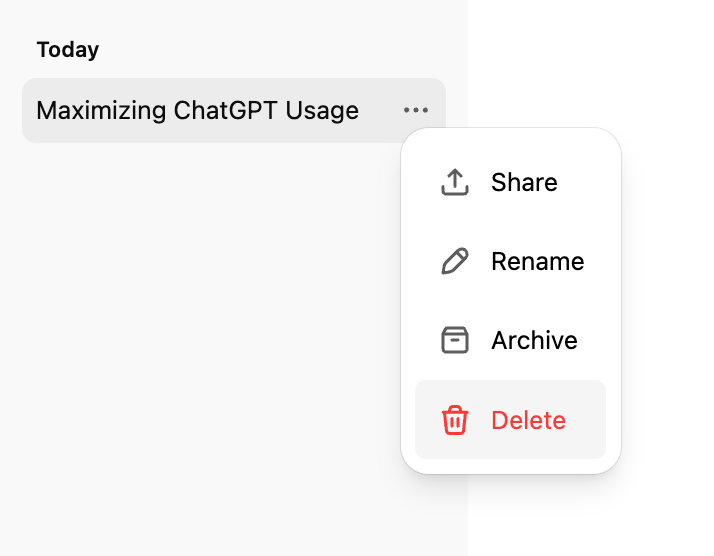
જ્યારે તમે ચેટ કાઢી નાખો ત્યારે શું થાય છે?
ચેટ તમારા ચેટ ઇતિહાસના વ્યૂમાંથી તરત જ દૂર કરવામાં આવે છે.
તે OpenAIની સિસ્ટમોમાંથી 30 દિવસની અંદર કાયમી રીતે કાઢી નાખવા માટે શેડ્યૂલ કરવામાં આવે છે, સિવાય કે:
તેને પહેલેથી ઓળખવિહીન કરવામાં આવી હોય અને તમારા એકાઉન્ટથી અલગ કરવામાં આવી હોય, અથવા
OpenAIએ તેને સુરક્ષા અથવા કાનૂની જવાબદારીઓ માટે રાખવું જરૂરી હોય.
ચેટ કાઢી નાખ્યા પછી તમે તેને પુનઃપ્રાપ્ત કરી શકતા નથી. કાઢી નાખેલી ચેટ્સ UI, APIs અથવા સપોર્ટ દ્વારા પુનઃપ્રાપ્ત કરી શકાતી નથી.
ચેટ્સ આર્કાઇવ કરવી
ચૅટને કેવી રીતે આર્કાઇવ કરવી
તમારી ChatGPT ચૅટના ઇતિહાસની બાજુની પટ્ટી પર જાઓ.
તમે જે વાતચીત કાઢી નાખવા માંગો છો તેના પર કર્સર લઈ જાઓ.
ચૅટના શીર્ષકની બાજુમાં આવેલા ત્રણ બિંદુઓ (⋯) પર ક્લિક કરો.
મેનૂમાંથી આર્કાઇવ કરો પસંદ કરો. પુષ્ટિ કરવાની જરૂર નથી.
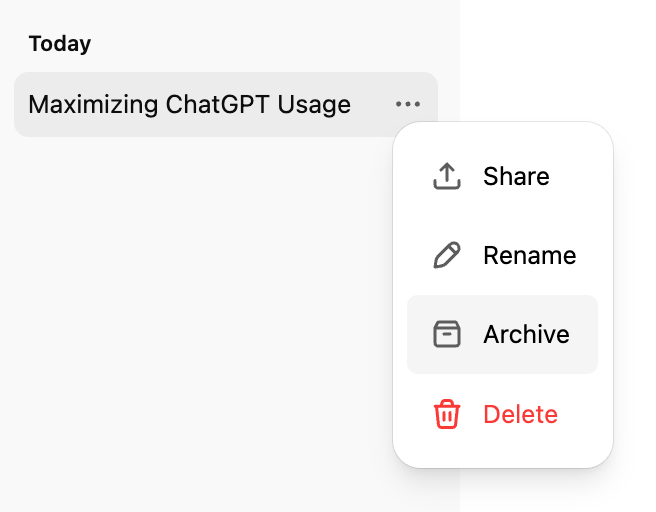
આર્કાઇવ કરેલી ચૅટ કેવી રીતે સંચાલિત કરવી
સેટિંગ્સ > ડેટા નિયંત્રણો પર જાઓ, પછી આર્કાઇવ કરેલી ચૅટની જમણી બાજુના સંચાલિત કરો બટન પર ક્લિક કરો.
ત્યાંથી તમે આ કરી શકો છો:
ચૅટને આર્કાઇવમાંથી બહાર કાઢો (તેને તમારા સક્રિય ઇતિહાસમાં પાછી લાવો).
આર્કાઇવ કરેલી ચૅટને કાઢી નાખો (તેને કાયમ માટે કાઢી નાખવાની પ્રક્રિયામાં મૂકો).

સૂચન: મહત્ત્વપૂર્ણ વાતચીત ગુમાવ્યા વિના અવ્યવસ્થા છુપાવવા માટે આર્કાઇવ કરવું ઉત્તમ છે.
બધી ચેટ્સ કાઢી નાખવા અથવા આર્કાઇવ કરવાના વિકલ્પો
સેટિંગ્સ > ડેટા નિયંત્રણોમાં બધી ચેટ્સ એકસાથે આર્કાઇવ કરવા અથવા કાઢી નાખવાના વિકલ્પો છે.
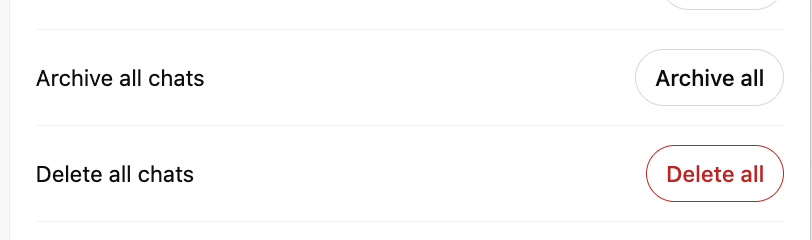
ધ્યાનમાં રાખો કે આ ક્રિયાઓ પ્રોજેક્ટ્સમાં સમાવિષ્ટ વાતચીતો સહિત બધી વાતચીતો પર લાગુ પડશે.
રીટેન્શનનો સારાંશ
તમે રાખેલી ચેટ્સ (આર્કાઇવ ન કરેલી અથવા આર્કાઇવ કરેલી) તમારા એકાઉન્ટમાં ત્યાં સુધી સાચવવામાં આવે છે જ્યાં સુધી તમે તેને કાઢી ન નાખો.
કાઢી નાખેલી ચેટ્સ તમારા વ્યૂમાંથી તરત જ દૂર કરવામાં આવે છે અને OpenAIની સિસ્ટમોમાંથી 30 દિવસની અંદર કાયમી રીતે કાઢી નાખવામાં આવે છે, સિવાય કે ઓળખવિહીન કરવું અથવા કાનૂની અપવાદો લાગુ પડે.
આર્કાઇવ કરેલી ચેટ્સ તમારા માનક રીટેન્શન સેટિંગ્સ હેઠળ તમારા એકાઉન્ટમાં રહે છે — આર્કાઇવ કરવાથી તે કાઢી નાખાતી નથી.
જો તમે કનેક્ટેડ એપ્લિકેશનના ડેટાનો ઉપયોગ કરેલી કોઈ વાતચીતને આર્કાઇવ કરો છો:
વાતચીત તમારા એકાઉન્ટમાં સંગ્રહિત રહે છે.
તે વાતચીતમાં સંદર્ભિત કોઈપણ કનેક્ટેડ એપ્લિકેશન ડેટા પણ સંગ્રહિત રહે છે.
વાતચીત અને તેમાં વપરાયેલ કોઈપણ કનેક્ટેડ એપ્લિકેશન ડેટા બંનેને દૂર કરવા માટે, તમારે વાતચીત કાઢી નાખવી પડશે.
એપ્લિકેશનને ડિસકનેક્ટ કરવાથી તે ડેટાની ભવિષ્યની ઍક્સેસ બંધ થશે, પરંતુ તે ડેટાનો પહેલેથી ઉપયોગ કરેલી વાતચીતો કાઢી નાખશે નહીં.
📚 ચેટ અને ફાઇલ રીટેન્શન નીતિઓના વિગતવાર સમજૂતી માટે, ChatGPTમાં ચેટ અને ફાઇલ રીટેન્શન નીતિઓ જુઓ.
જ્યારે હું ચેટ કાઢી નાખું ત્યારે કનેક્ટેડ એપ્લિકેશન ડેટાનું શું થાય છે?
જો તમે Google Drive, Gmail અથવા Calendar જેવી એપ્લિકેશન્સ કનેક્ટ કરી હોય, તો ChatGPT તમારી વાતચીતોમાં પ્રતિસાદો જનરેટ કરવામાં મદદ કરવા અને તમને ઉપયોગી માહિતી આપવા માટે સિંક કરેલા એપ્લિકેશન ડેટાનો ઉપયોગ કરી શકે છે.
ચેટ કાઢી નાખવાથી આ બંને દૂર થાય છે:
વાતચીત પોતે, અને
તે વાતચીતમાં જાળવી રાખેલો કોઈપણ સિંક કરેલો એપ્લિકેશન ડેટા
તમારા એકાઉન્ટમાંથી, અમારા માનક રીટેન્શન અને કાનૂની જવાબદારીઓને આધિન.
શું ચેટ કાઢી નાખવાથી કનેક્ટેડ એપ્લિકેશન્સમાંથી સિંક કરેલો ડેટા કાઢી નાખાય છે?
વાતચીત કાઢી નાખવાથી તે વાતચીતમાં જાળવી રાખેલો કોઈપણ કનેક્ટેડ એપ્લિકેશન ડેટા કાઢી નાખાય છે.
એપ્લિકેશનને ડિસકનેક્ટ કરવાથી:
ChatGPTને તે એપ્લિકેશનમાંથી નવા ડેટા ઍક્સેસ કરવાથી રોકે છે,
પરંતુ તે ડેટાનો ઉપયોગ કરેલી અગાઉની વાતચીતો કાઢી નાખતું નથી.
તમારા એકાઉન્ટમાંથી કનેક્ટેડ એપ્લિકેશન ડેટા દૂર કરવા માટે, તેનો સંદર્ભ આપતી કોઈપણ વાતચીતો કાઢી નાખો.
ગુમ થયેલી ચેટ્સનું સમસ્યાનિવારણ
જો તમારો ચેટ ઇતિહાસ ખાલી દેખાય અથવા વાતચીતો ગુમ હોય, તો સપોર્ટનો સંપર્ક કરવાની જરૂર પડે તે પહેલાં નીચેના પગલાં મોટાભાગની સમસ્યાઓ ઉકેલે છે.
ખાતરી કરો કે તમે યોગ્ય OpenAI એકાઉન્ટ અથવા વર્કસ્પેસમાં સાઇન ઇન કરેલા છો (યોગ્ય ઇમેઇલ, SSO પદ્ધતિ અથવા ટીમ સહિત).
સેટિંગ્સ > ડેટા નિયંત્રણો ખોલો અને આર્કાઇવ કરેલી ચેટ્સ તપાસો — વાતચીત કાઢી નાખવાને બદલે આર્કાઇવ કરવામાં આવી હોઈ શકે છે.
ખાતરી કરો કે સેટિંગ્સમાં ચેટ ઇતિહાસ અને તાલીમ ટોગલ ચાલુ છે.
તમારો ઇતિહાસ ફરીથી લોડ કરવા માટે પેજ રિફ્રેશ કરો અથવા સાઇન આઉટ કરીને ફરી સાઇન ઇન કરો.
ચેટ ઇતિહાસ છુપાવી શકે તેવી કોઈ સક્રિય ઘટના માટે status.openai.com તપાસો.
તમારા એકાઉન્ટમાં કઈ ચેટ્સ હજુ સંગ્રહિત છે તેની પુષ્ટિ કરવા માટે સેટિંગ્સ > ડેટા નિયંત્રણો દ્વારા ડેટા એક્સપોર્ટની વિનંતી કરો.
કાઢી નાખેલી ચેટ્સ (બધી ચેટ્સ કાઢી નાખો વડે દૂર કરેલી સહિત) પુનઃસ્થાપિત કરી શકાતી નથી.
જ્યારે તમે સપોર્ટનો સંપર્ક કરો, ત્યારે તમારા એકાઉન્ટનો ઇમેઇલ અને સાઇન-ઇન પદ્ધતિ, વર્કસ્પેસ અથવા સંસ્થાનું નામ (જો લાગુ પડે), ગુમ થયેલી વાતચીતોના અંદાજિત સમયગાળા શામેલ કરો અને ઉપરની કઈ તપાસો તમે પહેલેથી પૂર્ણ કરી છે તેની પુષ્ટિ કરો.