
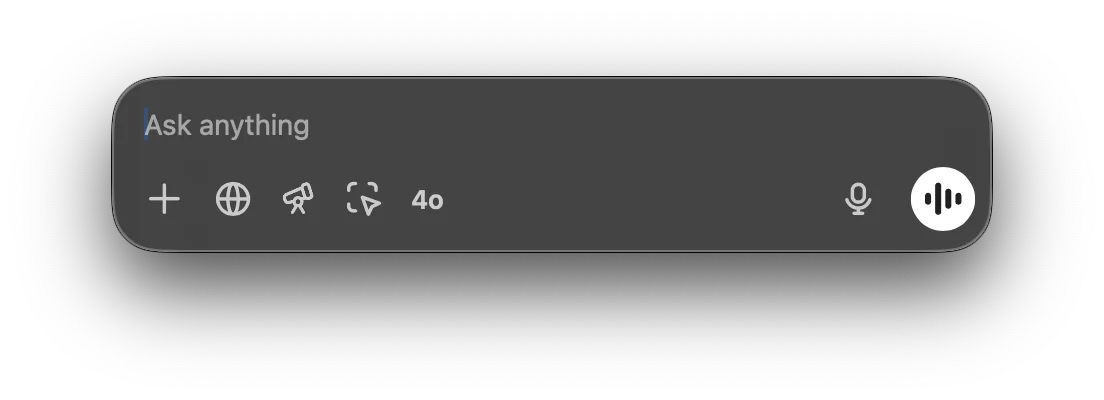
તમે ચેટ બારનો ઉપયોગ કરીને તરત જ ChatGPT ને કંઈપણ પૂછી શકો છો, ફાઇલો અપલોડ કરી શકો છો, સ્ક્રીનશોટ લઈ શકો છો અથવા ફોટો લઈ શકો છો. ડિફૉલ્ટ રૂપે, તમારા કીબોર્ડથી ચેટ બાર ખોલવા માટે, ⌥+Space: દબાવો.
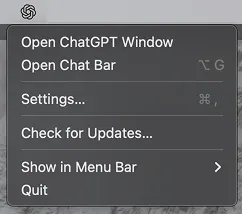
તમે ચેટ બાર વિન્ડોને ડેસ્કટૉપ પર ક્યાંય પણ ક્લિક કરીને ખેંચી શકો છો અને મેનૂ બાર આઇકનમાંથી પણ ચેટ બાર ખોલી શકો છો:
તમે ચેટ બારમાં સીધા ChatGPT સાથે નવી વાતચીત શરૂ કરી શકો છો. તમારો પ્રોમ્પ્ટ સબમિટ કરવા માટે, એરો પર ક્લિક કરો અથવા Return બટન દબાવો.

તમે નવી વાતચીત શરૂ કરો ત્યારે પ્લસ ચિહ્ન પર ક્લિક કરીને ફાઇલ, ફોટો અટૅચ કરી શકો છો, સ્ક્રીનશોટ લઈ શકો છો અથવા ફોટો લઈ શકો છો:

તમે લૉન્ચરમાંથી જ CSV ફાઇલ પર ડેટા વિશ્લેષણની વિનંતી કરીને વાતચીત શરૂ કરી શકો છો, અથવા જોડાયેલી છબી વિશે પ્રશ્ન પૂછી શકો છો.

તમે Settings મેનૂમાં ચેટ બાર શૉર્ટકટ બદલી શકો છો:
