
કૃપા કરીને નોંધો કે canvas વેબ, Windows અને MacOS પર ઉપલબ્ધ છે. મોબાઇલ પ્લેટફોર્મ્સ (iOS, Android, મોબાઇલ વેબ) માટે ટૂંક સમયમાં આવશે.
canvas એ લેખન અને કોડિંગ પ્રોજેક્ટ્સ પર ChatGPT સાથે કામ કરવા માટેનું નવું ઇન્ટરફેસ છે, જેમાં સંપાદન અને સુધારાઓની જરૂર પડે છે.
canvas સાથે, ChatGPT તમે શું સિદ્ધ કરવાનો પ્રયાસ કરી રહ્યા છો તેનો સંદર્ભ વધુ સારી રીતે સમજી શકે છે. તમે ChatGPT કયા મુદ્દા પર ધ્યાન કેન્દ્રિત કરે તે ચોક્કસ બતાવવા માટે ચોક્કસ વિભાગોને હાઇલાઇટ કરી શકો છો. તે આખા પ્રોજેક્ટને ધ્યાનમાં રાખીને ઇન-લાઇન પ્રતિસાદ અને સૂચનો પણ આપી શકે છે.
canvas માં પ્રોજેક્ટ તમારા નિયંત્રણમાં રહે છે. તમે ટેક્સ્ટ અથવા કોડ સીધો સંપાદિત કરી શકો છો. તમે ChatGPT દ્વારા લેખનની લંબાઈ સમાયોજિત કરાવવા, તમારા કોડને ડિબગ કરાવવા અને અન્ય ઉપયોગી ક્રિયાઓ ઝડપથી કરાવવા માટે શોર્ટકટ્સનો ઉપયોગ કરી શકો છો. તમે canvas માં બૅક બટનનો ઉપયોગ કરીને તમારા કામની અગાઉની આવૃત્તિઓ પણ પુનઃસ્થાપિત કરી શકો છો.
કૃપા કરીને નોંધો કે Canvas pro-series મોડલ્સ સાથે ઉપલબ્ધ નથી.
React/HTML રેન્ડરિંગ કેવી રીતે કામ કરે છે?
React/HTML કોડને સૅન્ડબોક્સ પર્યાવરણમાં રેન્ડર કરવામાં આવે છે, જેથી તમે કોડનું આઉટપુટ જોઈ શકો. ઘણા npm પેકેજો અને JavaScript લાઇબ્રેરીઓ કામ કરશે, પરંતુ બાહ્ય પેકેજો અથવા વેબ સંસાધનો લોડ કરવાની જરૂર હોય તેવા પ્રિવ્યુ તમારા વર્કસ્પેસની canvas નેટવર્ક ઍક્સેસ સેટિંગ્સ પર આધારિત હોઈ શકે છે.
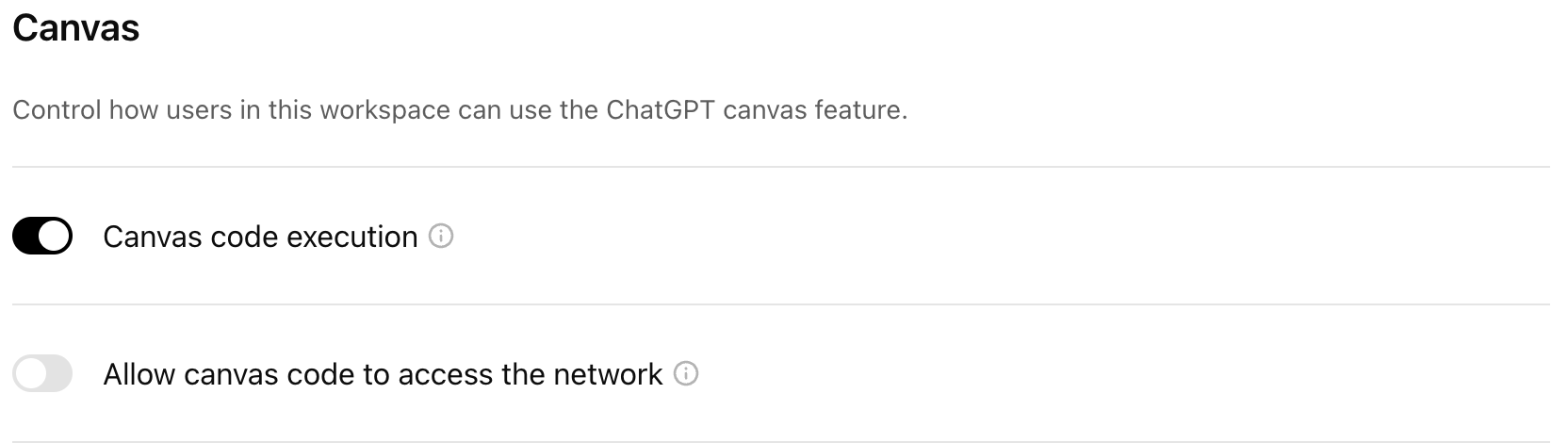
canvas કોડ એક્ઝિક્યુશન અને નેટવર્ક ઍક્સેસ ટૉગલ્સ
કૃપા કરીને નોંધો કે કોડ એક્ઝિક્યુશન અને React/HTML રેન્ડરિંગના પરિણામે બાહ્ય નેટવર્ક વિનંતીઓ થઈ શકે છે. એન્ટરપ્રાઇઝ વર્કસ્પેસ એડમિન વપરાશકર્તાઓ માટે canvas કોડ એક્ઝિક્યુશન ઉપલબ્ધ રહેશે કે નહીં અને સાથે ડિફૉલ્ટ નેટવર્ક ઍક્સેસ વર્તનને નિયંત્રિત કરી શકે છે. ડિફૉલ્ટરૂપે, એન્ટરપ્રાઇઝ વર્કસ્પેસ માટે canvas કોડ એક્ઝિક્યુશન ચાલુ હોય છે જ્યારે canvas કોડને નેટવર્ક ઍક્સેસ કરવાની મંજૂરી આપો બંધ હોય છે, પરંતુ આ ટૉગલ્સ તમારા વર્કસ્પેસની એડમિન સેટિંગ્સમાં કન્ફિગર કરી શકાય છે.
ChatGPT પર canvas ઍક્સેસ કરવું
તમે શું સિદ્ધ કરવાનો પ્રયાસ કરી રહ્યા છો તે સમજાય ત્યારે ChatGPT canvas ખોલી શકે છે. ઉદાહરણ તરીકે, તમે ChatGPTને લેખનનો ભાગ જનરેટ કરવા કહી શકો છો (દા.ત. “ચાલો સ્ટ્રોબેરી સ્યુડોકાર્પ કેમ છે તે વિશે લાંબો નિબંધ લખીએ”) અથવા તમારા માટે કોડ ડ્રાફ્ટ કરવા કહી શકો છો (દા.ત. “python માં વેબ સર્વર લખો”) અને તે canvas સાથે પ્રતિસાદ આપશે. સામાન્ય રીતે તમે અપેક્ષા રાખી શકો કે જ્યારે ChatGPT 10 લાઇનથી વધુ સામગ્રી જનરેટ કરે અથવા લેખન કે કોડ માટે ઇન્ટરફેસ મદદરૂપ થશે એવો પરિસ્થિતિગત સંકેત શોધે, ત્યારે ChatGPT આપમેળે canvas ખોલશે. વધુમાં, તમે ChatGPTને canvas ખોલવા કહેવા માટે તમારા પ્રોમ્પ્ટમાં “canvas વાપરો…” સામેલ કરી શકો છો.
canvas સાથેના પ્રતિસાદો જમણી બાજુએ આપમેળે એક વિન્ડો ખોલશે, જેમાં તમારી વિનંતી કરેલી સામગ્રી હશે.
તમે વેબ પર ChatGPT સાથે ખાલી canvas થી પણ શરૂઆત કરી શકો છો, જેમ કે “canvas ખોલો” અથવા “કોડિંગ canvas ખોલો” કહીને. ખાલી canvas સાથે, તમે કોઈ હાલના પ્રોજેક્ટને ખાલી canvas માં પેસ્ટ કરીને અથવા સીધું canvas માં ટાઇપ કરીને તેના પર કામ કરી શકો છો.
તમે ChatGPTમાં સામગ્રી પેસ્ટ પણ કરી શકો છો અને કમ્પોઝરના ઉપર જમણા ખૂણે આવેલા શોર્ટકટ દ્વારા તેને તરત canvas માં ખોલી શકો છો.
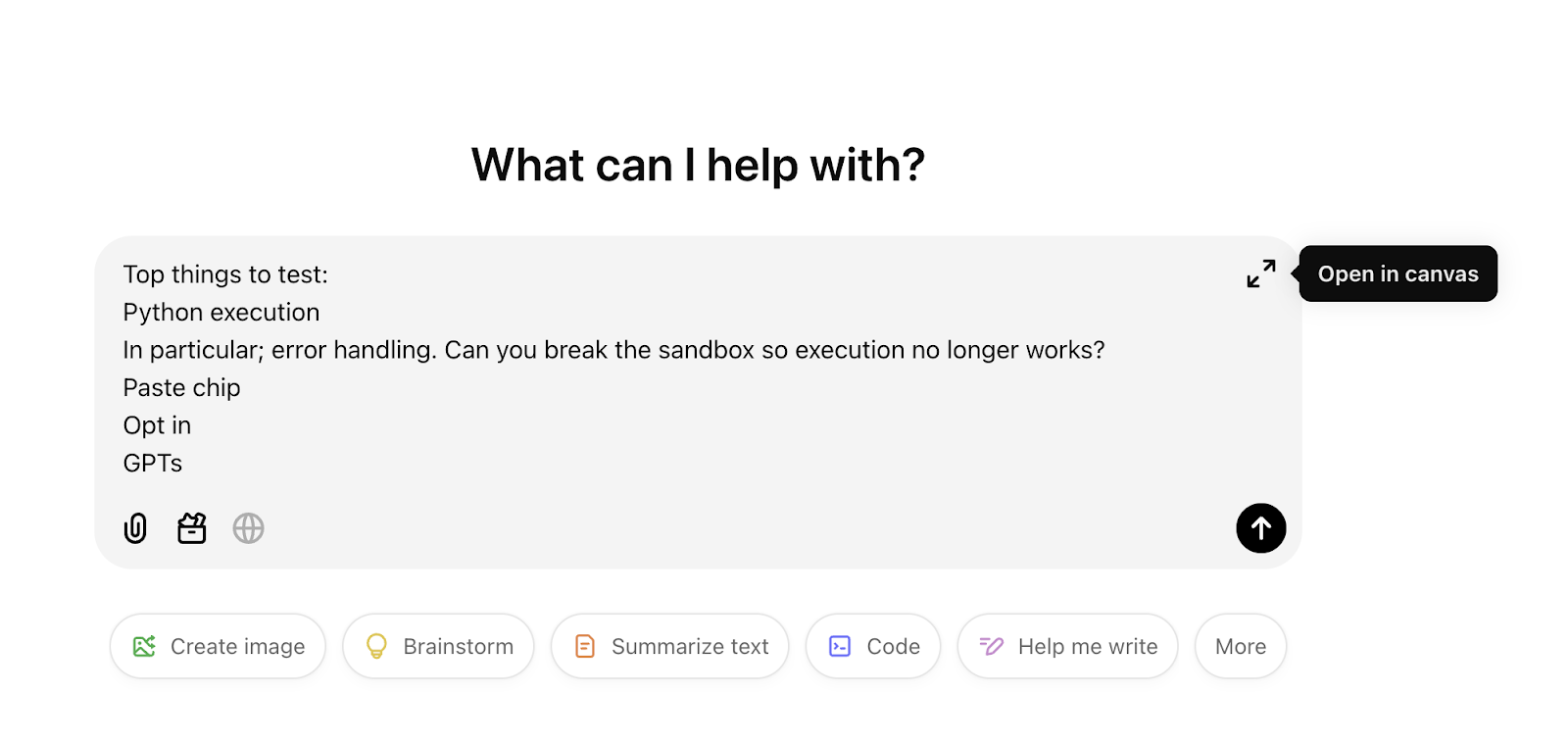
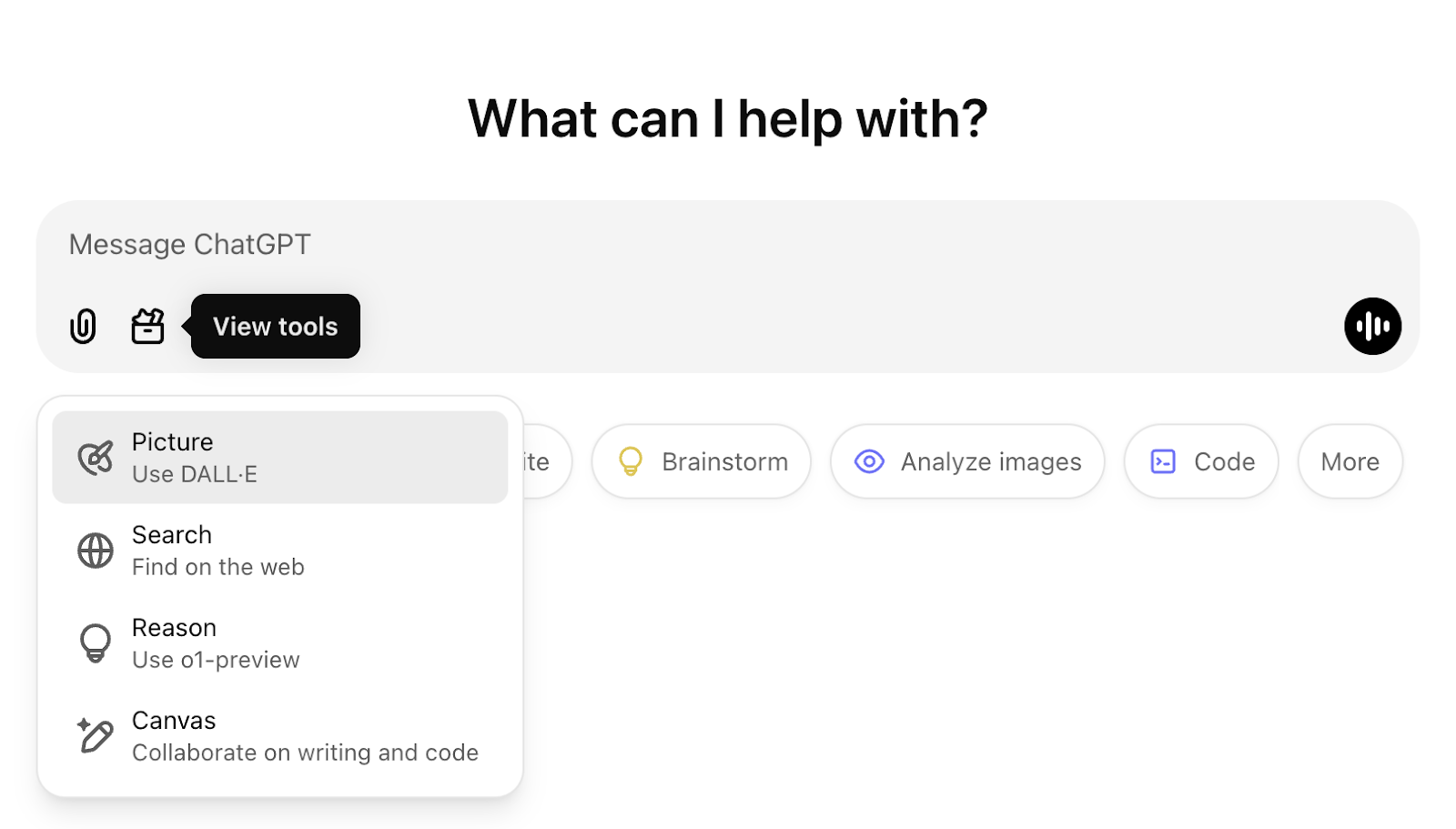
વધુમાં, પ્રોમ્પ્ટ કમ્પોઝરમાંનું ટૂલબોક્સ પણ તમને તમારા પ્રોમ્પ્ટમાં ChatGPTને નવું canvas બનાવવાનું કહેવા સક્ષમ બનાવે છે. આ બૅક્સ્લૅશ (“/”) ટાઇપ કરીને અને પછી “canvas” કમાન્ડનો ઉપયોગ કરીને પણ ટ્રિગર કરી શકાય છે.
canvas સાથે તમારા પ્રોજેક્ટનું સંપાદન કરવું
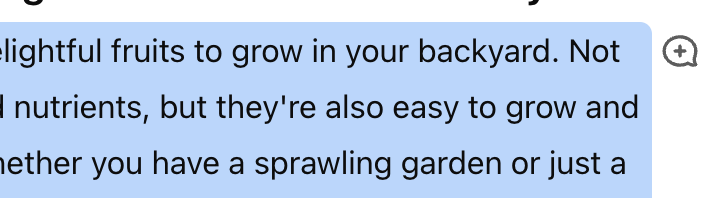
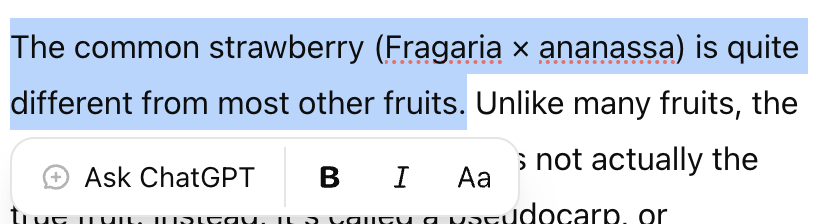
તમે ચેટમાં સરળતાથી ફેરફારો માટે કહીને canvas સાથે સંપાદનો કરી શકો છો. વધુમાં, તમે ટેક્સ્ટને હાઇલાઇટ કરીને સામગ્રીનો ભાગ પસંદ કરી શકો છો અથવા આખો પેરાગ્રાફ બ્લોક પસંદ કરવા માટે બ્લોક ટિપ્પણી આઇકનનો ઉપયોગ કરી શકો છો. આ એક ઇનપુટ ખોલશે, જ્યાં તમે પસંદ કરેલા વિભાગમાં શું સમજાવવું અથવા સંપાદિત કરવું તે વિશે માર્ગદર્શન આપી શકો છો.
તમે canvas માં ક્લિક કરીને અને ટાઇપ કરીને canvas સામગ્રી સીધી પણ સંપાદિત કરી શકો છો. કૃપા કરીને નોંધો કે માત્ર મૂળભૂત markdown ફોર્મેટિંગ વિકલ્પો જ સમર્થિત છે, જેમાં બોલ્ડ, ઇટાલિક, હેડર્સ, બુલેટ પોઇન્ટ્સ અને ક્રમાંકિત યાદીઓ સામેલ છે. હાલમાં અમે canvas માં વધુ અદ્યતન ફોર્મેટિંગ વિકલ્પો પ્રદાન કરતા નથી.
તમે માત્ર સંપાદનો સૂચવો અથવા કોડ સમીક્ષા કરો શોર્ટકટ્સ પસંદ કરીને ChatGPT પાસેથી લક્ષિત ટિપ્પણી સૂચનો મેળવી શકો છો. ટિપ્પણી બબલ પર ક્લિક કરીને, તમે ChatGPT દ્વારા આપેલું ચોક્કસ સૂચન જોઈ શકો છો. તમે ફ્લૅગ કરેલી આઇટમને સીધી સંપાદિત કરીને ટિપ્પણી બંધ કરી શકો છો, અથવા ટિપ્પણીનો ઉકેલ લાવવા ChatGPTને આપમેળે સામગ્રી જનરેટ કરાવવા માટે લાગુ કરો પસંદ કરી શકો છો.
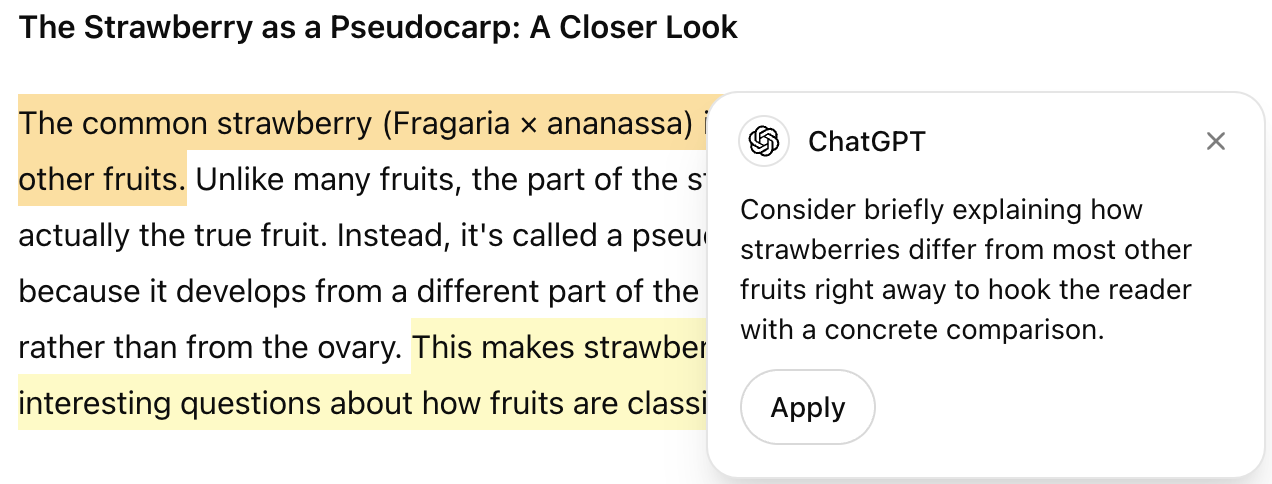
લેખન કાર્ય પર કામ કરતી વખતે, તમારી પાસે તમારા ટેક્સ્ટ અથવા કોડના ચોક્કસ ભાગોને હાઇલાઇટ કરીને ChatGPTને તે વિભાગમાં સંપાદનો માટે વિનંતી કરવા કહેવાનો અથવા તેના વિશે પ્રશ્ન પૂછવાનો વિકલ્પ પણ હોય છે. ટેક્સ્ટનો કોઈ ભાગ હાઇલાઇટ કરીને ફોર્મેટિંગ વિકલ્પો પણ ઍક્સેસ કરી શકાય છે. મૂળભૂત markdown ફોર્મેટિંગ સમર્થિત છે, જેમાં બોલ્ડ, ઇટાલિક, હેડર્સ, બુલેટ પોઇન્ટ્સ અને ક્રમાંકિત યાદીઓ સામેલ છે. હાલમાં અમે canvas માં વધુ અદ્યતન ફોર્મેટિંગ વિકલ્પો પ્રદાન કરતા નથી.
લેખન અને કોડિંગ માટે canvas પર શોર્ટકટ્સ
ChatGPT સાથેનું canvas લેખન શોર્ટકટ્સના સમૂહની ઍક્સેસ આપે છે, જે તમને સૂચિત સંપાદનો માગવા, આઉટપુટની લંબાઈ સમાયોજિત કરવા, ઇચ્છિત વાંચન સ્તર અપડેટ કરવા અને તમારા લેખનમાં ઇમોજી અથવા અંતિમ પોલિશ ઉમેરવા સક્ષમ બનાવે છે. આ શોર્ટકટ્સ શોધવા માટે, પેજની નીચે જમણી બાજુએ આવેલા શોર્ટકટ્સ મેનૂ પર હોવર કરો.
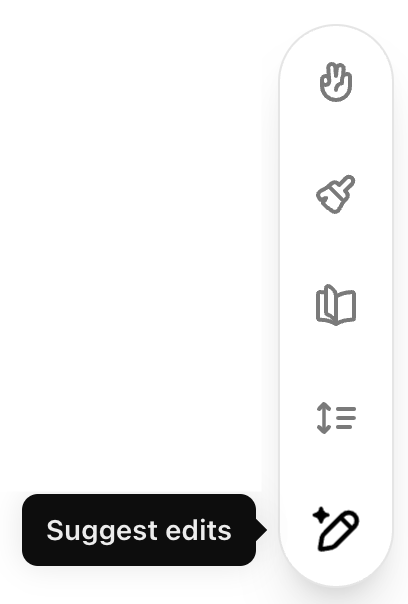
લેખન દસ્તાવેજો માટે, તમે નીચેના શોર્ટકટ્સનો ઉપયોગ કરી શકો છો:
સંપાદનો સૂચવો: ChatGPT તમારા લેખનને સુધારવા માટે ઇન-લાઇન સૂચનો ઉમેરશે.
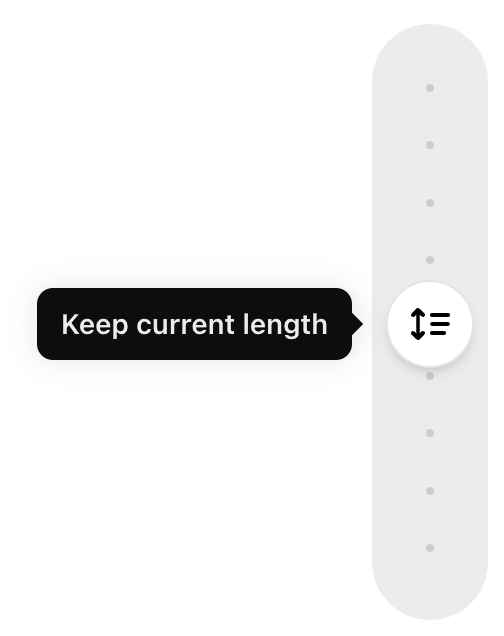
લંબાઈ સમાયોજિત કરો: તમારા દસ્તાવેજની લંબાઈ ઘટાડે અથવા વધારે છે.
વાંચન સ્તર બદલો: વાંચન સ્તરને કિન્ડરગાર્ટનથી ગ્રેજ્યુએટ સ્કૂલ સુધી સમાયોજિત કરે છે.
અંતિમ પોલિશ ઉમેરો: વ્યાકરણ, સ્પષ્ટતા અને સાતત્ય તપાસે છે.
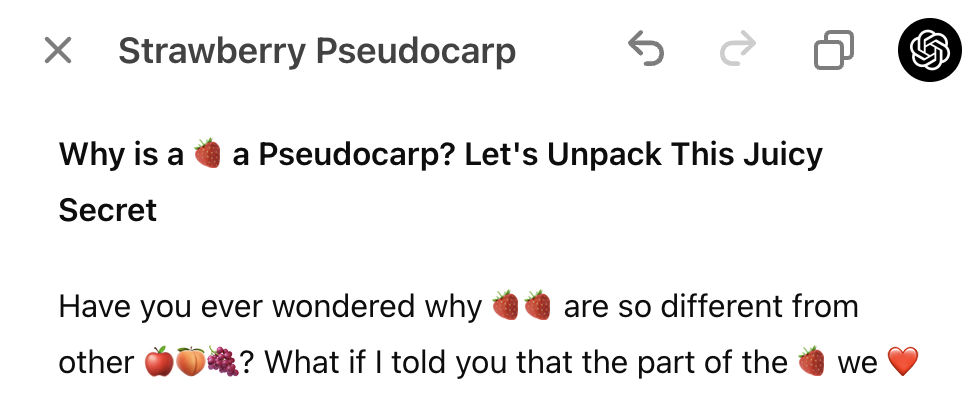
ઇમોજી ઉમેરો: શબ્દોને ઇમોજીથી બદલે છે અથવા વધારાના ભાર અને રંગ માટે તેમને ઉમેરે છે.
કોડિંગ માટે, તમે નીચેના શોર્ટકટ્સનો ઉપયોગ કરી શકો છો:
લૉગ્સ ઉમેરો: ડિબગિંગ અને એક્ઝિક્યુશન ટ્રૅક કરવામાં મદદ માટે print સ્ટેટમેન્ટ્સ દાખલ કરે છે.
ટિપ્પણીઓ ઉમેરો: કોડ સમજાવવા અને વાંચનીયતા સુધારવા માટે ટિપ્પણીઓ ઉમેરે છે.
બગ્સ ઠીક કરો: ભૂલો ઉકેલવા માટે સમસ્યારૂપ કોડ શોધે છે અને ફરીથી લખે છે.
ભાષામાં પોર્ટ કરો: તમારા કોડને JavaScript, Python, Java, TypeScript, C++ અથવા PHP જેવી ભાષાઓમાં અનુવાદિત કરે છે.
કોડ સમીક્ષા: તમારા કોડને ઑપ્ટિમાઇઝ અને સુધારવા માટે ઇન-લાઇન સૂચનો આપે છે.
કેટલાક શોર્ટકટ્સ તમારા પ્રોજેક્ટની સામગ્રી તરત અપડેટ કરશે, જેમ કે ઇમોજી ઉમેરો, અંતિમ પોલિશ ઉમેરો, બગ્સ ઠીક કરો અને ભાષામાં પોર્ટ કરો.
અન્ય શોર્ટકટ્સને સ્લાઇડરથી ફેરફાર કરી શકાય છે. ઉદાહરણ તરીકે, લંબાઈ સમાયોજિત કરો શોર્ટકટ તમને સૌથી ટૂંકીથી સૌથી લાંબી લંબાઈ સુધીના વિકલ્પો પસંદ કરવાની લવચીકતા આપે છે. વાંચન સ્તર શોર્ટકટ તમને વાંચન સ્તરને કિન્ડરગાર્ટનથી ગ્રેજ્યુએટ સ્કૂલ સુધી સમાયોજિત કરવા સક્ષમ બનાવે છે.
આવૃત્તિ ઇતિહાસ અને ફેરફારો બતાવો
તમે ટોચના ટૂલબારમાં આવેલા તીરો દ્વારા આવૃત્તિ ઇતિહાસનો ઉપયોગ કરીને તમારા canvas દસ્તાવેજ અથવા કોડની આવૃત્તિઓમાં નેવિગેટ કરી શકો છો. આ તમને અગાઉની આવૃત્તિઓ જોવાની તેમજ તમે ઇચ્છો તો આ આવૃત્તિઓ પુનઃસ્થાપિત કરવાની મંજૂરી આપે છે. તમે કૉપી બટન પસંદ કરીને તમારા પ્રોજેક્ટની સામગ્રી પણ કૉપી કરી શકો છો.
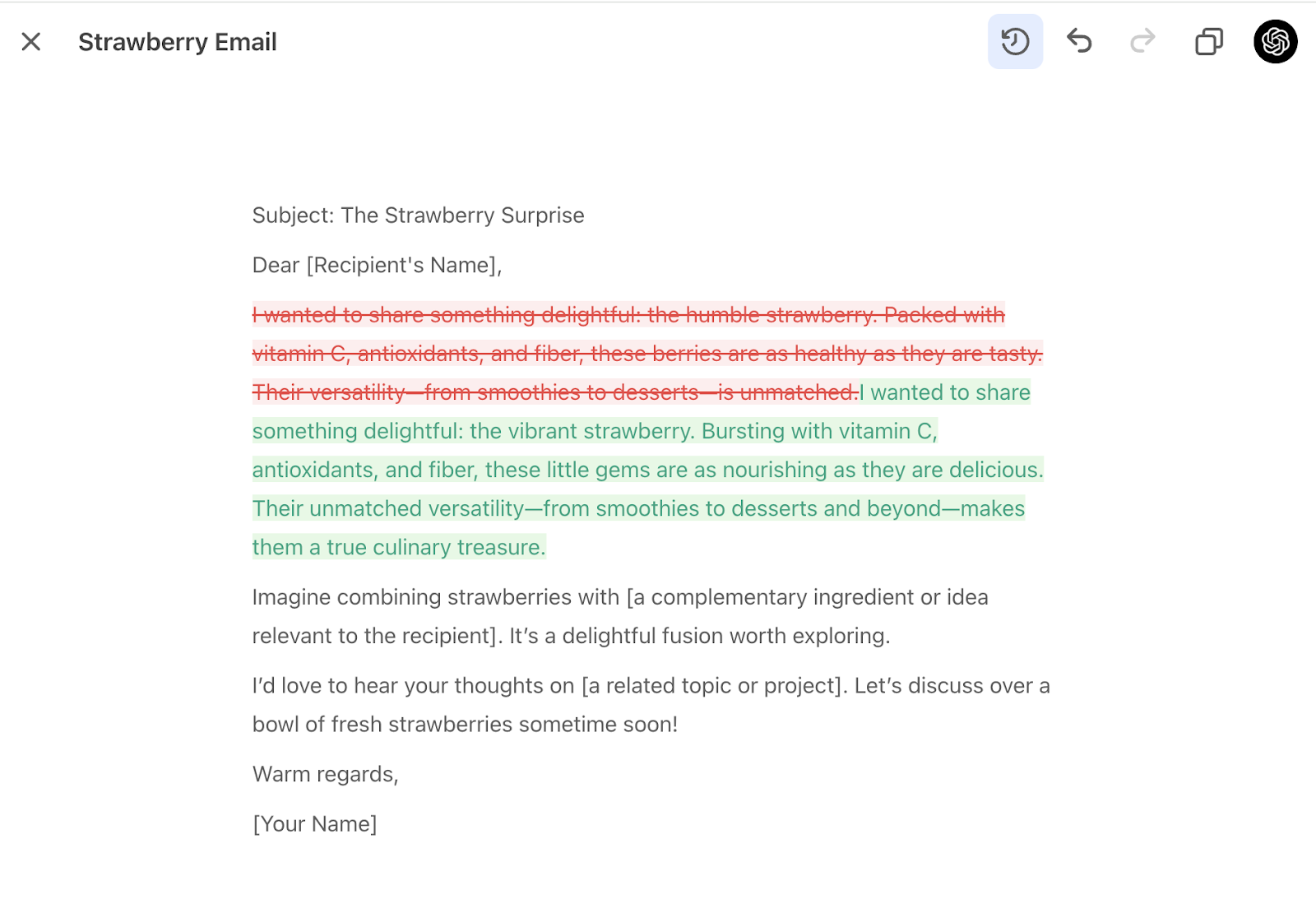
વધુમાં, તમે ટોચના ટૂલબારમાં ફેરફારો બતાવો બટનનો ઉપયોગ કરીને canvas આવૃત્તિઓ વચ્ચેના ફેરફારો જોઈ શકો છો. આ દસ્તાવેજો અને કોડ બંને માટે ઉમેરાઓ અને કાઢી નાખવામાં આવેલ વસ્તુઓ બતાવશે.
canvas સાથે Python કોડ ચલાવવો
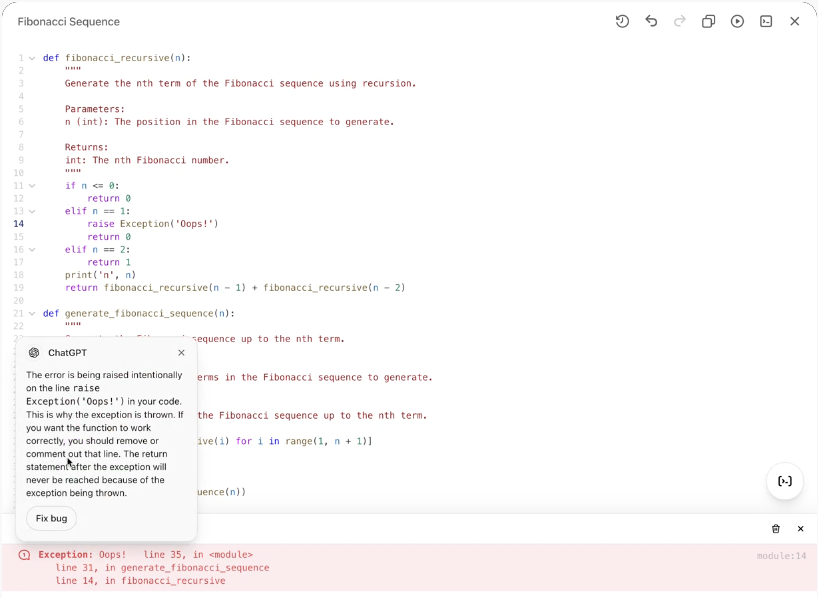
જ્યારે તમે canvas વાપરો છો, ત્યારે તમારા canvas માં Execute બટન પસંદ કરીને તમે Python માટેની કોડ canvas ફાઇલો સીધી તમારા બ્રાઉઝરમાં ચલાવી શકો છો. Python કોડ ચલાવતી વખતે, આઉટપુટ સ્ક્રીનના તળિયે આવેલા કન્સોલમાં દેખાશે. જ્યારે કન્સોલમાં ભૂલો દેખાય છે, ત્યારે ChatGPT ભૂલ વિશે સૂચન આપશે – ChatGPT તેને તમારા માટે ઠીક કરવાનો પ્રયાસ કરે તે માટે બગ ઠીક કરો બટન પર ક્લિક કરો.
આ સુવિધા હાલમાં માત્ર Python કોડ માટે ઉપલબ્ધ છે, પરંતુ અમે ભવિષ્યમાં અન્ય પ્રોગ્રામિંગ ભાષાઓ સુધી ઍક્સેસ વિસ્તૃત કરવાની યોજના ધરાવીએ છીએ.
તમારા GPT માટે canvas સક્ષમ કરવું
હવે canvas GPT સાથે કામ કરે છે. તમે GPT Builderમાં canvas ક્ષમતા સક્ષમ કરીને GPT માટે canvas ઍક્સેસ સક્ષમ કરી શકો છો. આનાથી તમારા GPTના અંતિમ વપરાશકર્તાઓ તમારા GPT સાથે ચેટ કરતી વખતે canvas ખોલી શકે છે.
મોડલ સુસંગતતા: GPT-5.5 અથવા પછીના મોડલમાં canvas સમર્થિત નથી. જ્યારે Custom GPT માટે canvas સક્ષમ હોય, ત્યારે canvasને સપોર્ટ કરતું ભલામણ કરાયેલ મોડલ પસંદ કરો. જે મોડલ canvasને સપોર્ટ કરતા નથી, ક્ષમતા સક્ષમ હોય ત્યારે તે ઉપલબ્ધ રહેશે નહીં.
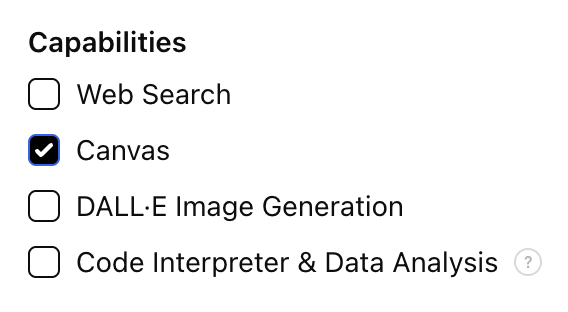
કૃપા કરીને નોંધો કે આ ક્ષમતા હાલના બધા GPT માટે બંધ છે અને નવા બનાવેલા કોઈપણ GPT માટે ડિફૉલ્ટ રીતે ચાલુ છે. તમે GPT Builderમાં કોઈપણ સમયે આમાં ફેરફાર કરી શકો છો.
GPT Builder વિશે વધુ જાણો.
canvas બીજા લોકો સાથે શેર કરવું
canvas શેર કરવાની સુવિધા Free, Plus, Pro, Team, Enterprise અને Edu સહિત તમામ પ્લાન્સ માટે ઉપલબ્ધ છે.
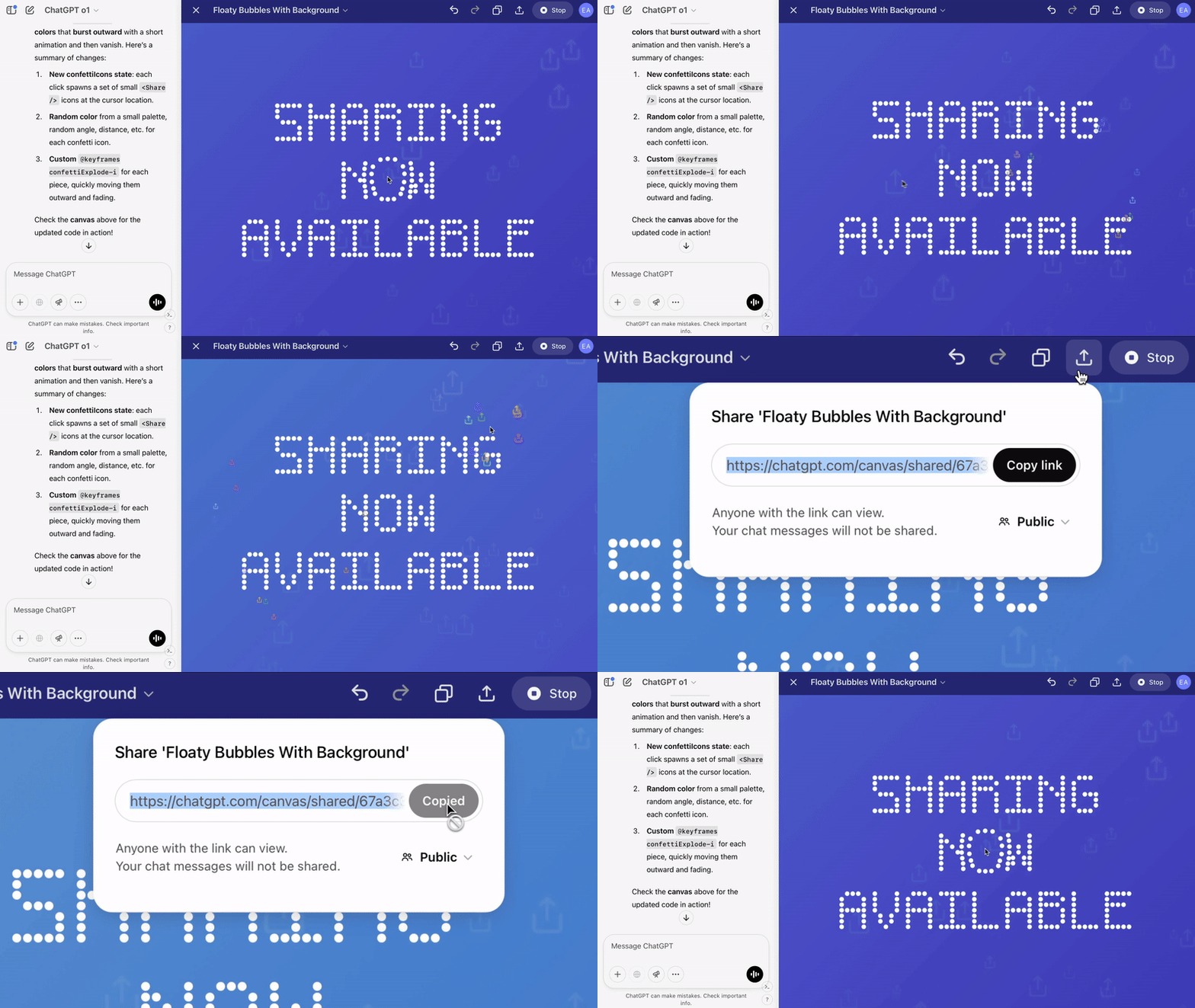
વપરાશકર્તાઓ હવે રેન્ડર કરેલો React/HTML કોડ, દસ્તાવેજ અથવા કોડ જેવી canvas એસેટ બીજા વપરાશકર્તા સાથે શેર કરી શકે છે, જેમ તમે વાતચીત શેર કરો છો તે જ રીતે. જ્યારે canvas ખુલ્લું હોય ત્યારે તમે canvas ટૂલબારમાંથી આ કરી શકો છો.
તમારી canvas ફાઇલ ડાઉનલોડ કરવી
હવે તમે સામગ્રીના પ્રકાર પર આધાર રાખીને તમારા canvas દસ્તાવેજોને અનેક ફોર્મેટમાં નિકાસ કરી શકો છો. તે અજમાવવા માટે તમારા canvasના ઉપર જમણા ખૂણે ડાઉનલોડ બટન શોધો.
સામાન્ય દસ્તાવેજો માટે (જેમ કે નિબંધો અથવા બ્લૉગ પોસ્ટ્સ), canvas PDF, Markdown (.md) અને Word (.docx) ફોર્મેટમાં નિકાસને સમર્થન આપે છે.
કોડ-આધારિત canvases માટે, canvas બુદ્ધિપૂર્વક ભાષા ઓળખે છે અને યોગ્ય ફાઇલ એક્સ્ટેન્શનમાં (દા.ત., .py, .js, .sql, વગેરે) નિકાસ કરે છે, ફોર્મેટિંગ અને સિન્ટૅક્સ જાળવી રાખીને.
આ સુવિધા તમારા કામને આર્કાઇવ કરવું, ડ્રાફ્ટ્સ શેર કરવું અથવા બાહ્ય ટૂલ્સમાં સંપાદન ચાલુ રાખવું સરળ બનાવે છે.
“પેકેજો ઇન્સ્ટોલ થઈ રહ્યા છે” દરમિયાન canvas પ્રિવ્યુ લોડ થવાનું પૂરું કરતું નથી?
કેટલાક JS/HTML Canvas પ્રિવ્યુ રેન્ડર થઈ શકે તે પહેલાં વપરાશકર્તાના બ્રાઉઝરે બાહ્ય પેકેજો અથવા અન્ય વેબ સંસાધનો લોડ કરવાની જરૂર પડે છે. જો canvas કોડને નેટવર્ક ઍક્સેસ કરવાની મંજૂરી આપો બંધ હોય, અથવા બ્રાઉઝર કે સંસ્થાના નેટવર્ક નિયંત્રણો જરૂરી બાહ્ય ડોમેનને બ્લોક કરતા હોય, તો પ્રિવ્યુ લોડ થવાનું પૂરું ન કરી શકે.
Failed to fetch, Refused to connect અથવા Content Security Policy જેવી ભૂલો માટે બ્રાઉઝર કન્સોલ તપાસો. જો canvas કોડ માટે નેટવર્ક ઍક્સેસ પહેલેથી સક્ષમ હોય, તો તપાસો કે બ્રાઉઝર, પ્રૉક્સી, ફાયરવૉલ અથવા એન્ડપોઇન્ટ નિયંત્રણો જરૂરી ડોમેનને બ્લોક કરી રહ્યા છે કે નહીં.
canvas અને વેબ સુરક્ષા
canvas વેબસાઇટ્સ અને અન્ય વેબ સામગ્રીનું પ્રિવ્યુ બતાવી શકે છે. વેબ સામગ્રી અનિવાર્ય રીતે ઑનલાઇન હોય છે અને OpenAI ન હોય તેવા તૃતીય પક્ષો સાથે સંચાર કરવાની ક્ષમતા ધરાવે છે.
વેબ પ્રિવ્યુ દ્વારા થતો સંચાર ઇન્ટરનેટનો ઉપયોગ કરીને કોઈ છબી ઍક્સેસ કરવા જેટલો સરળ હોઈ શકે છે — પરંતુ તે તમે દાખલ કરેલી અથવા ChatGPT સાથે શેર કરેલી માહિતી તૃતીય પક્ષને મોકલવા જેટલો જોખમી પણ હોઈ શકે છે.
તમે વાત કરતી વખતે આપેલી માહિતીને ChatGPT લે છે અને તેનો ઉપયોગ જાણકારીસભર પ્રતિસાદો બનાવવા માટે કરે છે. કેટલાક કેસોમાં, જેમ કે તમે ઇન્ટરનેટ પરથી માહિતી પેસ્ટ કરો ત્યારે, અથવા જ્યારે સમાચાર કે શોધ પરિણામો પ્રાપ્ત થાય ત્યારે, ChatGPT તેના પ્રતિસાદો માટે અન્ય માહિતીનો ઉપયોગ કરશે, જેમાં canvas સાથે કોડ જનરેશન પણ સામેલ છે.
જ્યારે તમે canvas વેબ પ્રિવ્યુ સાથે ક્રિયા કરો છો, ત્યારે ChatGPT તમને OpenAIને અજાણ તૃતીય પક્ષો સાથેના સંચારની પુષ્ટિ કરવા કહેશે. જો તમે આ સંચારની પુષ્ટિ કરો, તો અમે પ્રિવ્યુને તે તૃતીય પક્ષ સાથે સંચાર કરવાની મંજૂરી આપીએ છીએ.