
સિસ્ટમ આવશ્યકતાઓ: Windows 10 (x64 અને arm64) વર્ઝન 17763.0 અથવા વધુ
પેઇડ પ્લાન (Plus, Team, Edu અને Enterprise) પરના ChatGPT વપરાશકર્તાઓ માટે ChatGPT Windows ઍપનું પ્રારંભિક વર્ઝન રજૂ કરતાં અમને આનંદ થાય છે. તમે Microsoft Store પરથી Windows ઍપ ડાઉનલોડ કરી શકો છો. વેબ પરના અમારા અનુભવથી પરિચિત ChatGPT વપરાશકર્તાઓ Windows ઍપને પોતાના કમ્પ્યુટર પર તેઓ જે કંઈ કરી રહ્યા હોય તેમાં સહજ રીતે એકીકૃત કરી શકે છે.
કૃપા કરીને નોંધો કે macOS અને વેબ વર્ઝનમાં ઉપલબ્ધ સુવિધાઓનો એક ભાગ આ પ્રારંભિક વર્ઝનમાં ઉપલબ્ધ ન હોઈ શકે. અમારી સંપૂર્ણ રિલીઝમાં આ સુવિધાઓ ઉપલબ્ધ કરાવવાની અમારી યોજના છે.
કમ્પેનિયન વિન્ડો સાથે તરત જ ChatGPT નો ઉપયોગ કરો
તમે કમ્પેનિયન વિન્ડોનો ઉપયોગ કરીને તરત જ ChatGPT ને કંઈપણ પૂછી શકો છો, ફાઇલો અપલોડ કરી શકો છો, નવી છબી બનાવી શકો છો અથવા નવી વાતચીત શરૂ કરી શકો છો.
કમ્પેનિયન ચેટ ખોલવા માટે, જ્યારે ChatGPT ઍપ ખુલ્લી હોય ત્યારે Alt + Space દબાવો. કમ્પેનિયન વિન્ડો તે છેલ્લી સ્થિતિ યાદ રાખે છે જેમાં તે હતી, અને જ્યારે તમારી ઍપ રીસેટ થાય ત્યારે તમારી સ્ક્રીનના નીચેના મધ્ય ભાગમાં રીસેટ થાય છે.
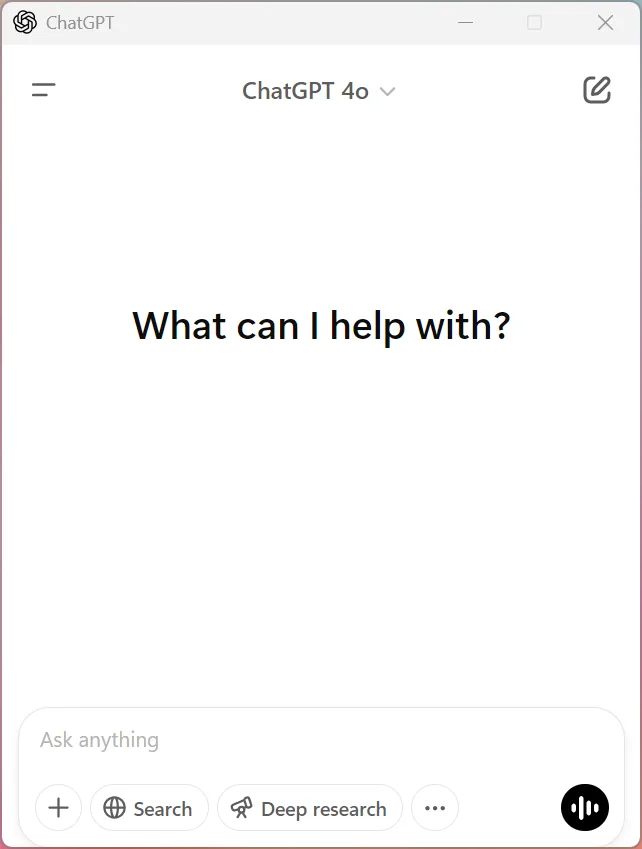
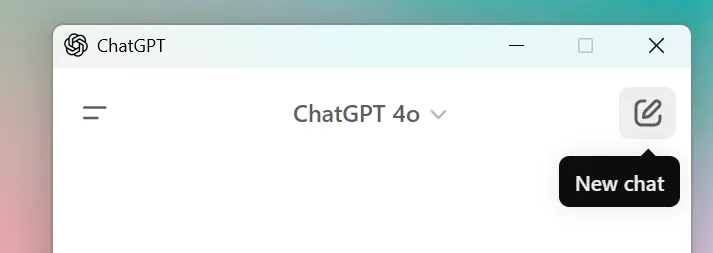
તમે વિન્ડોની ટોચ પર નવો ચેટ પસંદ કરીને કમ્પેનિયન વિન્ડોમાંનું કન્ટેન્ટ સાફ કરી શકો છો.
જો તમે ભૂલથી કમ્પેનિયન વિન્ડો બંધ કરી દો, તો તમે કીબોર્ડ શોર્ટકટથી તેને ફરી ખોલી શકો છો અથવા સાઇડબાર પરની ચેટ હિસ્ટ્રીમાંથી તેને ખોલીને મુખ્ય ChatGPT વિન્ડોમાં વાતચીત ચાલુ રાખી શકો છો.

કૃપા કરીને નોંધો કે જો કમ્પેનિયન વિન્ડો શોર્ટકટ પહેલેથી જ કોઈ અન્ય Windows ઍપ્લિકેશન સાથે નોંધાયેલો હશે, તો તે કામ કરશે નહીં. જો તમારે કમ્પેનિયન વિન્ડો શોર્ટકટ અપડેટ કરવાની જરૂર હોય, તો તે સેટિંગ્સ > ઍપ > કમ્પેનિયન વિન્ડો હોટકી હેઠળ આવેલો છે.
તમારી સંસ્થામાં ઍક્સેસ વિતરિત કરવી (ChatGPT Enterprise & Edu)
ChatGPT Microsoft Store પર વિતરિત થાય છે, તેથી Windows ઍપની ઍક્સેસ Storeની તમામ ઍપ્સ માટે તમારા IT ઍડમિન દ્વારા સેટ કરેલી નીતિઓને અનુસરશે. ઉદાહરણ તરીકે, જો કર્મચારીઓ Store પરથી સીધી ઍપ્સ ડાઉનલોડ કરી શકતા ન હોય, તો IT ઍડમિન Microsoft Intune જેવા MDM/MAM ટૂલ્સનો ઉપયોગ કરીને તેમના ઉપકરણો પર ઍપ ડિપ્લોય કરવાનું પસંદ કરી શકે છે.
અમારી Enterprise અને Edu રિટેન્શન પોલિસી
કૃપા કરીને નોંધો કે ડિફૉલ્ટ રૂપે અમે અમારી API અને ChatGPT Enterprise જેવી અમારી વ્યવસાયિક ઑફરિંગમાં ગ્રાહકો દ્વારા સબમિટ કરાયેલા કન્ટેન્ટનો ઉપયોગ મોડલના પ્રદર્શનને સુધારવા માટે કરતા નથી. જો તમે અમારી સેવાઓ સુધારવા માટે તમારો ડેટા અમારી સાથે શેર કરવા સ્પષ્ટપણે પસંદ કર્યું હોય (ઉદાહરણ તરીકે, પ્રતિસાદ દ્વારા), તો અમે શેર કરેલા ડેટાનો ઉપયોગ અમારા મોડલને તાલીમ આપવા માટે કરી શકીએ છીએ.
અમે વ્યવસાયિક ડેટાનો ઉપયોગ કેવી રીતે કરીએ છીએ તેની માહિતી માટે અમારું Enterprise ગોપનીયતા પેજ જુઓ.
અન્ય ઇન્સ્ટોલેશન પદ્ધતિઓ
ChatGPT Enterprise વર્કસ્પેસનું સંચાલન કરતા IT વિભાગો winget નો ઉપયોગ કરીને ChatGPT Windows ઍપ ઇન્સ્ટોલ કરવાનું પસંદ કરી શકે છે.
winget.exe install --id=9NT1R1C2HH7J --source=msstore --accept-package-agreements --accept-source-agreements –silentWindows ઍપને રીસેટ કરો
Windows ઍપને રીસેટ કરવા માટે આ પગલાં અનુસરો:
સેટિંગ્સ ઍપ ખોલો
ઍપ્સ > ઇન્સ્ટૉલ કરેલી ઍપ્સ પર જાઓ
ChatGPT શોધો
તેની બાજુમાંના ત્રણ બિંદુવાળા મેનૂ પર ક્લિક કરો
અદ્યતન વિકલ્પો પસંદ કરો
રીસેટ કરો પર ક્લિક કરો