
התכונות האלה זמינות בגרסה 1.2025.057 ואילך של ChatGPT ל-macOS.

ChatGPT יכול כעת לקרוא ולערוך תוכן באפליקציות שלך לכתיבת קוד, לספק תשובות חכמות יותר שמותאמות לעבודה שלך ולעזור לך לשמור על רצף העבודה.
תחילת העבודה
כדי להתחיל, צריך להתקין את ChatGPT ל-macOS. נכנסים לכתובת https://openai.com/chatgpt/desktop/ ופועלים לפי הוראות ההורדה וההתקנה. במהלך ההגדרה הראשונית, יש לאתר את האפליקציה ב-Finder, לפתוח אותה ולהשלים את תהליך ההתחברות או ההרשמה.
כדי להשתמש בתכונות המתוארות בהמשך, יש לוודא שאפליקציית ChatGPT פועלת.
משתמשי Enterprise ו-Edu
אם האפשרויות שמתוארות בשלבים הבאים לא מופיעות אצלך, יש לפנות למנהל המערכת בארגון. מנהלי מערכת ב-Enterprise יכולים לכבות את המתג ״אפשר עריכת קוד ב-macOS״ בהגדרות הניהול כדי להשבית את התכונה. זו הסיבה שהיא עשויה לא להופיע אצל חלק מהמשתמשים.
איך לעבוד עם תוספים
כדי לעבוד עם האפליקציה הפעילה, פשוט פותחים את סרגל הצ'אט של ChatGPT בלחיצה על Option+Space או על הסמל של ChatGPT בשורת התפריטים. אפשר לשנות את קיצור המקשים הזה באפליקציה ל-macOS דרך ChatGPT -> הגדרות -> קיצור מקשים.
אפשר גם ללחוץ על הכפתור עבודה עם אפליקציות בחלון של ChatGPT כדי להתחבר לאפליקציות באופן ידני. כרגע ChatGPT תומך רק באפליקציות נפוצות לכתיבת קוד ולעריכת טקסט, כמפורט בהמשך. תמיכה באפליקציות נוספות תתווסף בקרוב. כדי להגדיר זאת, צריך להוסיף את האפליקציה הרצויה ולהעניק את ההרשאות הנחוצות או להתקין את ההרחבות הנדרשות.
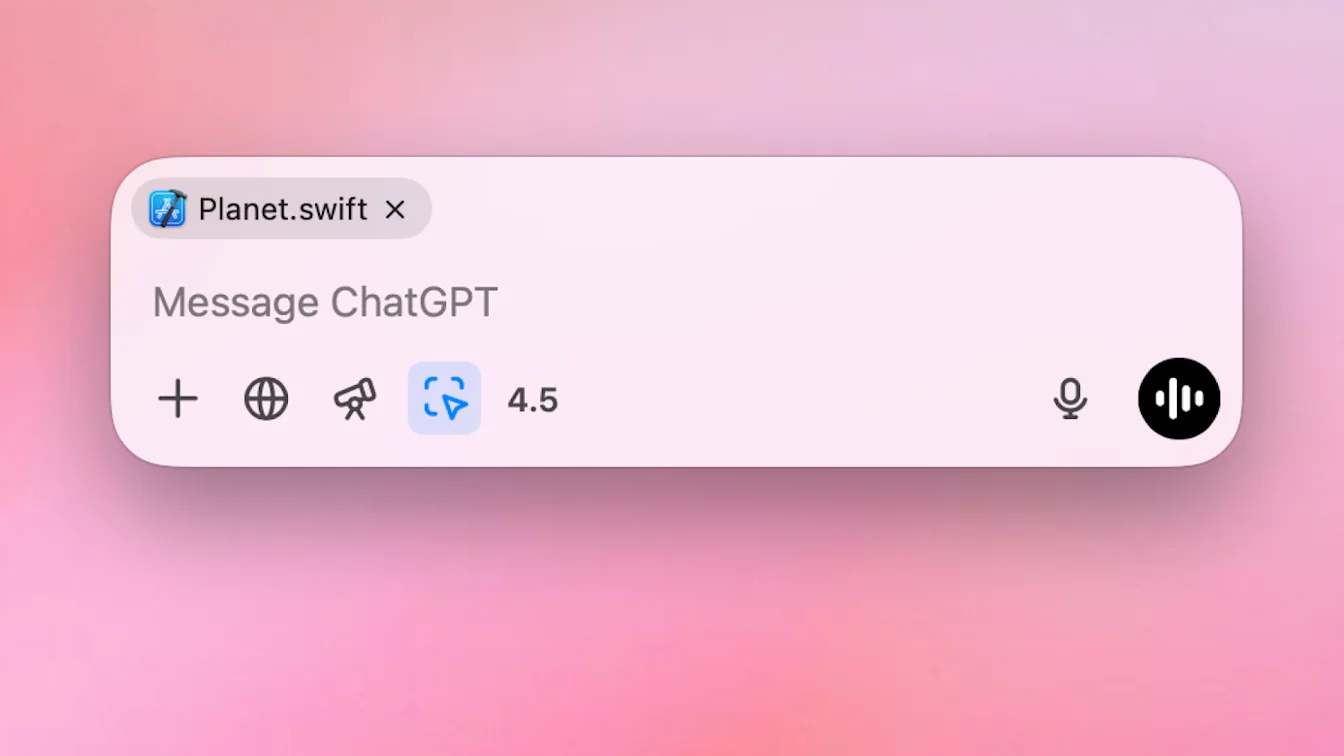
מעל סרגל הצ'אט תופיע כרזה שמציינת עם אילו אפליקציות ChatGPT עובד ואיזה תוכן הוא מזהה. בעת שליחת הודעה, ChatGPT יצרף אליה את התוכן הזה. אם הכרזה לא מופיעה, ChatGPT לא עובד עם אף אחת מהאפליקציות שלך ולא יצרף תוכן נוסף להודעה.
לאחר לחיצה על שליחה, ChatGPT ישיב תוך שימוש בתוכן הנוסף ובטקסט שסומן ונכלל דרך התכונה עבודה עם אפליקציות. אפשר לראות בצ'אט באיזה תוכן ChatGPT עיין:
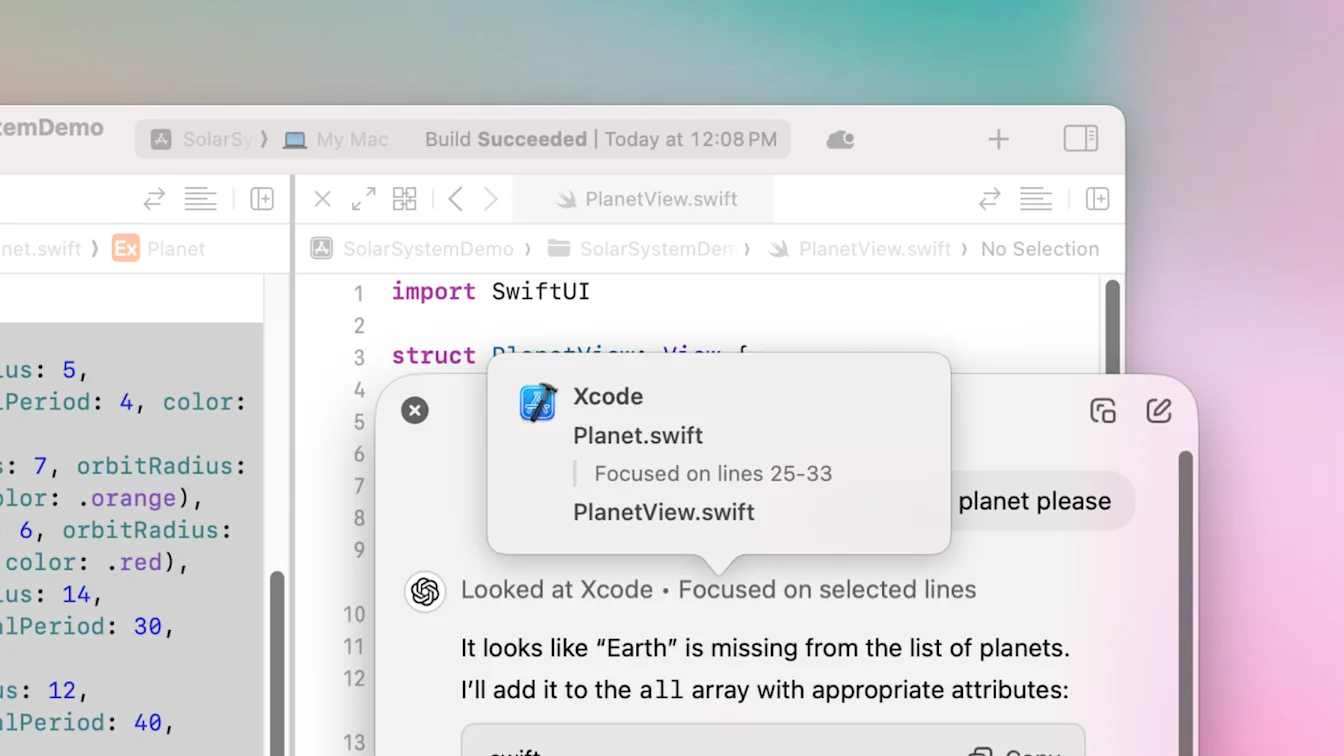
התוכן הזה הופך לחלק מהיסטוריית הצ'אטים שלך ונשמר בחשבון עד למחיקתו. לאחר מחיקת צ'אט או מחיקת החשבון, הצ'אטים נמחקים מהמערכות שלנו בתוך 30 יום, אלא אם כבר הוסרו מהם פרטים מזהים והם נותקו מהחשבון שלך, או אם עלינו לשמור אותם מטעמי אבטחה או מסיבות משפטיות. למידע נוסף על בקרות הנתונים, אפשר לעיין בשאלות הנפוצות בנושא בקרות נתונים.
עריכת קוד
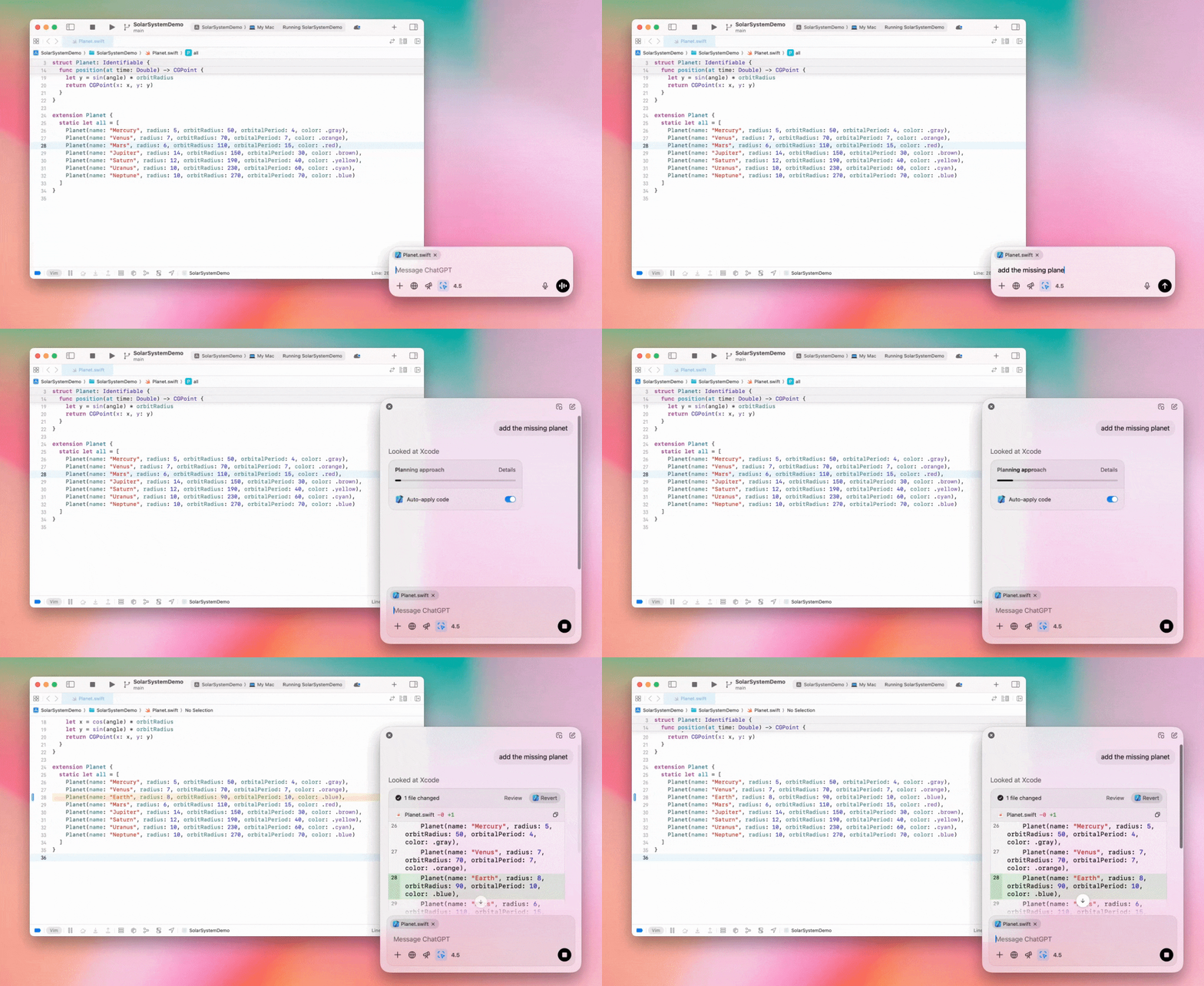
כשעובדים עם סביבות פיתוח משולבות (IDE), אפשר לבקש מ-ChatGPT לערוך קבצים פתוחים ישירות — בלי להעתיק ולהדביק. בעקבות בקשת עריכה, ChatGPT יפיק תצוגת שינויים (diff) שאפשר לבדוק ולהחיל. אפשר גם לבחור להחיל את העריכות באופן אוטומטי. אפשר לבטל את השינויים בקלות בממשק של ChatGPT או באמצעות CMD+Z בעורך שלך.
מצב קולי מתקדם
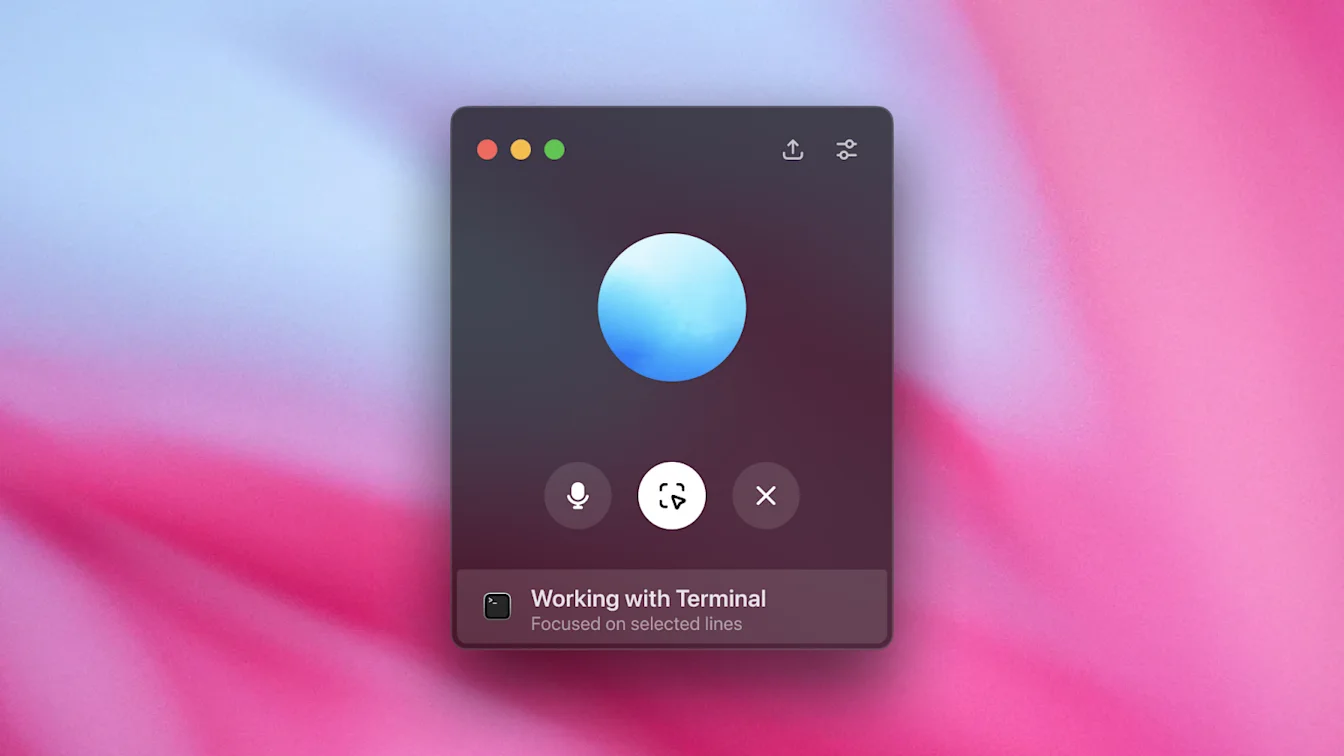
אפשר להשתמש במצב קולי מתקדם בזמן העבודה עם אפליקציות. פשוט לוחצים על סמל הגל בסרגל הצ'אט שבחלון הראשי (לתשומת ליבך, נדרשת גישה למיקרופון). במהלך שיחה במצב קולי מתקדם, הכפתור עבודה עם אפליקציות מאפשר לבחור עם אילו אפליקציות לעבוד.
לתשומת ליבך, עדיין אי אפשר להפעיל מצב קולי מתקדם מהחלון הנלווה, ומצב קולי עדיין לא תומך בעריכת קוד.
איזה תוכן מצורף להודעות?
בעבודה עם עורכי טקסט: Apple Notes, Notion, TextEdit, Quip
בעבודה עם עורכי קוד: Xcode, VS Code (כולל Code, Code Insiders, VSCodium, Cursor, Windsurf), JetBrains (כולל Android Studio, IntelliJ, PyCharm, WebStorm, PHPStorm, CLion, Rider, RubyMine, AppCode, GoLand, DataGrip), TextEdit
בעבודה עם מסופים: Terminal, iTerm, Warp, Prompt
ChatGPT מצרף את 200 השורות האחרונות מהחלוניות הפתוחות.
אם מסמנים טקסט בחלונית, ChatGPT מתמקד בטקסט המסומן ומצרף גם טקסט סמוך, עד למגבלת האורך.
אפשר לראות אילו אפליקציות במחשב שלך תואמות דרך ChatGPT > הגדרות > עבודה עם אפליקציות > ניהול אפליקציות.
איך זה עובד?
כדי לאפשר ל-ChatGPT לעבוד עם רוב האפליקציות התואמות, נדרשת גישה לתוכן דרך ה-API של macOS לנגישות (הגדרות המערכת - נגישות). לכן אפשר גם להשבית את התכונה עבור האפליקציות האלה באמצעות ביטול הרשאות הנגישות של ChatGPT בהגדרות.
כדי לאפשר ל-ChatGPT לעבוד עם VS Code, צריך להתקין הרחבה ל-VS Code לצורך גישה לתוכן. אפשר להתקין את ההרחבה מתוך VSCode עצמו (שם ההרחבה הוא ChatGPT – Work with Code on macOS).
אפשר לראות אילו אפליקציות במחשב שלך תואמות ומה נדרש כדי לעבוד עם כל אחת מהן דרך הגדרות > עבודה עם אפליקציות > ניהול אפליקציות.
אפשר למנוע מ-ChatGPT לעבוד עם אפליקציות?
כן, פשוט מכבים את המתג ״הפעלת עבודה עם אפליקציות״ בהגדרות ChatGPT ב-macOS. פעולה זו תשבית את התכונה לחלוטין ותסיר את הסמל מחלון הפרומפט.

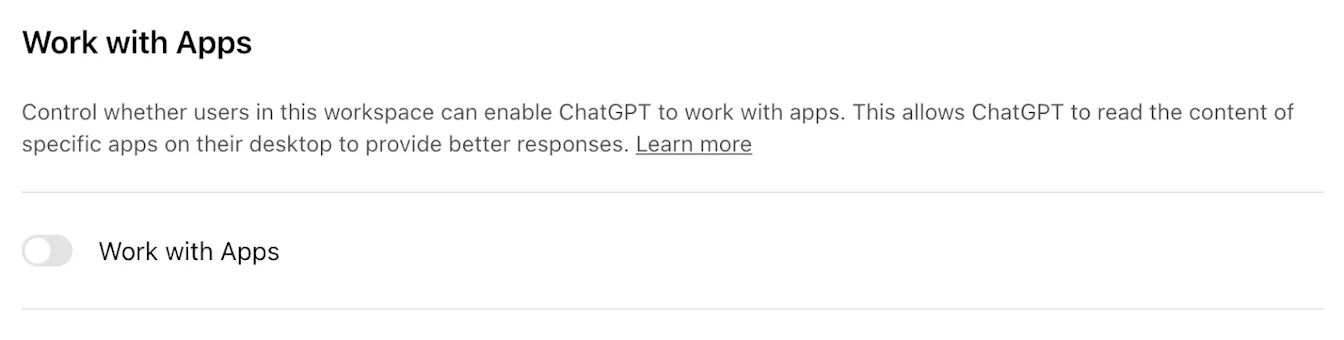
מנהלי מערכת ב-Enterprise יכולים לכבות את המתג ״עבודה עם אפליקציות״ בהגדרות הניהול כדי להשבית את התכונה עבור חברי ה-workspace.
האם OpenAI תשתמש בתוכן שמצורף במסגרת העבודה עם אפליקציות כדי לאמן את המודלים שלה?
תוכן שמצורף במסגרת העבודה עם אפליקציות הוא חלק מהיסטוריית הצ'אטים בחשבון שלך, ומשמש ברקע למתן תשובות מועילות יותר. אנחנו עשויים להשתמש בתוכן המצורף כדי לשפר את ביצועי המודלים שלנו. השליטה באופן השמירה והשימוש בנתונים שלך נמצאת בידיך:
אפשר לבחור בקלות אם לאפשר שימוש בשיחות שלך עם ChatGPT לשיפור ולאימון המודלים שלנו, באמצעות הפעלה או כיבוי של ההגדרה ״שיפור המודל לכולם״.
בהפעלת צ'אט זמני, השיחות שלך עם ChatGPT לא יישמרו בחשבון ChatGPT שלך ולא ישמשו לשיפור המודלים של OpenAI.
אפשר לגשת להגדרות נוספות ולבקרות נתונים, למשל כדי לייצא את הצ'אטים שלך מ-ChatGPT או למחוק לחלוטין את חשבון ChatGPT שלך.
חשוב לציין שאנחנו לא משתמשים בתוכן שלקוחות שולחים במסגרת השירותים העסקיים שלנו, כמו תוכניות Team ו-Enterprise, כדי לשפר את ביצועי המודלים. למידע על אופן השימוש שלנו בנתונים עסקיים, אפשר לעיין בעמוד הפרטיות לארגונים.
מהי הרשימה המלאה של האפליקציות הנתמכות?
Apple Notes
Notion
TextEdit
Quip
Xcode
Script Editor
VS Code (כולל Code, Code Insiders, VSCodium, Cursor, Windsurf)
JetBrains (כולל Android Studio, IntelliJ, PyCharm, WebStorm, PHPStorm, CLion, Rider, RubyMine, AppCode, GoLand, DataGrip)
TextEdit
Terminal
iTerm
Warp
Prompt
לתשומת ליבך, עריכה זמינה רק בסביבות פיתוח משולבות (IDE).