
אפשר לחבר את ChatGPT לתכונות של Apple Intelligence, כמו כלי כתיבה ו-Siri, באמצעות הגדרת ההרחבה של ChatGPT במכשיר שלכם.
איך להגדיר את ChatGPT עם Apple Intelligence
פתחו את ההגדרות במכשיר שלכם.
הקישו על Apple Intelligence ו-Siri.
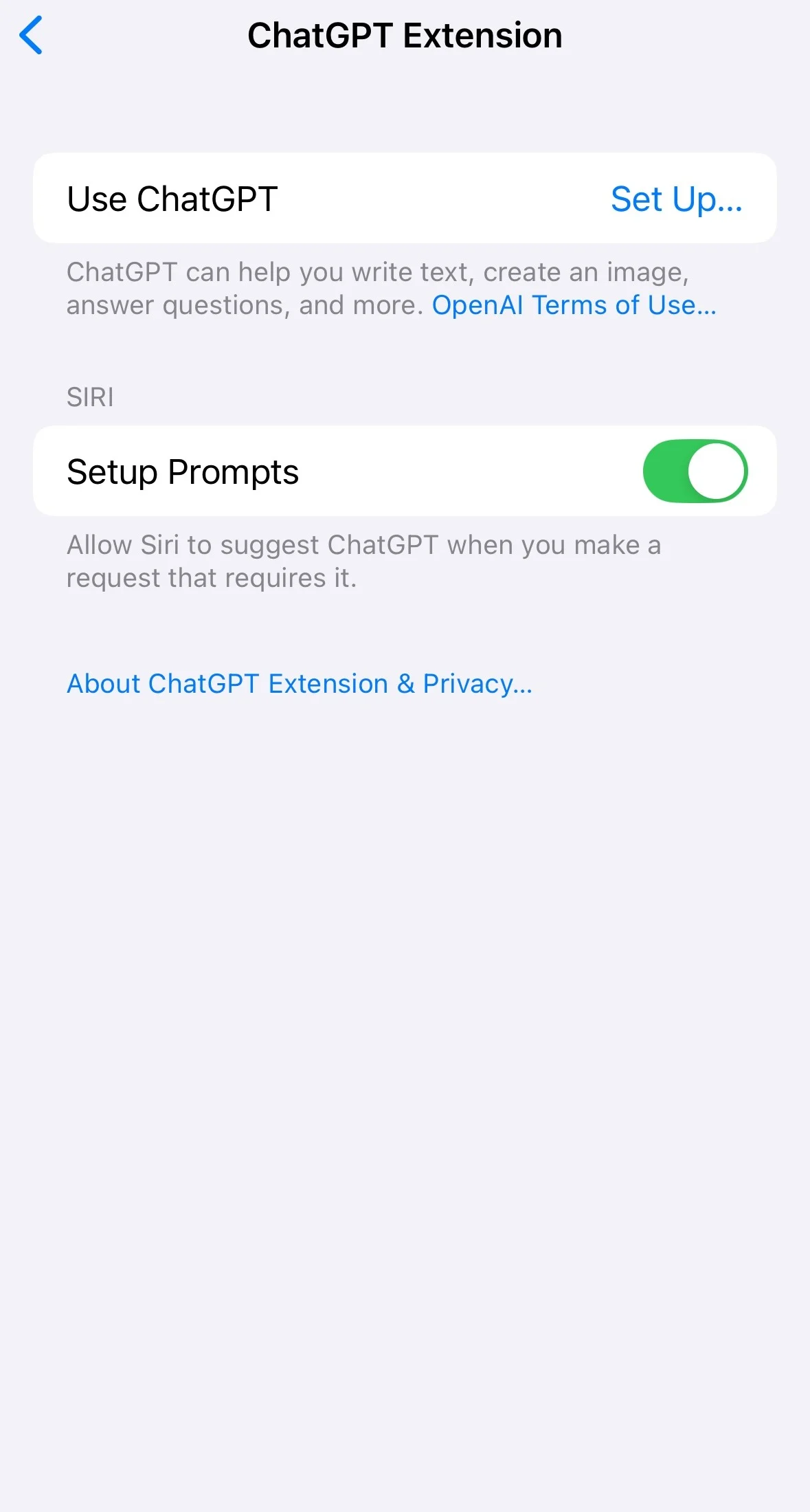
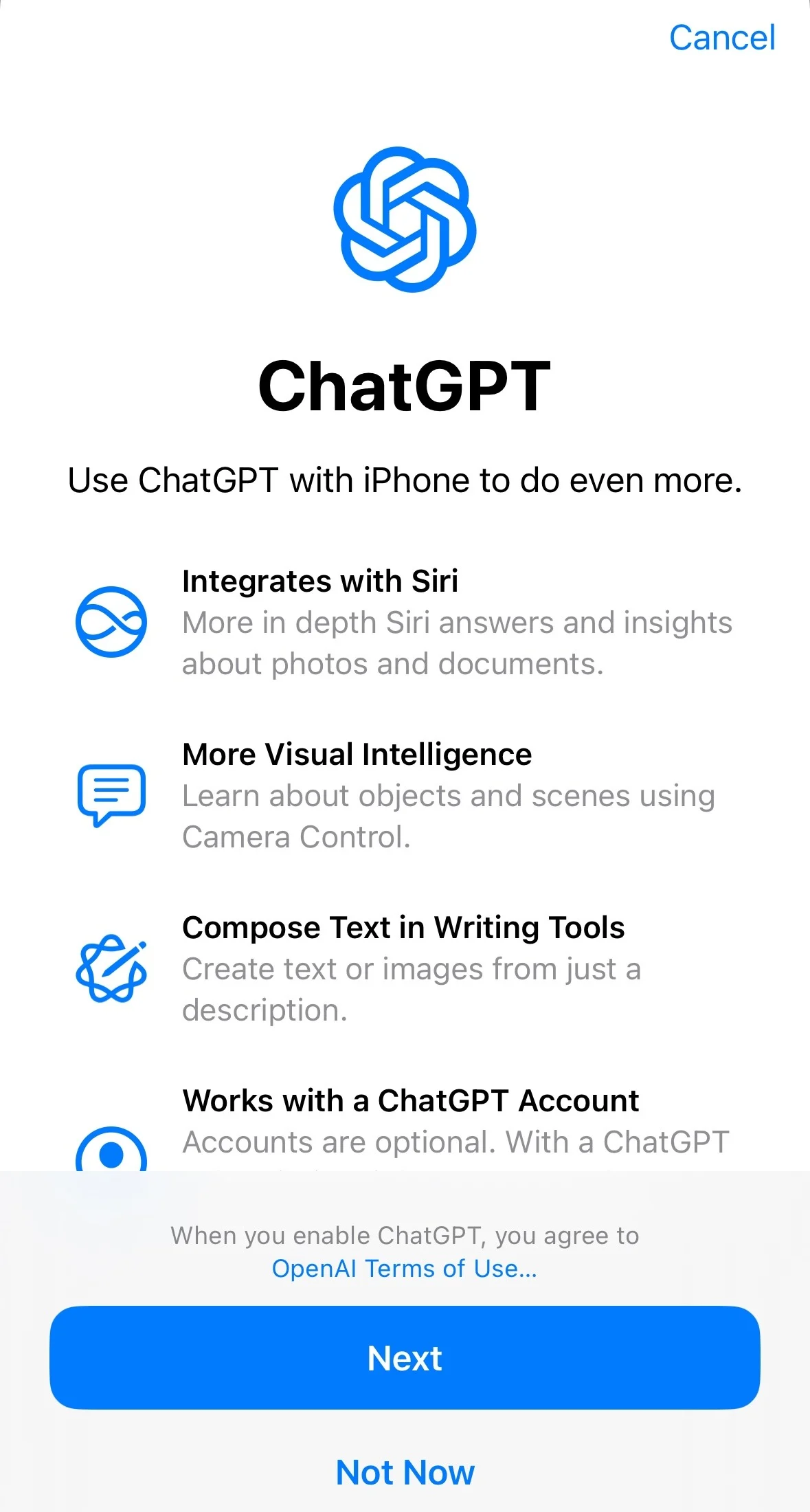
הקישו על ChatGPT ואז על הגדרה.
בחרו באחת מהאפשרויות הבאות:
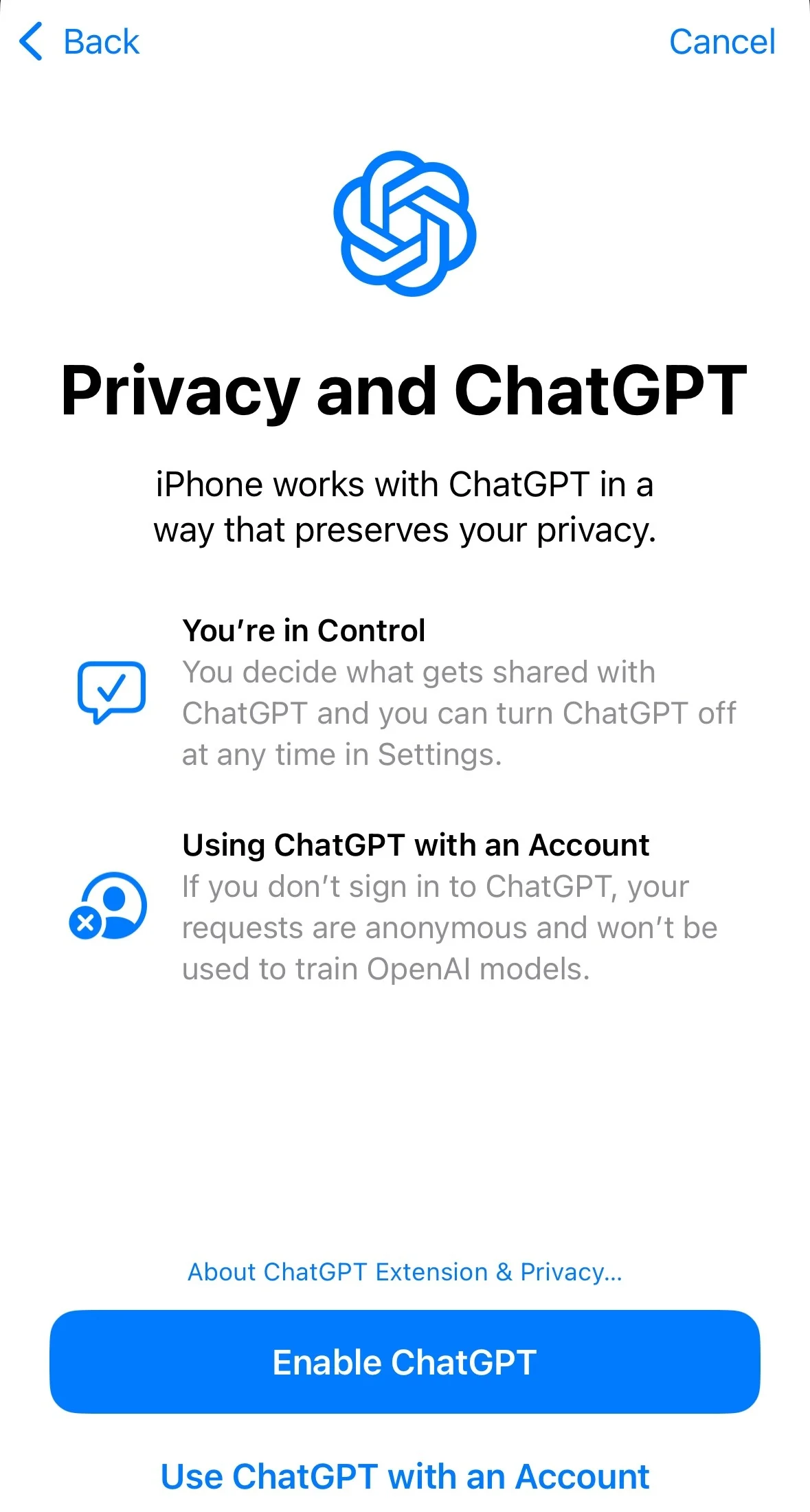
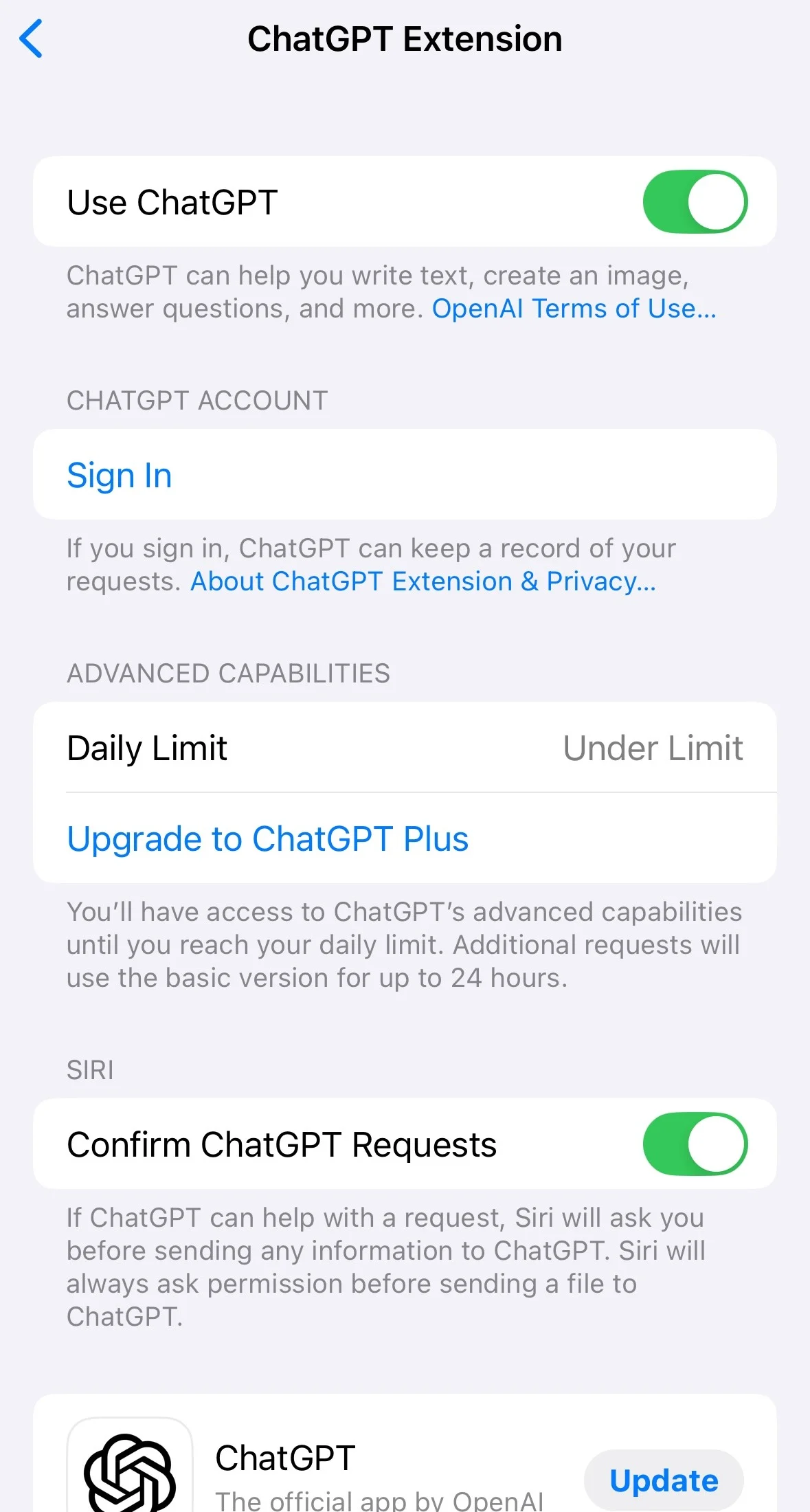
שימוש ב-ChatGPT ללא חשבון: הקישו על הפעלת ChatGPT. הערה: אם תרצו להתחבר בהמשך עם חשבון ChatGPT, עברו אל הגדרות > Apple Intelligence ו-Siri > ChatGPT > התחברות.
שימוש ב-ChatGPT עם חשבון קיים: הקישו על שימוש ב-ChatGPT עם חשבון ופעלו לפי ההוראות שעל המסך. הערה: כדי לשמור את השיחות בהיסטוריית ChatGPT שלכם, עליכם להיות מחוברים לחשבון.
קישור חשבון ChatGPT במהלך ההגדרה הראשונית
קישור חשבון ChatGPT בשלב מאוחר יותר
---
אם האפשרות ChatGPT לא מופיעה
ודאו ששפת Siri ושפת המכשיר מוגדרות לאותה שפה, ושהיא נתמכת.
רשימת השפות הנתמכות ופרטי הזמינות מופיעים כאן: apple.co/ai-support.
---
שליחת בקשות ל-ChatGPT ללא אישור
כדי לאפשר ל-Siri לשלוח שאלות ל-ChatGPT באופן אוטומטי:
עברו אל הגדרות > Apple Intelligence ו-Siri.
הקישו על ChatGPT.
העבירו את המתג אישור בקשות ל-ChatGPT למצב כבוי.
הערה: Siri תמיד תבקש את רשותכם לפני שליחת קבצים כלשהם ל-ChatGPT.
אפשר גם לדלג על האישור אם מתחילים את הבקשה מ-Siri במילים ״שאלי את ChatGPT...״.
---
השבתת הגישה ל-ChatGPT
פתחו את הגדרות.
הקישו על Apple Intelligence ו-Siri.
הקישו על ChatGPT.
כבו את ChatGPT.
אם תרצו גם למנוע מ-Siri להציע שימוש ב-ChatGPT, כבו את הצעות להגדרה לאחר כיבוי ChatGPT.