
סקירה כללית
חברו שרתי MCP מותאמים אישית ל-ChatGPT כדי להשתמש בכלים שלהם בשיחות. שרת יכול להעמיד כלים לשימוש גם ללא ממשק מותאם אישית. אפליקציות MCP מוסיפות ממשק אינטראקטיבי לכלים האלה.
בדקו ופרסמו חיבורים לשרתי MCP מותאמים אישית עבור החברה שלכם. מנהלי מערכת, בעלים ומפתחים מורשים (ב-Enterprise/Edu בלבד) יכולים לחבר ולבדוק שרתי MCP באופן פרטי לפני פרסום החיבורים ל-workspace — גם שרתים שפיתחו בעצמם וגם שרתים שפיתחו אחרים.
בצעו פעולות בכלים ובמערכות של החברה מתוך ChatGPT באמצעות כלים ששרתי MCP מעמידים לשימוש, כולל פעולות כתיבה ושינוי. אפליקציות MCP יכולות לספק גם ממשק אינטראקטיבי. הפעילו תהליכי עבודה, צרו משימות לניהול פרויקטים, עדכנו את מערכת ה-CRM שלכם או שלבו אפליקציות לתזמור תהליכים מורכבים.
בדקו את החיבורים וודאו את התאמתם לפני הפרסום — רק מנהלי מערכת ובעלים יכולים לפרסם חיבורים לשרתי MCP מותאמים אישית לאחר הבדיקה. מנהלי מערכת ב-Enterprise/Edu יכולים גם לשלוט בהרשאות למפתחים ובגישה ל-workspace באמצעות RBAC.
לפרטים נוספים על אפליקציות ב-ChatGPT, עיינו באפליקציות ב-ChatGPT ובפיתוח באמצעות Apps SDK.
זמינות ודרישות
חיבורים לשרתי MCP מותאמים אישית ותמיכת MCP מלאה זמינים ללקוחות ChatGPT Business ו-Enterprise/Edu בגרסת הדפדפן של ChatGPT. מנהלי מערכת ובעלים יכולים להשתמש בהגדרות ה-workspace כדי ליצור ולבדוק אפליקציות מותאמות אישית ולפרסם אותן עבור ה-workspace שלהם.
מנהלי מערכת ב-Enterprise/Edu יכולים גם להשתמש ב-RBAC כדי להעניק לחברים נבחרים הרשאה ליצור חיבורים לשרתי MCP מותאמים אישית, ולאחר מכן לבחור למי תהיה גישה לכל אפליקציה שנבדקה.
כדי לפתוח את דף האפליקציות מתוך מסוף הניהול, בחרו את ה-workspace הרצוי ב-ChatGPT, פתחו את תוספים ובחרו ניהול אפליקציות מדור קודם. למידע על בקרות לאפליקציות ולתוספים ב-workspace, ראו: בקרות מנהל מערכת, אבטחה ותאימות לתוספים ולאפליקציות.
חיבור שרת MCP מותאם אישית
בדיקת הרשאות ה-workspace
מנהלי ה-workspace יכולים לנהל הרשאות לחיבורים לשרתי MCP מותאמים אישית דרך הגדרות ה-workspace שלהם. הרשאת היצירה הרלוונטית היא יצירת תוספים עם שרתי MCP. מדיניות החשבון וה-workspace חלה על חיבור שרתי MCP מותאמים אישית. למידע על ההרשאות בכל תוכנית, עיינו בסעיפים הבאים.
תוכניות Business
רק מנהלי מערכת ובעלים יכולים ליצור ולפרסם תוספים לשרתי MCP מותאמים אישית עבור workspace של Business. כדי לראות מי מחזיקים בתפקידים האלה, עברו אל הגדרות ה-workspace > חברים.
תוכניות Enterprise/Edu
מנהלי מערכת ובעלים יכולים ליצור ולבדוק חיבורים לשרתי MCP מותאמים אישית. מנהלי מערכת יכולים להשתמש בבקרת גישה מבוססת תפקידים (RBAC) כדי להעניק לחברים נבחרים הרשאה ליצור חיבורים לשרתי MCP מותאמים אישית ולנהל את הגישה לאפליקציות ב-workspace. רק מנהלי מערכת ובעלים יכולים לפרסם אפליקציות עבור ה-workspace.
הגדרת החיבור לשרת
בממשק התוספים הנוכחי, אפשר להוסיף שרת MCP מותאם אישית ישירות מתוך תוספים. אין צורך להפעיל קודם מצב מפתח. במקום זאת, קראו ואשרו את אזהרת הסיכון עבור כל שרת שאתם מוסיפים. מדיניות החשבון וה-workspace עדיין חלה. להנחיות מלאות לחיבור ולבדיקה, ראו: חיבור ובדיקה של התוסף שלכם.
עברו אל תוספים.
בחרו בכפתור הפלוס, ואז בחרו הוספת שרת MCP מותאם אישית.
הזינו שם, ואם תרצו, גם תיאור.
תחת חיבור, הזינו את כתובת ה-URL הציבורית ב-HTTPS של ה-endpoint ל-MCP בשרת שלכם, או בחרו מנהרה ובחרו מנהרת MCP מאובטחת זמינה או הזינו את ה-tunnel_id שלה.
הגדירו את האימות לשרת שלכם.
קראו את אזהרת הסיכון וסמנו את תיבת הסימון הבנתי וברצוני להמשיך.
בחרו יצירה כתוסף, ואז בדקו את הכלים והמטא-נתונים שהתגלו.
הגדרת אפליקציה מותאמת אישית בממשק הישן
ודאו שהחשבון או ה-workspace שלכם מאפשרים לכם ליצור אפליקציית MCP מותאמת אישית.
מנהלי מערכת ובעלים: מתוך הגדרות ה-workspace, עברו אל אפליקציות ← יצירה.
משתמשים מורשים (כולל מנהלי מערכת ובעלים): מתוך הגדרות המשתמש, עברו אל אפליקציות ← יצירה.
הזינו את ה-endpoint ואת המטא-נתונים הנדרשים לשרת ה-MCP שלכם.
בחרו את מנגנון האימות, אם רלוונטי.
לחצו על סריקת כלים והמתינו לסיום הסריקה. אם השרת שלכם משתמש ב-OAuth, השלימו את בקשת ההרשאה ואז המתינו לסיום סריקת הכלים.
לחצו על יצירה.
בממשק הישן לניהול אפליקציות ב-workspace, האפליקציה מופיעה כטיוטה בהגדרות ה-workspace ← אפליקציות ← טיוטות.
בממשק הישן של הגדרות המשתמש, אפליקציית טיוטה מופיעה תחת הגדרות ← אפליקציות ← אפליקציות מופעלות. לצד שם אפליקציית הטיוטה מופיעה התווית פיתוח.
אם משתמשים ב-OAuth לאימות
בעת הגדרת אפליקציה, בדקו אם ספק ה-OAuth/OpenID Connect שלכם מוגדר להנפיק אסימוני רענון, שכן נדרשות הגדרות נוספות כדי לשמור על החיבור.
אצל ספקי OpenID Connect, הדרך המקובלת לבקש אסימון רענון היא לכלול את היקף ההרשאה offline_access בבקשת ההרשאה, ועל הספק להצהיר על תמיכה בו במטא-נתוני הגילוי שלו.
ודאו שב-endpoints לגילוי מסוג .well-known של הספק (.well-known/openid-configuration או .well-known/oauth-authorization-server), הערך offline_access (או המקבילה שלו אצל הספק שלכם) מופיע ב-scopes_supported או בשדה יכולות דומה. אם הספק אינו מצהיר על תמיכה ב-offline_access (או בהיקף ההרשאה המקביל לאסימוני רענון), או שאינו מנפיק אסימוני רענון, הפעילו גישה לא מקוונת או גישת רענון במסוף הניהול של הספק, בהגדרות הדייר או בהגדרות המטא-נתונים. לאחר מכן צרו מחדש את האפליקציה כדי ש-ChatGPT ישלוף את המטא-נתונים המעודכנים.
אם OAuth מוגדר ללא offline_access, ייתכן ש-ChatGPT יאבד גישה לאחר שתוקף ההרשאה המקורית יפוג, מכיוון שחידוש באמצעות אסימון רענון עשוי שלא להיות זמין, והמשתמשים יצטרכו לעבור אימות מחדש.
בדיקת החיבור לשרת ב-ChatGPT
התקינו את התוסף שנוצר, ואז התחילו שיחה חדשה. הקלידו @ בתיבת הפרומפט ובחרו את התוסף.
נסו פרומפטים ותרחישי שימוש שונים באפליקציה שלכם.
השתמשו בכלים שהשרת מעמיד לשימוש, כולל פעולות כתיבה.
אשרו פעולות כשתתבקשו לעשות זאת. ChatGPT מבקש אישור בהתאם להרשאות האפליקציה ולהקשר הפעולה. לפני הבדיקה, עברו על הרשאות האפליקציה כדי שהבודקים ידעו למה לצפות.
הרשאות האפליקציה האלה חלות על שיחות ב-ChatGPT. סוכני workspace משתמשים בבקרות שמפתח הסוכן מגדיר לכל סוכן בנפרד, כדי לקבוע אילו פעולות באפליקציה זמינות ומתי משתמשי הקצה מתבקשים לאשר אותן. למידע על התנהגות הסוכנים, ראו: סוכני workspace ב-ChatGPT עבור Enterprise ו-Business.
פרסום אפליקציה
הערה: באחריותכם לוודא ששרת ה-MCP והאפליקציה בטוחים ומתאימים לארגון שלכם לפני הפרסום. למידע נוסף
רק מנהלי מערכת ובעלים יכולים לפרסם אפליקציות מותאמות אישית. לשימוש בתהליך פרסום האפליקציות המותאמות אישית שנשמר מהגרסה הקודמת:
עברו אל מסוף הניהול ובחרו את ה-workspace הרצוי ב-ChatGPT.
פתחו את תוספים, ואז בחרו ניהול אפליקציות מדור קודם.
בחרו טיוטות, ואז פרסום, ועברו על אזהרות הבטיחות, במיוחד אלה הנוגעות לפעולות כתיבה.
לאחר הפרסום, האפליקציות מופיעות ברשימת האפליקציות המאושרות של ה-workspace. משתמשים יכולים למצוא אפליקציות זמינות דרך הגדרות > תוספים.
מנהלי מערכת ב-Business וב-Enterprise/Edu יכולים לרענן את רשימת הכלים של שרת MCP מותאם אישית קיים דרך הגדרות האפליקציות ב-workspace, בלי ליצור מחדש את האפליקציה. כדי לרענן את רשימת הכלים, נדרשים הרשאה לניהול האפליקציה וחיבור תקף אליה. הבעלים של האפליקציה יכולים לערוך את שמה ואת הלוגו שלה בתפריט הניהול של האפליקציה בהגדרות האפליקציות, כאשר אפשרויות אלה זמינות. בתוכניות Enterprise/Edu זמינות בקרות נוספות — המשיכו לקרוא לפרטים.
בקרות למנהלי מערכת ולבעלים ב-Enterprise/Edu
מנהלי מערכת ובעלים ב-Enterprise/Edu יכולים גם להשתמש ב-RBAC כדי לקבוע למי תהיה גישה לאפליקציה ולשלוט בפעולות הספציפיות שהיא תוכל לבצע, לפני הפרסום.
לאחר לחיצה על פרסום (בשלב הקודם), השתמשו בהגדרת פעולות בחלונית שמופיעה כדי לקבוע אילו פעולות מותרות לאפליקציה, באמצעות סימון הפעולה או ביטול הסימון שלה. אפשר גם ללחוץ על רענון כדי לקבל פעולות חדשות (שאינן מסומנות כברירת מחדל) או עדכונים להגדרות של פעולות. השתמשו בהגדרת גישה כדי לבחור קבוצות ספציפיות שיקבלו גישה, לפני הפרסום.
אפשר לשלוט בפעולות האפליקציה גם לאחר הפרסום.
מצאו את האפליקציה בהגדרות ה-workspace ← אפליקציות, לחצו על תפריט שלוש הנקודות (...) לצד האפליקציה שברצונכם להגדיר, ואז לחצו על בקרת פעולות.
עדכונים בשרת ה-MCP אינם מופעלים אוטומטית — אפשר ללחוץ על הכפתור רענון כדי לקבל את קבוצת הפעולות העדכנית או עדכונים לפעולות קיימות. פעולות חדשות מושבתות כברירת מחדל, ושינויים בפעולות קיימות מוצגים בתצוגת הבדלים.
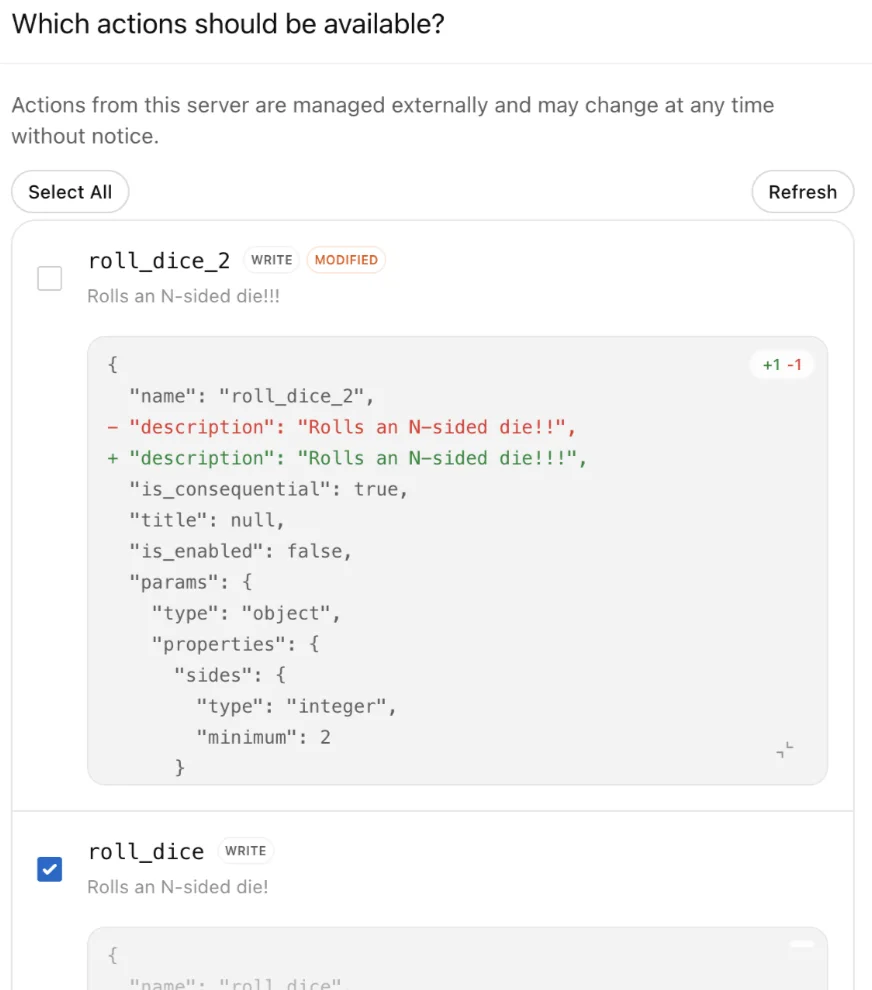
שימוש באפליקציה החדשה בצ'אטים
התחילו צ'אט ובחרו אפליקציה אחת או יותר להודעה יחידה, או השתמשו בידע ארגוני.
אפשר להפעיל כמה אפליקציות של OpenAI ושל צד שלישי בפרומפט יחיד (למשל, לשלוף נתונים פנימיים ואז ליצור קריאת שירות על סמך התוצאה).
בחירת האפליקציה חלה על ההודעה שבה משתמשים בה, ולא על השיחה כולה. אין צורך לבחור שוב אפליקציה כדי לדון בתוצאות שכבר מופיעות בצ'אט או להתייחס אליהן.
אזכרו שוב את האפליקציה באמצעות @ כשהודעת המשך מצריכה נתונים חדשים או פעולה נוספת באפליקציה.
הערה: אם משתמשים בידע ארגוני, נכללות רק אפליקציות עם יכולות חיפוש ושליפה.
בפעולות כתיבה או שינוי, ChatGPT עשוי לבקש אישור בהתאם להרשאות האפליקציה ולהקשר הפעולה. עברו על הרשאות האפליקציה לפני הפרסום, כדי שהמשתמשים יבינו מתי ChatGPT עשוי לבקש אישור לפני השימוש באפליקציה.
שיקולי אבטחה, בטיחות ונתונים
הערה: חיבור לשרתי MCP לא בטוחים או לא מהימנים עלול להגביר את החשיפה לסיכוני אבטחה (כולל הזרקת פורמפטים). חברו רק שרתים שאתם סומכים עליהם, וודאו שהמפתחים מבינים את הסיכונים לפני חיבור שרת MCP מותאם אישית. למידע נוסף
חיבורים לשרתי MCP מותאמים אישית מחייבים הגדרה ופיקוח אחראיים. בפעולות כתיבה או שינוי, ChatGPT עשוי לבקש אישור בהתאם להרשאות האפליקציה, להקשר הפעולה ולהשפעתה האפשרית. פעולות מסוימות הכרוכות בסיכון גבוה במיוחד עשויות להיחסם במקום להיות מוצגות לאישור. מנהלי מערכת ובעלים רואים אזהרות סיכון כשהם מפעילים אפליקציות שיכולות לכתוב או לשנות נתונים.
באחריותכם לבדוק ולוודא את התאמתן של אפליקציות מותאמות אישית שאתם מפתחים או אפליקציות צד שלישי שאתם מוסיפים לשימוש ב-workspace שלכם. לפני פריסת אפליקציה מותאמת אישית, ודאו שהיא עוברת את כל הבדיקות הטכניות, בדיקות השימוש ובדיקות התאימות למדיניות.
Compliance API
שיחות של משתמשים — כולל שיחות שבהן נעשה שימוש באפליקציה כלשהי — זמינות ללקוחות Enterprise/Edu דרך Compliance API.
שאלות נפוצות
מי יכול ליצור חיבורים לשרתי MCP מותאמים אישית?
Enterprise/Edu: מנהלי מערכת מעניקים הרשאה ליצירת חיבורים לשרתי MCP מותאמים אישית באמצעות RBAC. חברים מורשים יכולים לחבר שרתי MCP מותאמים אישית דרך תוספים. רק מנהלי מערכת ובעלים יכולים לפרסם. מנהלי מערכת יכולים גם להגדיר מי יקבל גישה באמצעות RBAC.
Business: רק מנהלי מערכת ובעלים יכולים ליצור ולפרסם אפליקציות מותאמות אישית עבור ה-workspace. חברו שרת MCP מותאם אישית דרך תוספים, בכפוף להרשאות ה-workspace.
האם יש מגבלות גאוגרפיות?
לא.
האם אפשר לבדוק אפליקציות שפותחו באמצעות Apps SDK?
כן. חברו את שרת ה-MCP המותאם אישית שלכם ובדקו את התוסף שנוצר ב-ChatGPT.
האם אפשר לחבר שרתי MCP מותאמים אישית בנייד?
לא — רק בגרסת הדפדפן.
האם אפשר לעדכן אפליקציות לאחר הפרסום? האם אפשר להפעיל או להשבית כלים ספציפיים (קריאה, כתיבה או שליפה)?
מנהלי מערכת ב-Business וב-Enterprise/Edu יכולים לרענן את רשימת הכלים של שרת MCP מותאם אישית קיים דרך הגדרות האפליקציות ב-workspace, בלי ליצור מחדש את האפליקציה. כדי לרענן את רשימת הכלים, נדרשים הרשאה לניהול האפליקציה וחיבור תקף אליה. מנהלי מערכת ובעלים ב-Enterprise/Edu יכולים להפעיל או להשבית פעולות באפליקציה לאחר הפרסום. לפרטים נוספים, עיינו בסעיף פרסום אפליקציה / אפליקציות.
אילו בקרות בטיחות קיימות לפעולות כתיבה?
ChatGPT עשוי לבקש אישור לפני פעולות חשובות או שינויים אחרים, בהתאם להרשאות האפליקציה ולהקשר הפעולה. מנהלי מערכת רואים אזהרות סיכון כשהם מפעילים אפליקציות שיכולות לכתוב או לשנות נתונים.
איך OpenAI בודקת את בטיחות האפליקציות?
OpenAI מבצעת red teaming וניטור ומציגה אזהרות לגבי פעולות כתיבה. האפליקציות במאגר המאושר של OpenAI נבדקו לפני שהפכו לזמינות. באחריותכם לוודא שכל אפליקציה מתאימה לארגון שלכם, כולל אפליקציות שאתם מפתחים ואפליקציות צד שלישי שאתם מעלים.
האם אפשר לחבר שרת MCP שמישהו אחר פיתח?
כן. מנהלי מערכת ומפתחים מורשים יכולים לחבר שרתי MCP שפיתחו אחרים (כולל שרתים בקוד פתוח או שרתים שפיתחו ספקים). ודאו שהשרת בטוח ומתאים לפני פרסום החיבור.
האם ChatGPT יכול להשתמש בכמה אפליקציות בו-זמנית?
כן. אפשר להשתמש בשרתי MCP מותאמים אישית ובשרתי MCP של תוספים באותה שיחה, בכפוף למדיניות החשבון וה-workspace.
האם כדאי להשתמש באפליקציה שפיתחה OpenAI או בשרת MCP מותאם אישית?
השתמשו בשרת MCP מותאם אישית כשאתם זקוקים לאינטגרציה או ליכולת שהאפליקציות הזמינות אינן מספקות.
האם אפשר להתחבר לשרת MCP מקומי?
לא ישירות. ChatGPT מתחבר לשרתי MCP מרוחקים. אם שרת ה-MCP שלכם פועל ברשת פרטית, בתשתית מקומית או במחשב של מפתח, השתמשו במנהרת MCP מאובטחת כדי לחבר אותו למוצרי OpenAI נתמכים בלי לחשוף את השרת לאינטרנט הציבורי.
האם שרתים מחוברים חייבים לכלול כלי חיפוש ושליפה?
לא. הם כבר אינם נדרשים.
האם מחקר מעמיק יכול להשתמש באפליקציות מותאמות אישית?
מחקר מעמיק יכול להשתמש באפליקציות מותאמות אישית, אך רק לפעולות קריאה ושליפה — לא לפעולות כתיבה.
האם אפליקציות ותמיכת MCP מלאה בגרסת בטא זמינות למשתמשי Pro?
משתמשי Pro יכולים לפתח אפליקציות באמצעות Apps SDK. תמיכת MCP מלאה זמינה כרגע רק למשתמשי Business ו-Enterprise/Edu. משתמשי Pro יכולים לחבר שרתי MCP מותאמים אישית עם הרשאות קריאה ושליפה.
האם אפשר להשתמש בשרת ה-MCP המותאם אישית שלי עם ידע ארגוני?
ידע ארגוני תומך בשרתי MCP מותאמים אישית עם גישת שליפה וחיפוש. מנהלי מערכת ובעלים ב-Enterprise קובעים מי יכול לראות אפליקציות אלה ולגשת אליהן באמצעות RBAC. אפליקציות עם ממשק משתמש אינטראקטיבי אינן נתמכות כרגע בידע ארגוני.
האם שינויים בשרת MCP מתעדכנים אוטומטית ב-workspace שלי?
לא. לאחר שמנהל מערכת מאשר לראשונה חיבור של שרת MCP ל-workspace, ChatGPT משתמש בתמונת מצב „מוקפאת” של הכלים והקלטים הזמינים בו. שינויים שמפתח השרת מבצע לאחר מכן אינם מוחלים עד שמנהל מערכת בודק ומפרסם עדכון.
מה קורה אם הגדרת כלי השתנתה לאחר האישור?
אם האפליקציה הפעילה כבר אינה תואמת לתמונת המצב המוקפאת, קריאות לכלים עלולות להחזיר שגיאה. עדכונים התואמים לאחור (למשל, הוספת פרמטר חדש שאינו חובה) עשויים להמשיך לעבוד. אם הגדרת הכלי אינה תואמת לאחור, מנהלי מערכת או בעלים חייבים לרענן את פעולות הכלים בהגדרות ה-workspace לפני שממשיכים. למידע נוסף על פרסום השינוי, עיינו בסעיף פרסום אפליקציה במאמר זה.
האם משתמשים יראו בקשה לעדכן או להודיע למנהל המערכת אם קריאה מחזירה שגיאה?
לא. הודעות השגיאה כיום אינן כוללות בקשה אוטומטית לעדכון, ומנהלי מערכת אינם מקבלים הודעה יזומה כשנדרשת בדיקה של אפליקציה.