
באמצעות חשבון פלטפורמת OpenAI שלכם, תוכלו להיכנס ללוח הבקרה של השימוש ב-API כדי לצפות בשימוש החודשי ולייצא נתוני שימוש או עלויות מפורטים לקובץ CSV.
ייצוא נתוני עלויות לקבלת פירוט הוצאות
יצירת פירוט במבנה דומה לחשבונית באמצעות קיבוץ הנתונים לפי סעיף חיוב
ייצוא נתונים לחודש קלנדרי מלא או מתחילת החודש עד היום (MTD)
הורדת נתוני שימוש או עלויות כקובץ CSV לצורכי דיווח
הערה: עבור לקוחות Enterprise, החל מחשבוניות שיונפקו ב-1 באפריל 2026, חשבוניות OpenAI לא יכללו עוד פירוט של עלויות ה-API. במקומו, יהיה אפשר לקבל את הפירוט באמצעות תהליך הייצוא המתואר במאמר זה. לקבלת הוראות להפקת פירוט חודשי מקביל, המשיכו לקרוא, ובפרט את הסעיף ייצוא נתוני שימוש או עלויות חודשיים מפורטים.
תחילת העבודה
התחברו לחשבון שלכם באתר platform.openai.com.
בחרו את הארגון או הפרויקט הרלוונטי ולחצו על שימוש בסרגל הצד.
הערה: אם נתוני החיוב או השימוש שציפיתם לראות אינם מופיעים, בדקו את ההרשאות שלכם בארגון ואת המסננים.
הגדרת טווח התאריכים החודשי
בעמוד השימוש, לחצו על בורר טווח התאריכים בפינה הימנית העליונה.
בחרו את טווח התאריכים בהתאם לצורכי הדיווח שלכם.
לדוגמה, כדי לקבל נתונים לחודש קלנדרי מלא, אפשר להגדיר את תאריך ההתחלה ליום הראשון בחודש ואת תאריך הסיום ליום האחרון באותו חודש.
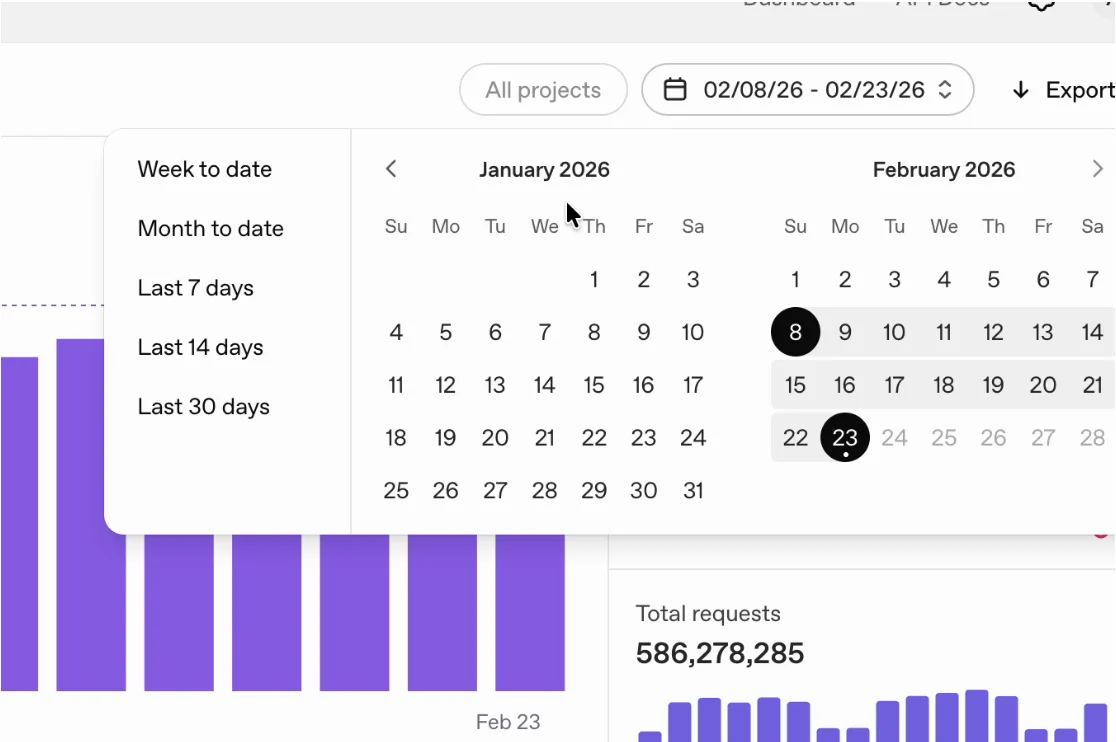
אפשר לבחור באפשרות מתחילת החודש עד היום כדי להגדיר אוטומטית את תאריך ההתחלה ליום הראשון בחודש.
ייצוא נתוני שימוש או עלויות חודשיים מפורטים
בעמוד השימוש, לחצו על ייצוא (בפינה הימנית העליונה).
בחלון שנפתח, בחרו את סוג הייצוא. בחרו בנתוני פעילות לקבלת פירוט של פעילות השימוש, או בנתוני עלויות לקבלת דיווח מפורט על הוצאות ועלויות.
הגדרות ייצוא מומלצות לדיווח חודשי מפורט על עלויות
עבור לקוחות Enterprise, חשבוניות ה-API של OpenAI מונפקות עבור תקופות שירות של חודש קלנדרי, בדרך כלל כמה ימים לאחר סוף החודש. כדי לקבל פירוט עלויות התואם לסכום הכולל של צריכת ה-API בחשבונית, לחצו על הכרטיסייה נתוני עלויות והשתמשו בהגדרות הבאות:
קיבוץ לפי: סעיף חיוב
פרויקטים: הכול (או בחרו פרויקט מסוים)
פורמט קובץ: CSV
מועד התחלה: היום הראשון בחודש הדיווח
מועד סיום: היום האחרון בחודש הדיווח (או היום, לדיווח מתחילת החודש עד היום)
מרווח זמן: יום אחד

אפשר גם להשתמש בנתוני פעילות כשנדרש פירוט ברמת השימוש. לדוגמה, אפשר לסנן לפי יכולת מסוימת של ה-API, ולקבץ את הנתונים המיוצאים לפי פרויקט, משתמש, מפתח API, מודל, אצווה או רמת שירות.
יצירת קובץ הייצוא והורדתו
לאחר הגדרת הפרמטרים של הדוח הרצוי, לחצו על הורדה בחלון הייצוא.
יצירת הדוח עשויה להימשך זמן מה. כשהדוח מוכן, לחצו על סמל ההורדה שלצד הקובץ שנוצר.
שאלות נפוצות
התחברתי לחשבון שלי ואפשר לפתוח את חלונית השימוש, אבל לא את הגדרות החיוב — איך פותרים את זה?
חלק מהגדרות החיוב עשויות לדרוש הרשאות נוספות בארגון. פנו לבעלי הארגון כדי לבדוק את ההרשאות שלכם או לבקש הרשאות נוספות.
למה הקובץ לא מופיע מיד אחרי הלחיצה על כפתור ההורדה?
יצירת הקובץ עשויה להימשך כמה רגעים, בהתאם לכמות הנתונים בייצוא. כשהקובץ יהיה מוכן, יהיה אפשר להוריד אותו.
באיזה אזור זמן משתמשים בייצוא הזה?
התאריכים והשעות בלוח הבקרה של השימוש מוצגים לפי UTC.
למה החשבונית שלי לא תואמת לפירוט העלויות שיוצא?
בדקו את הדברים הבאים:
ודאו שהנתונים שייצאתם מתייחסים לאותו ארגון שעבורו הונפקה החשבונית שאתם בודקים. אם יש לכם כמה ארגונים, ייתכן שלכל אחד מהם יש חשבונית נפרדת, או שהם כלולים בחשבונית מאוחדת, בהתאם להגדרות החשבוניות שביקשתם במהלך תהליך המכירה.
ודאו שאתם משווים נתונים מאותה תקופה. החשבוניות מתייחסות לחודשים קלנדריים. לדוגמה, החשבונית עבור צריכה מ-1 בינואר 2026 עד 31 בינואר 2026 לפי UTC מונפקת בפברואר.
אם עדיין יש קושי להתאים בין נתוני ההוצאות לחשבונית, פנו לצוות התמיכה שלנו לקבלת עזרה נוספת.