
סוכני workspace של ChatGPT מאפשרים לכם לבנות סוכנים למשימות ולתהליכי עבודה חוזרים ב-ChatGPT. אפשר ליצור סוכן, לבדוק אותו לפני הפרסום, לבחור את המודל ואת רמת מאמץ ה-reasoning שלו, לחבר אותו לאפליקציות ולכלים, לשתף אותו עם חברי צוות או עם ה-workspace שלכם, להשתמש בו ב-Slack, להריץ אותו לפי תזמון או להפעיל אותו דרך API.
בעת ההשקה, סוכני workspace מושבתים כברירת מחדל בסביבות workspace של ChatGPT Enterprise. מנהלים יכולים להפעיל אותם בסביבות workspace שעומדות בתנאים. בקרות גישה מבוססות תפקיד של סוכני workspace חלות ב-ChatGPT: משתמשים יכולים לראות ולהריץ רק סוכנים שיש להם הרשאת גישה אליהם.
עיון בסוכני workspace ויצירתם
אפשר לגשת לסוכני workspace של ChatGPT בלחיצה על סוכנים בסרגל הצד השמאלי.
בעמוד סוכנים, אפשר לעיין בסוכנים במקטעים הבאים:
בשימוש לאחרונה, שמציג סוכנים שהשתמשתם בהם לאחרונה
נבנו על ידיי, שמציג סוכנים שיצרתם
ספריית הצוות, שמציגה סוכנים שנוצרו בארגון שלכם
יצירת סוכן מתבנית
אפשר ליצור סוכן מתבנית בעמוד סוכנים.
כדי ליצור סוכן מתבנית:
פתחו את סוכנים.
בחרו עיון בתבניות.
בחרו תבנית מחלון התבניות.
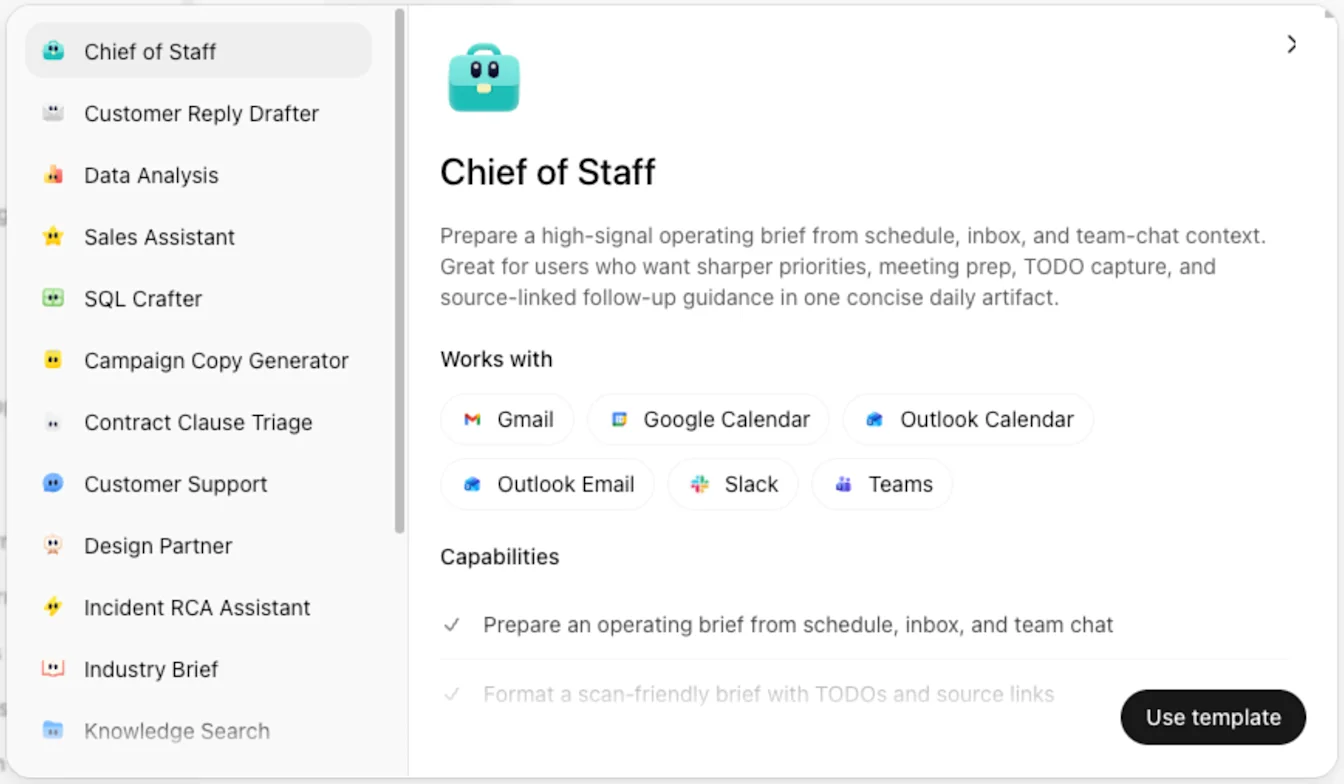
בחרו שימוש בתבנית.
בחרו את הכלים שברצונכם להעמיד לרשות הסוכן.
בחרו יצירת סוכן.
בכלי הבנייה, התאימו את הסוכן לפי הצורך.
בחרו יצירה.
יצירת סוכן באמצעות הכלי לבניית סוכנים
אפשר גם ליצור סוכן באמצעות הכלי לבניית סוכנים.
כדי ליצור סוכן:
פתחו את סוכנים.
בחרו יצירה.
הזינו פרומפט שמתאר מה ברצונכם שהסוכן יעשה, או בחרו התחלה מאפס.
אפשר לבחור דילוג לכלי הבנייה בכל עת כדי להתחיל לבנות.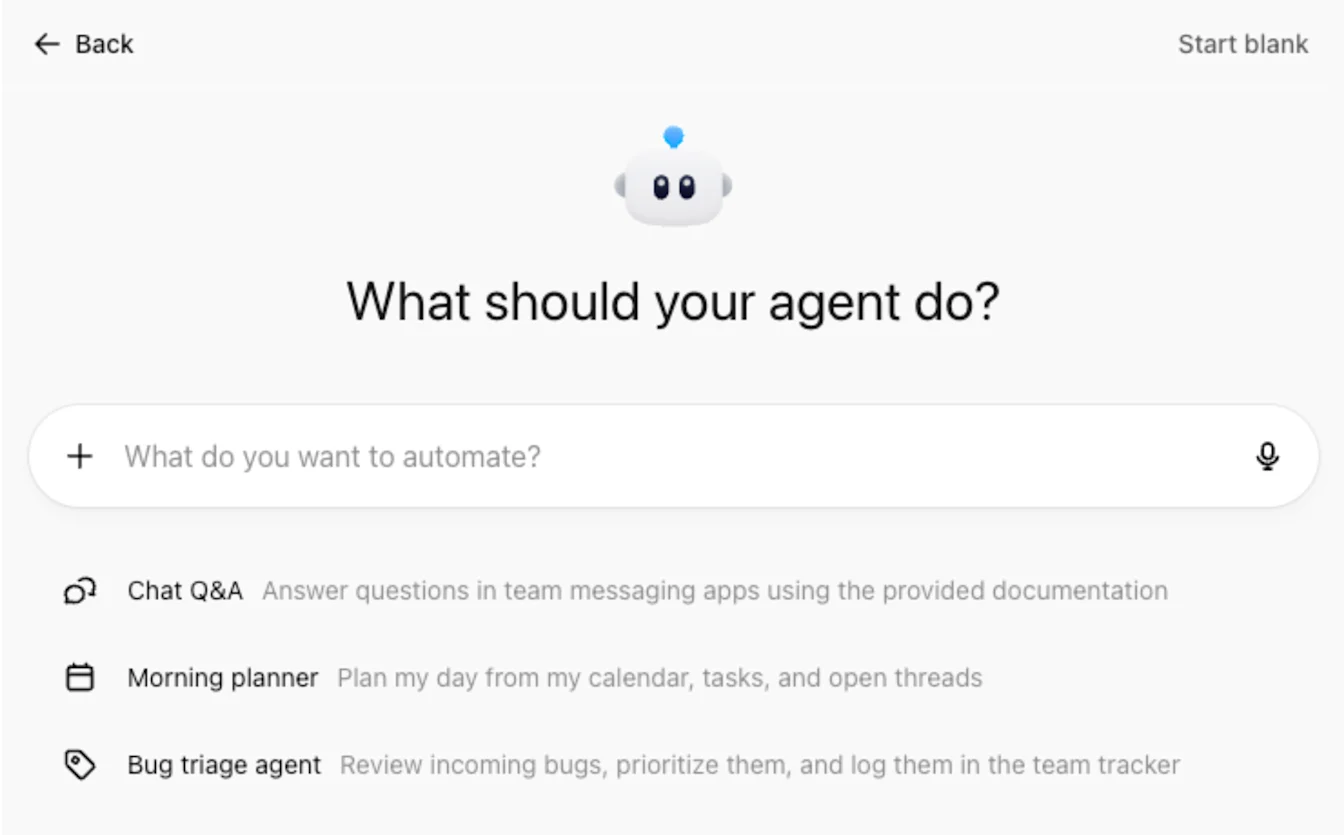
בדקו את טיוטת התוכנית.
בצעו את השינויים הרצויים.
בחרו בניית הסוכן הזה.
בכלי לבניית סוכנים, התאימו את הסוכן לפי הצורך.
בחרו יצירה בפינה השמאלית העליונה של העמוד.
תצוגה מקדימה של סוכן
אפשר לצפות בתצוגה מקדימה של סוכן בכלי לבניית סוכנים לפני שיוצרים אותו.
כדי לצפות בתצוגה מקדימה של סוכן:
בחרו תצוגה מקדימה בפינה השמאלית העליונה של הכלי לבניית סוכנים.
בדקו את הסוכן באמצעות פרומפט לדוגמה.
בדקו את הפלט.
בצעו את השינויים הרצויים.
כשתהיו מוכנים, בחרו יצירה.
הוספת כלים, אפליקציות, מיומנויות וערוצים
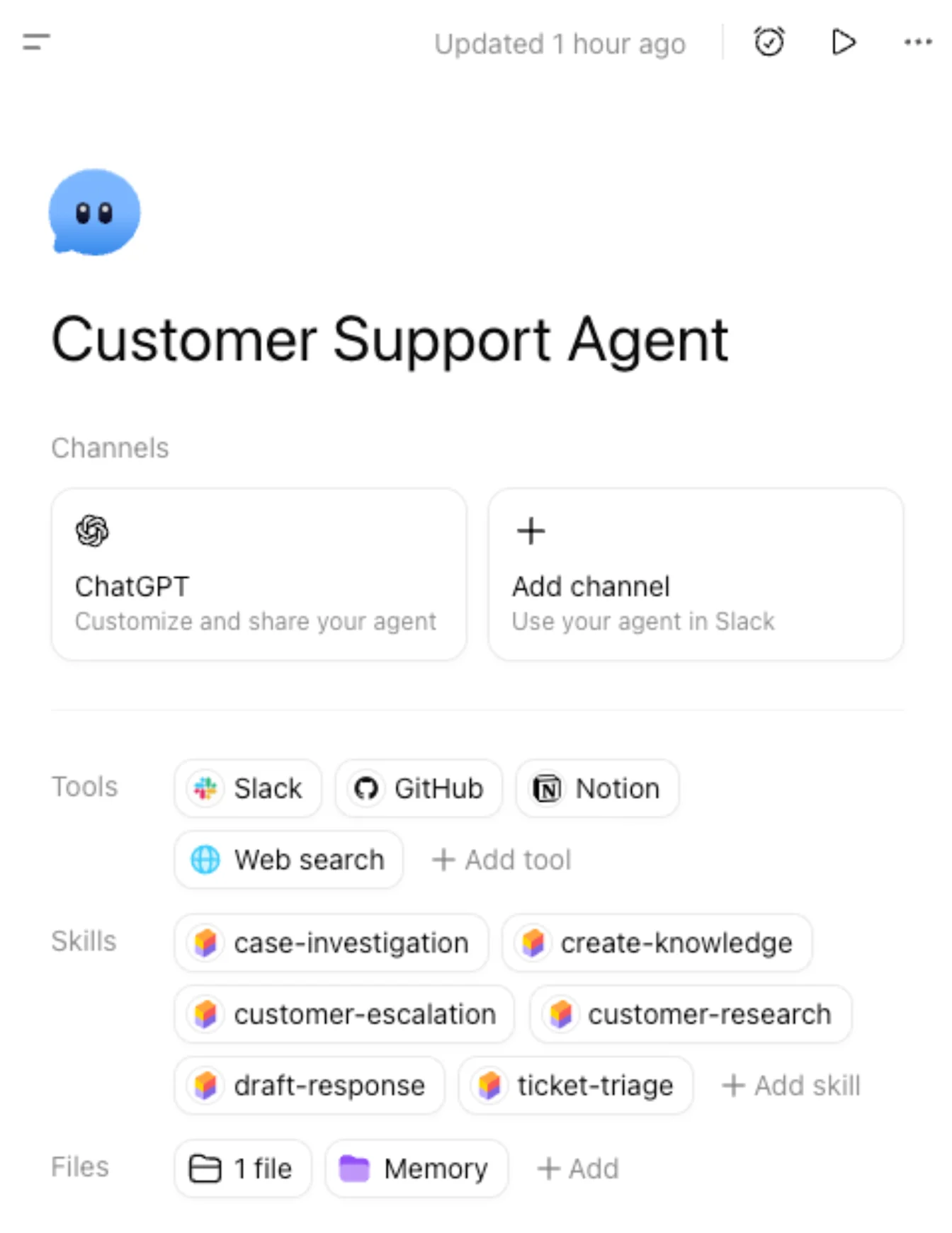
אפשר להוסיף כלים, אפליקציות, שרתי MCP מותאמים אישית, מיומנויות וקבצים בכלי לבניית סוכנים.
אם הסוכן שלכם כבר פעיל, בחרו עדכון בפינה השמאלית העליונה של עמוד כלי הבנייה כדי לשמור את השינויים שביצעתם בסוכן.
ניהול ערוץ ChatGPT
במקטע ערוצים, בחרו ChatGPT כדי לנהל את האופן שבו הסוכן שלכם מופיע ב-ChatGPT ואת הגישה אליו.
ניהול גישה
אפשר להגדיר למי תהיה גישה לסוכן הזה ב-ChatGPT:
פרטי, רק לי
כל מי שנמצא בארגון [organization] ויש לו קישור
פרסום בספרייה של [organization]
הגדרת תזמון לסוכן
בעמוד ערוץ ChatGPT, בחרו הוספת תזמון.
בחרו את הערוץ.
בחרו את סוג התזמון ואת התדירות (הרצה כל).
הוסיפו הוראות נוספות לפי הצורך.
בחרו הוספת תזמון.
התאמה אישית של המראה
אפשר להוסיף תיאור קצר ופרומפטים לפתיחת שיחה, ולצפות בתצוגה מקדימה של הסוכן כפי שיופיע ב-ChatGPT.
חיבור הסוכן שלכם ל-Slack
אפשר גם לבחור הוספת ערוץ כדי לחבר סביבת עבודה של Slack ולהוסיף את הסוכן הזה לערוץ. ייתכן שמנהל ה-Slack שלכם יצטרך לאשר את הגישה תחילה.
הפעלת סוכן באמצעות ה-API
סוכני workspace עוזרים לצוותים להעביר עבודה חוזרת לסוכנים משותפים, שמקדמים תהליכי עבודה בכלים השונים שלכם. טריגרים של API מאפשרים להפעיל סוכן באופן תכנותי מתוך תהליך עבודה פנימי, משימה מתוזמנת, כלי תמיכה או מערכת אחרת — תוך שימוש חוזר באותן הוראות ובאותו הקשר מחובר בכל פעם.
לדוגמה, צוותים יכולים להפוך את הטיפול במשימות המשך לפגישות לאוטומטי, לעבד ולנתב בקשות ספקים, רכש ואישורים, ולהעריך לידים נכנסים וליצור איתם קשר.
כדי להגדיר טריגר של API:
הוסיפו ערוץ API בכלי לבניית סוכני workspace.
צרו אסימון גישה לסוכני workspace דרך ניהול ChatGPT > אסימון גישה ובחרו את היקף ההרשאה סוכני workspace.
פעלו לפי ההוראות והבקשות לדוגמה שמופיעות במוצר. להוראות מפורטות להגדרת ה-API ולדוגמאות לבקשות, עיינו בהפעלת הרצות של סוכני workspace.
אסימוני גישה לסוכני workspace מוגבלים לפעולות ב-API של סוכני workspace בלבד.
שימו לב: ה-API מכניס את הרצת הסוכן לתור ומחזיר 202 Accepted עם גוף JSON שמכיל conversation_url, שערכו יכול להיות null. התהליך שמשתמש בכותרת הבטא ומתועד במעקב אחר מצב ההרצה מוסיף גם agent_trigger_run_id לצורך תשאול מחזורי.
למדו כיצד לבצע אימות באמצעות אסימוני גישה לסוכני workspace.
הוספת כלים ואפליקציות
במקטע כלים, אפשר לבחור + הוספת כלי כדי להוסיף:
אפליקציות, כגון Google Calendar, Google Drive, Slack ו-SharePoint
שרתי MCP מותאמים אישית משלכם
כלים נוספים, כגון יצירת תמונות וחיפוש באינטרנט
האפליקציות הזמינות תלויות במה שמופעל ב-workspace שלכם ב-ChatGPT. בחלק מהאפליקציות ייתכן שתידרשו להתחבר לאפליקציה.
בחירת סוג אימות
בכל חיבור לאפליקציה אפשר לבחור כיצד הסוכן מבצע אימות.
חשבון משתמש קצה – כל מי שמריץ את הסוכן מבצע אימות באמצעות החשבון שלו.
חשבון בבעלות הסוכן – הסוכן משתמש בחיבור משותף, כך שמי שמריצים אותו לא נדרשים לבצע אימות במהלך ההרצה.
אם אתם משתמשים בחשבון בבעלות הסוכן, השתמשו בחשבון שירות כשאפשר. אל תשתמשו בחשבון אישי אלא אם אתם מבינים את הסיכונים. מומלץ להגביל את הגישה רק למה שהסוכן צריך.
ניהול פעולות כתיבה
⚠️ שימו לב: הקפידו תמיד להשתמש באמצעי בטיחות לפעולות כתיבה בתהליכי עבודה מסוכנים, או לנקוט אמצעים למניעת הוצאת נתונים לא מכוונת באמצעות הסוכנים שלכם.
כברירת מחדל, פעולות כתיבה באפליקציות מוגדרות לאפשרות לשאול תמיד במהלך הרצת סוכן.
בהתאם לאפליקציה, ייתכן שתוכלו גם:
להגדיר פעולות כתיבה לאפשרות לא לשאול אף פעם
להשתמש בהגדרת אישור מותאמת אישית לפעולות כתיבה מסוימות
השתמשו באישורי כתיבה בזהירות בתהליכי עבודה שיכולים לשלוח, לערוך, לפרסם או למחוק תוכן.
מגבלות על פעולות
מגבלות על פעולות מאפשרות לבוני סוכנים להגביל את מה שאפליקציה יכולה לעשות כשהסוכן משתמש בה. מגבלות אלה מוסיפות שכבת בקרה מעבר לאישורים לפעולות כתיבה, באמצעות הגבלת אופן השימוש בפעולות מסוימות של האפליקציה.
מגבלות על פעולות קובעות מה הסוכן יכול לבקש מהאפליקציה לעשות. הן לא מסננות או מגבילות את הנתונים שהאפליקציה מחזירה בתגובה. לדוגמה, בונה סוכן יכול למנוע מהסוכן לחפש בדוא״ל את המונח ״סודי״, אך המגבלה לא תמנע מהאפליקציה להחזיר הודעת דוא״ל שמכילה את המונח באמצעות פעולה מותרת אחרת.
לדוגמה, בונה סוכן יכול ליצור מגבלה אשר:
מאפשרת לפעולת דוא״ל לשלוח הודעות רק לנמענים בדומיין מסוים, כגון openai.com
מאפשרת לסוכן לקרוא רק ממסמך מסוים ב-Google Docs
מגבילה פעולות נתמכות אחרות באפליקציה לתנאים שהוגדרו עבור אותו סוכן
כדי להוסיף מגבלה על פעולה, תארו את ההגבלה הרצויה בכלי לבניית סוכנים באמצעות שיחה. כלי הבנייה ייצור כלל שתוכלו לבדוק לפני הוספתו לסוכן.
אפשר גם ליצור כלל דרך הגדרות האפליקציה:
פתחו את הסוכן בכלי הבנייה.
עברו לאפליקציה המחוברת.
במקטע בטיחות, בחרו הוספת מגבלה.
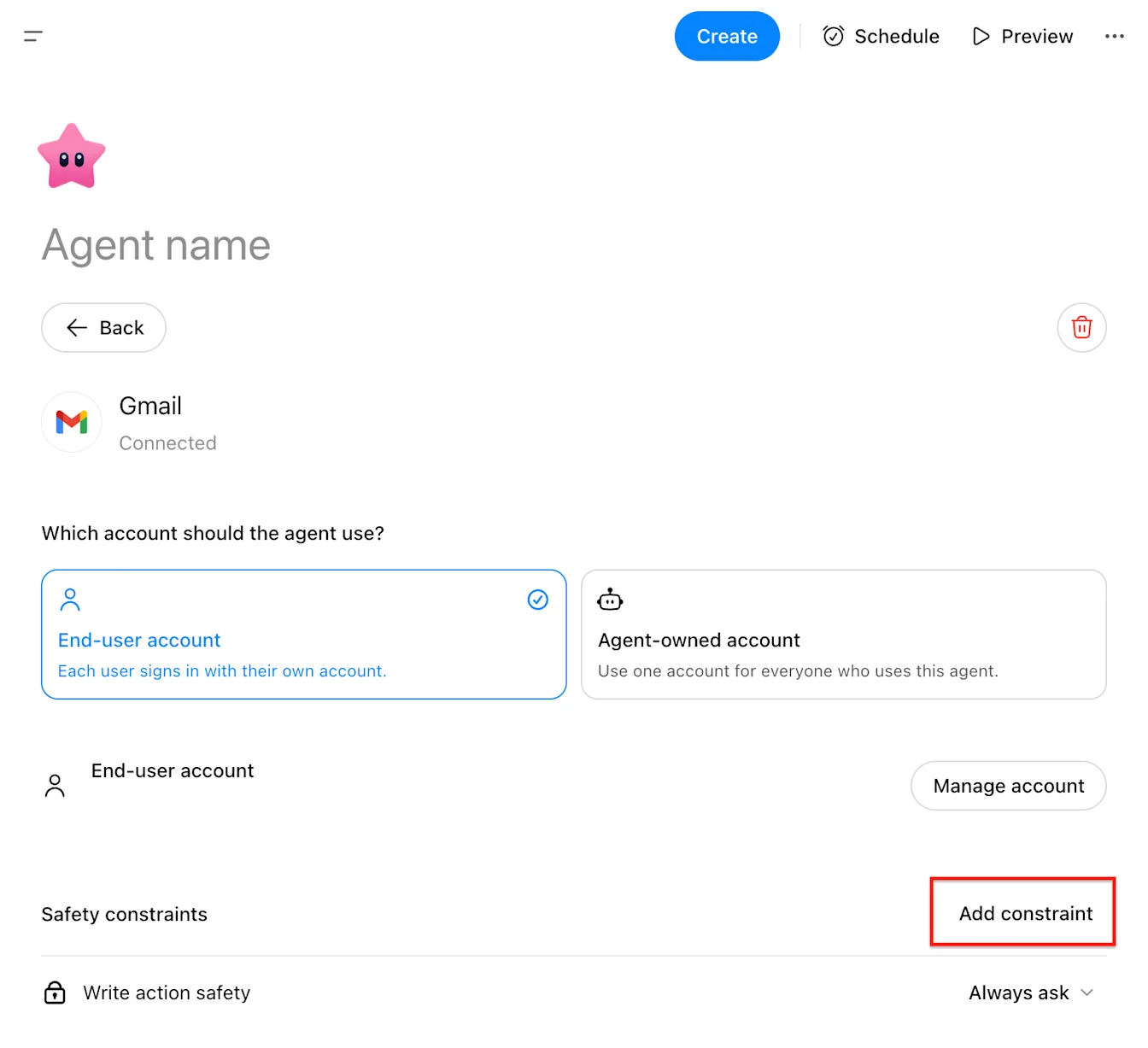
תארו את ההגבלה בשפה טבעית.
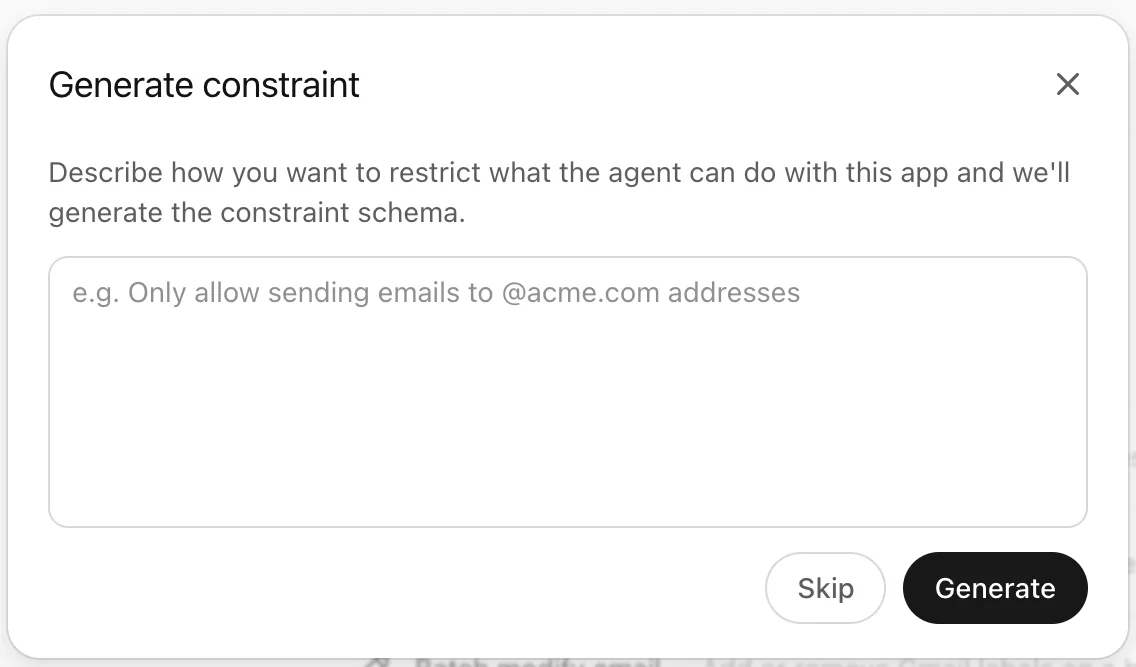
בחרו יצירה כדי ליצור את הכלל.
בדקו את הכלל שנוצר, ואז בחרו עדכון כדי לשמור את השינוי בסוכן.
בוני סוכנים מגדירים מגבלות על פעולות עבור אפליקציות נתמכות. הן שימושיות כשסוכן זקוק לגישה לאפליקציה, אך יש לצמצם את הגישה לשימוש מסוים שאליו היא מיועדת.
הוספת מיומנויות
אפשר להוסיף מיומנות באמצעות:
יצירת מיומנות חדשה
העלאת קובץ מיומנות
בחירה מתוך המיומנויות שכבר זמינות לכם
מיומנויות יכולות לעזור לסוכן לפעול לפי תהליך מוגדר או להשתמש בהוראות ייעודיות.
הוספת קבצים וזיכרון
אפשר להוסיף קובץ באמצעות בחירה באפשרות + הוספה במקטע קבצים.
קבצים שמוסיפים במקטע קבצים מוגבלים ל-512 MB לקובץ ול-10 GB בסך הכול לכל סוכן. הביצועים עלולים להיפגע ככל שמוסיפים יותר קבצים וכמויות גדולות יותר של נתונים. אוספי קבצים גדולים מאוד עלולים למנוע את הפעלת הסוכן. לקבלת התוצאות הטובות ביותר, הוסיפו רק את הקבצים שהסוכן צריך, פצלו מסמכים גדולים לקבצים קטנים יותר וארגנו אוספים גדולים בתיקיות.
ניהול הסוכן שלכם
אם יצרתם סוכן, עומדות לרשותכם אפשרויות נוספות בתפריט האפשרויות הנוספות (•••) בעמוד הגדרת הסוכן.
עבודה משותפת על סוכני workspace באמצעות עריכה משותפת
כעת כמה חברי צוות יכולים לתחזק יחד סוכני workspace. בעלי הסוכן יכולים להזמין חברים מאותו workspace ולהעניק לכל אחד הרשאה לשוחח עם הסוכן או לערוך אותו.
רמות גישה
| גישה | מה היא מאפשרת |
|---|---|
| הרשאת צ'אט | לשוחח עם הסוכן ולצפות בהגדרות שלו, כולל הוראות וכלים. |
| הרשאת עריכה | כל מה שכלול בהרשאת צ'אט, וגם עריכת הטיוטה המשותפת ופרסום גרסאות חדשות. |
| בעלים | גישת עריכה מלאה, ניהול הרשאות, בקרת הפצה ב-workspace ומחיקה. |
״הרשאת עריכה״ מוענקת לחברים ב-workspace באופן אישי. שיתוף סוכן באמצעות קישור ל-workspace או הצגתו בספריית ה-workspace לא הופכים את כולם לעורכים באופן אוטומטי.
מתן הרשאת עריכה למישהו
יש ליצור את הסוכן לפני שאפשר לשתף אותו. אפשרויות השיתוף לא זמינות לטיוטה חדשה של סוכן שטרם נוצר.
פתחו את הסוכן בכלי לבניית סוכני workspace.
בחרו שיתוף.
חפשו חבר צוות אחד או יותר.
בחרו הרשאת עריכה.
בחרו שליחת הזמנה.
אפשר להזמין רק חברים פעילים ב-workspace שאליו שייך הסוכן. אם אין לכם אפשרות לחפש חברי צוות, ייתכן שהתפקיד שלכם לא כולל הרשאה לצפות בחברי ה-workspace.
מה עורכים יכולים לשנות
העורכים עובדים על אותה טיוטה משותפת של הסוכן. בהתאם להגדרות הסוכן ולכלים הזמינים בכלי הבנייה, הם יכולים:
לערוך את שם הסוכן, התיאור, ההוראות ופרטים נוספים.
להוסיף או לשנות הצעות לפתיחת שיחה.
להוסיף, לערוך, לשנות שם, להעתיק או להסיר קבצים של הסוכן.
לעבוד עם מיומנויות שהועלו לכלי הבנייה.
להגדיר אפליקציות נתמכות.
לצפות בתצוגה מקדימה של הסוכן ולבדוק אותו.
לשמור שינויים בטיוטה ולפרסם גרסאות חדשות.
להזמין חברי צוות עם הרשאת צ'אט או להסיר גישה לצ'אט בלבד.
חלק מהמשאבים שהסוכן תלוי בהם נשארים משויכים לבעלי הסוכן. לדוגמה, ייתכן שמשתפי פעולה יוכלו לצרף חשבונות מסוימים באפליקציות או מיומנויות משותפות רק אם הם שייכים לבעלים.
מה נשאר בשליטת הבעלים בלבד
עורכים לא יכולים:
להעניק לאדם אחר הרשאת עריכה.
לשנות או להסיר את הגישה של עורך אחר.
לשנות גישה לכל ה-workspace או את הנראות בספרייה.
להעביר בעלות או להסיר את הבעלים.
למחוק את הסוכן.
לנהל הגדרות שבשליטת הבעלים בלבד, כגון הגדרת ערוצים, מיומנויות משותפות של ChatGPT או הגדרת MCP מותאם אישית.
מגבלות נוספות חלות על סוכנים שנפרסו ב-Slack. כל עוד הסוכן פרוס ופעיל בערוץ Slack, רק הבעלים יכולים להוסיף או לעדכן את האפליקציות שלו.
עריכה במקביל
עריכה משותפת מתבצעת בטיוטה משותפת, אך שינויים שנעשים במקביל לא מתמזגים בזמן אמת.
אם מישהו אחר שומר שינויים לפני שהשינויים שלכם נשמרו, תופיע הודעת התנגשות בשמירה. בחרו רענון הסוכן כדי לטעון את הגרסה האחרונה שנשמרה לפני שתמשיכו. הרענון מחליף את הטיוטה המקומית שלכם בגרסה האחרונה, לכן לפני הרענון העתיקו כל עבודה שלא נשמרה ושברצונכם לשמור.
כדי לצמצם התנגשויות, תאמו עם עורכים אחרים כשאתם מבצעים שינויים משמעותיים באותו סוכן.
שינוי או הסרת גישה
הבעלים יכולים לחזור לשיתוף בכל עת כדי:
לשנות את הגישה של עורך להרשאת צ'אט.
לשנות את הגישה של משתמש עם הרשאת צ'אט בלבד להרשאת עריכה.
להסיר חבר צוות מהסוכן.
לאחר הסרת הרשאת העריכה, אותו אדם לא יוכל עוד לשמור שינויים בטיוטה המשותפת.
היסטוריית גרסאות
אפשר לעיין בגרסאות קודמות של סוכן, לצפות בתצוגה מקדימה של גרסה קודמת ולפרסם אותה מחדש.
שיתוף סוכני workspace עם קבוצות
בעלי סוכני workspace יכולים לשתף סוכן עם קבוצה שלמה ב-workspace, במקום להוסיף חברים בנפרד. הגישה נקבעת לפי החברות בקבוצה, כך שקל יותר לשתף פעולה עם צוותים כגון תמיכה, סוקרים או עורכי סוכנים.
לפני שמתחילים
שיתוף עם קבוצות זמין בסביבות workspace מנוהלות שעומדות בתנאים ושבהן האפשרות קבוצות מופעלת.
יש לעמוד בדרישות הבאות:
הסוכן חייב להיות בבעלות חשבון ב-workspace.
יש ליצור את הסוכן לפני שאפשר לשתף אותו.
הקבוצה חייבת להשתייך לאותו workspace כמו הסוכן.
עליכם להיות בעלי הסוכן ולהחזיק בהרשאה לחיפוש חברים וקבוצות ב-workspace.
אי אפשר לשתף סוכנים אישיים עם קבוצות ב-workspace.
שיתוף סוכן עם קבוצה
פתחו את הסוכן בכלי לבניית סוכני workspace.
בחרו שיתוף.
חפשו את הקבוצה לפי שמה. קבוצות מופיעות לצד אנשים בתוצאות החיפוש, יחד עם מספר החברים בהן.
בחרו את הקבוצה.
בחרו רמת גישה.
בחרו שליחת הזמנה.
אפשר להוסיף כמה אנשים וקבוצות לאותה הזמנה.
רמות גישה לקבוצות
| גישה | מה חברי הקבוצה יכולים לעשות |
|---|---|
| הרשאת צ'אט | לשוחח עם הסוכן ולצפות בהגדרות שלו, כולל ההוראות והכלים שלו. |
| הרשאת עריכה | לשוחח עם הסוכן, לעדכן את הטיוטה המשותפת שלו ולפרסם גרסאות חדשות. |
חברי קבוצה עם הרשאת עריכה יכולים לעדכן הוראות, פרטי סוכן, הצעות לפתיחת שיחה, קבצים, מיומנויות של כלי הבנייה ואפליקציות נתמכות. אמצעי בקרה שבשליטת הבעלים בלבד — ובהם שיתוף, הפצה ב-workspace, מחיקה, הגדרת ערוצים ומשאבים מחוברים מסוימים — נשארים בלתי זמינים לעורכים.
איך החברות בקבוצה משפיעה על הגישה
הגישה מבוססת על החברות הנוכחית של כל אדם בקבוצה:
חברים חדשים בקבוצה מקבלים את הגישה של הקבוצה לסוכן.
חברים שעוזבים את הקבוצה או מוסרים ממנה מאבדים את הגישה שניתנה להם דרך אותה קבוצה.
אין צורך לעדכן את הסוכן בכל פעם שהרכב החברים בקבוצה משתנה.
מנהלי ה-workspace מנהלים את החברות בקבוצות בנפרד מאפשרויות השיתוף של הסוכן.
אם מישהו מקבל גישה מיותר ממקור אחד — למשל, הזמנה אישית ושתי קבוצות ב-workspace — חלה עליו רמת הגישה הגבוהה ביותר שקיבל. הסרת הגישה של קבוצה אחת לא מסירה גישה שחבריה מקבלים באופן אישי, מקבוצה אחרת או באמצעות שיתוף עם כל ה-workspace.
שינוי או הסרת גישה של קבוצה
בעלי הסוכן יכולים לחזור לשיתוף כדי:
לשנות את הגישה של קבוצה בין הרשאת צ'אט להרשאת עריכה.
להסיר את הקבוצה מהסוכן.
לבדוק אילו קבוצות וחברי צוות מחזיקים כעת בגישה.
הסרת קבוצת עורכים מונעת מחבריה לבצע שינויים נוספים, אלא אם עדיין יש להם הרשאת עריכה דרך קבוצה אחרת או הרשאה אישית.
עריכה במקביל
עורכים מהקבוצה עובדים על אותה טיוטה משותפת כמו הבעלים והעורכים האחרים. השינויים נשמרים אוטומטית, אך עריכות שנעשות במקביל לא מתמזגות בזמן אמת.
אם מישהו אחר שומר קודם, עשויה להופיע הודעת התנגשות בשמירה. העתיקו כל עבודה מקומית שברצונכם לשמור, ואז בחרו רענון הסוכן כדי לטעון את הגרסה האחרונה שנשמרה לפני שתמשיכו.
נתוני שימוש בסוכן
העמוד נתוני שימוש בסוכן מציג כמה משתמשים ייחודיים הפעילו את הסוכן וכמה הרצות היו לו לאורך זמן.
שינוי סביבת העבודה של Slack
אם משנים את סביבת העבודה של Slack עבור סוכן, ערוצי ה-Slack שהוגדרו עבורו קודם מוסרים, והחיבור לבוט של Slack מתאפס.
יש לחבר מחדש את Slack כדי שטריגרים של Slack יוכלו לפעול שוב.
שכפול סוכן
שכפול יוצר עותק טיוטה של סוכן, כדי שתוכלו ליצור גרסה שלו למשימה אחרת.
אפשר למצוא סוכנים משוכפלים בעמוד סוכנים, במקטע נבנו על ידיי.
מחיקת סוכן
מחיקת סוכן מסירה אותו לצמיתות. אי אפשר לבטל את הפעולה הזו.
עדכון והרצה של הסוכנים שלכם
כל סוכן כולל אוטומטית נקודת גישה ב-ChatGPT, שזמינה בסרגל הצד השמאלי.
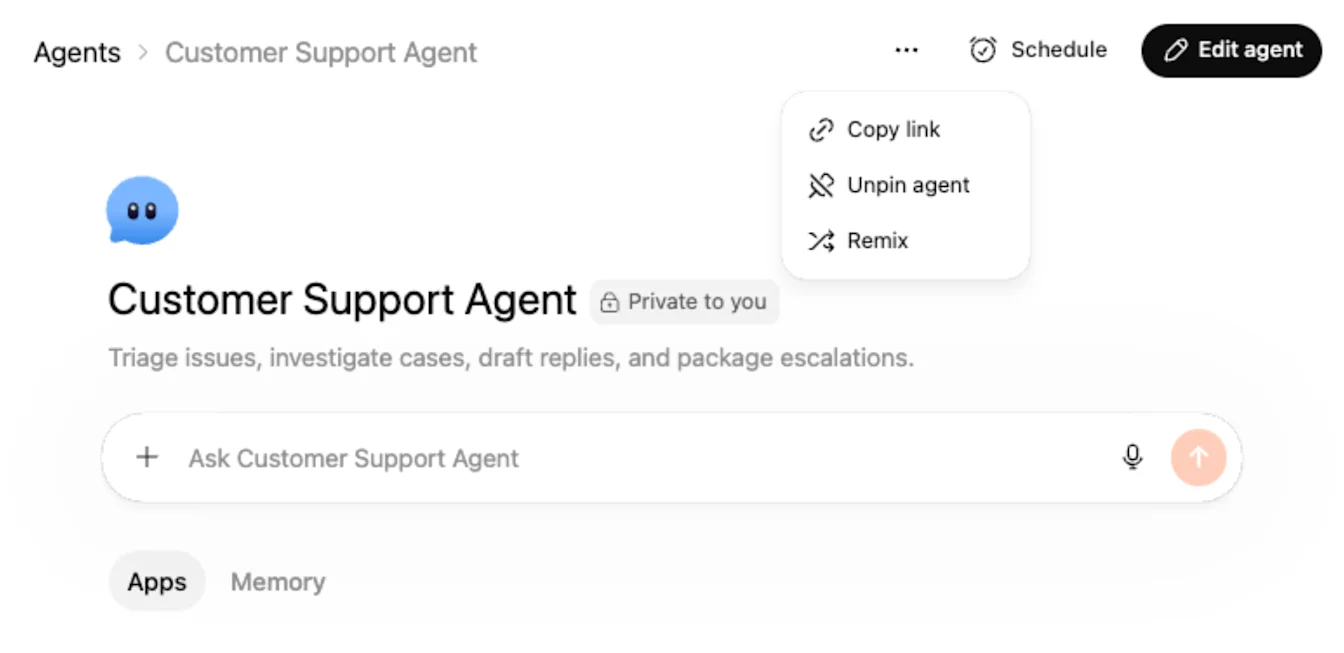
אפשר לערוך את סוכני ה-workspace שלכם ב-ChatGPT באמצעות לחיצה על הסוכן בסרגל הצד השמאלי של ChatGPT, ואז לחיצה על עריכת סוכן בפינה השמאלית העליונה של עמוד הסוכן.
אפשר להגדיר או לעדכן תזמון באמצעות בחירה באפשרות תזמון בפינה השמאלית העליונה של העמוד:
בחרו את הערוץ.
בחרו את סוג התזמון ואת התדירות (הרצה כל).
הוסיפו הוראות נוספות לפי הצורך.
בחרו הוספת תזמון כדי להשלים את העדכון.
בחרו בתפריט האפשרויות הנוספות (•••) כדי להעתיק קישור לסוכן ולשתף אותו עם הארגון, לבטל את ההצמדה שלו לסרגל הצד או לשכפל אותו.
הרצת סוכן ב-ChatGPT
אפשר להריץ סוכן ב-ChatGPT באחת מהדרכים הבאות:
להקליד @ ואת שם הסוכן בשיחה רגילה ב-ChatGPT
לפתוח את הסוכן מתוך סוכנים ולהזין שם את הפרומפט שלכם
בעמוד הסוכן עשויים להופיע גם פרומפטים לפתיחת שיחה שיעזרו למשתמשים להתחיל.
שימוש בסוכן ב-Slack
⚠️ שימו לב: כדי לחבר את הסוכן שלכם ל-Slack, יש להגדיר את כל האפליקציות שלו באמצעות חיבורים עם אימות משותף. אם אתם משתמשים בחשבון האישי שלכם כדי להגדיר את החיבורים האלה, מומלץ להבין את הסיכונים הכרוכים בפעולות שמשתמשים אחרים יוכלו לבצע בשמכם. צמצמו את הסיכונים, למשל באמצעות הגבלת השימוש לערוץ Slack מהימן שכולל רק עובדים בחברה שלכם, הגבלת הפעולות שהחיבור לאפליקציה יכול לבצע וכדומה.
אפשר לחבר סוכן ל-Slack כדי שאנשים יוכלו להשתמש בו בערוץ.
הוספת אפליקציית Slack לערוץ
לפני חיבור סוכן ל-Slack, הוסיפו את האפליקציה סוכני ChatGPT לערוץ ה-Slack:
פתחו את ערוץ ה-Slack.
פתחו את הגדרות הערוץ.
פתחו את הכרטיסייה שילובים.
בחרו הוספת אפליקציות.
חפשו את האפליקציה סוכני ChatGPT והוסיפו אותה לערוץ.
חיבור ערוץ Slack לסוכן
כדי לחבר ערוץ Slack לסוכן:
פתחו את הסוכן.
במקטע ערוצים, הוסיפו ערוץ חדש.
בחרו חיבור ל-Slack.
בחרו את סביבת העבודה של Slack שברצונכם לחבר.
צרו לסוכן שם משתמש ב-Slack.
בחרו את ערוץ ה-Slack שבו הסוכן יפעל.
אם תתבקשו, צרו או עדכנו את הסוכן כדי להשלים את הוספת ערוץ ה-Slack.
שימוש בחיבורים משותפים ל-Slack
⚠️ שימו לב: הקפידו תמיד להגדיר חיבור לחשבון בבעלות הסוכן באמצעות חשבון שירות. שימוש בחשבון האישי שלכם להגדרת החיבור והנגשת הסוכן לאחרים עלולים לאפשר למשתמשים שמפעילים את הסוכן לגשת לנתוני האפליקציה שלכם בלי שהתכוונתם לכך. מומלץ לצמצם את הגישה רק למה שנדרש לסוכן לביצוע תפקידו, כדי להגביל את הסיכון לחשיפה או להוצאה לא מכוונת של נתונים.
כדי להשתמש בסוכן ב-Slack, כל החיבורים שלו לאפליקציות חייבים להשתמש באימות משותף.
אם הסוכן משתמש בחיבורים אישיים, יש להחליף אותם לפני שיוכל לפעול ב-Slack.
אם אתם משתמשים בחשבון שלכם לחיבור משותף, בחנו היטב את הסיכונים. ייתכן שאנשים אחרים יוכלו להפעיל פעולות דרך החיבור הזה כשהם משתמשים בסוכן ב-Slack.
בחירת אופן התגובה של הסוכן ב-Slack
בערוץ Slack מחובר, אפשר לבחור אם הסוכן:
יגיב לכל הודעה בערוץ
יגיב רק כשמישהו מתייג את שם המשתמש שלו ב-Slack
אפשר גם להוסיף הוראות לערוץ כדי לשלוט בהתנהגות הסוכן ב-Slack.
הרצת סוכן מתוך Slack
כדי להריץ סוכן מתוך Slack:
ודאו שהאפליקציה סוכני ChatGPT נוספה לערוץ.
פתחו את ערוץ ה-Slack המחובר.
תייגו את שם המשתמש של הסוכן ב-Slack, אם הערוץ מוגדר לתגובות על תיוגים בלבד.
הזינו את הבקשה שלכם.
אמצעי בקרה למנהלי workspace
מנהלי workspace יכולים לשלוט באופן השימוש בסוכני workspace של ChatGPT בסביבות workspace של Business ו-Enterprise.
למידע נוסף על אבטחה, תאימות, ממשל ואמצעי בקרה למנהלים עבור סוכני workspace, עיינו בסקירת האבטחה של סוכני workspace.
בקרות גישה מבוססות תפקיד
⚠️ שימו לב: הפעלת הרשאת RBAC לפרסום סוכנים עם חיבורים אישיים מאפשרת ליוצרים לפרסם סוכנים שמשתמשים בפרטי ההתחברות שלהם לאפליקציות. כל מי שיכול להשתמש בסוכן עשוי לקבל גישה לנתונים או לבצע פעולות דרך החיבורים האלה בשם היוצר. הפעילו אפשרות זו רק עבור משתמשים שמבינים את הסיכון. העניקו רק את ההרשאות המינימליות הנדרשות, הגבילו את קהל המשתמשים, הימנעו מאפליקציות רגישות או כאלה שפעולות בהן עשויות להשפיע באופן משמעותי, ובדקו את הגדרות הסוכנים בקביעות.
אפשר לעדכן את הבקרות הבאות המבוססות על תפקיד:
הפעלת סוכנים, שמאפשרת לחברים לעיין בסוכנים ולהריץ אותם
הפעלת בניית סוכנים, שמאפשרת לחברים ליצור, לערוך ולשכפל סוכנים
הפעלת פרסום סוכנים, שמאפשרת לחברים לפרסם סוכנים בספריית ה-workspace
הפעלת פרסום סוכנים עם חיבורים בבעלות הסוכן, שמאפשרת לחברים לפרסם סוכנים שמשתמשים בחיבורים מאומתים אישיים או משותפים
פרסמו סוכנים עם חיבורים אישיים בזהירות. הדבר עשוי לאפשר לאנשים אחרים להשתמש בסוכן שמבצע אימות באמצעות החשבון של מי שבנה אותו.
הפעלת האפליקציה סוכני workspace ב-Slack דרך ChatGPT
כדי לאפשר לסוכנים להשתמש ב-Slack:
פתחו את הגדרות ה-workspace.
עברו אל אפליקציות > ספרייה.
חפשו את סוכני workspace ב-Slack.
הפעילו אותה עבור התפקידים שזקוקים לגישה.
מתן אפשרות לבוני סוכנים ליצור שמות משתמש ב-Slack
כדי ליצור שם משתמש ב-Slack עבור סוכן, בוני סוכנים עשויים להזדקק להרשאה ליצור, לערוך ולהשבית קבוצות משתמשים ב-Slack.
ייתכן שמנהל Slack יצטרך להעניק את ההרשאות האלה לפני שבוני הסוכנים יוכלו להשלים את הגדרת Slack.