
סקירה כללית
כדי להשתמש ב-Ads Manager, דרושים גם אמצעי התחברות מורשה וגם תפקיד בחשבון הפרסום המתאים. הצטרפות לדייר ב-OpenAI, שימוש בכניסה יחידה (SSO) או הופעה בספרייה מסונכרנת אינם מעניקים גישה אוטומטית למערכת הפרסום.
הכרת תפקידי הניהול והחשבון במערכת הפרסום
פתחו את מסוף הניהול ובחרו את הדייר המשויך לחשבון הפרסום. התפקיד שלכם קובע אילו הגדרות תוכלו לנהל.
| תפקיד | תחום ההרשאות | מה התפקיד מאפשר |
|---|---|---|
| מנהל מערכת כללי | דייר | מנהל דומיינים, ספקי זהויות, מדיניות התחברות וחיבורי ספריות לכל הדייר; יכול ליצור חשבונות פרסום בכפוף לתנאי הזכאות. |
| מנהל מערכת פרסום | דייר | יוצר חשבונות פרסום בכפוף לתנאי הזכאות. אינו מנהל זהויות ברמת הדייר ואינו מקבל גישה אוטומטית לחשבונות קיימים. |
| מנהל חשבון פרסום | חשבון פרסום אחד | מנהל את החשבון ואת גישת המשתמשים או הקבוצות, בהתאם לאפשרויות הנתמכות. חייב להישאר לפחות משתמש אחד עם הרשאות מנהל בפועל בחשבון. |
| חבר בחשבון פרסום | חשבון פרסום אחד | משתמש במשאבי הפרסום הנתמכים ומעדכן אותם, ללא הרשאות ניהול מלאות של החשבון. |
| צופה בחשבון פרסום | חשבון פרסום אחד | צופה במשאבי פרסום ללא הרשאות כתיבה או ניהול חשבון. |
משתמש שמנהל זהויות ברמת הדייר, יוצר חשבון ומנהל אותו עשוי להזדקק ליותר מתפקיד אחד. תפקיד ב-workspace של ChatGPT או בארגון בפלטפורמת API אינו מעניק הרשאות במערכת הפרסום.
בחשבון פרסום, כל משתמש מקבל את התפקיד הגבוה ביותר שהוקצה לו ישירות או דרך קבוצה: מנהל, אחריו חבר, ואחריו צופה. שינוי או הסרה של תפקיד שהוקצה ישירות אינם מצמצמים את הגישה אם קבוצה עדיין מעניקה תפקיד גבוה יותר.
בדיקת מדיניות ההתחברות למערכת הפרסום
במסוף הניהול, פתחו את הגדרות כלליות ואז את גישה. בדקו את הגדרות SSO למערכת הפרסום עבור הדייר שנבחר. הפעלת חיבור משותף לספק זהויות או מדיניות SSO של מוצר אחר אינה מפעילה אוטומטית את SSO במערכת הפרסום.
| מדיניות | משמעות |
|---|---|
| חובה | SSO זמין כאמצעי התחברות. עם זאת, ייתכן שמשתמש שכבר מחובר יוכל לגשת לחשבון פרסום עם מדיניות חובה בלי להתחבר שוב דרך SSO. |
| אופציונלי | משתמשים שעומדים בתנאי הזכאות יכולים להשתמש בספק הזהויות שהוגדר או באמצעי התחברות מורשה אחר. |
| כבוי | SSO אינו זמין למוצר או למשאב שנבחר. המשתמשים חייבים להשתמש באמצעי התחברות מורשה אחר. |
במהלך הבדיקות, השאירו את SSO במצב אופציונלי, אם ההגדרה זמינה. לפני בחירה ב-חובה או ב-כבוי, ודאו שהמשתמשים יכולים לגשת לחשבונות שלהם ושלמנהל מורשה יש דרך לשחזר את הגישה.
הגדירו אצל ספק הזהויות שלכם את הדרישות הרלוונטיות לאימות רב-גורמי (MFA) ולגישה מותנית.
להגדרת החיבור והדומיין, עיינו במאמר: הגדרת כניסה יחידה (SSO) למוצרי OpenAI.
מתן גישה לחשבון פרסום
במסוף הניהול, בחרו את הדייר המתאים ב-OpenAI.
בחרו את חשבון הפרסום.
פתחו את משתמשים וקבוצות, אם האפשרות זמינה.
מצאו את המשתמש או את הקבוצה הנתמכת המשויכת לחשבון.
הקצו את התפקיד המתאים: מנהל, חבר או צופה.
בקשו מהמשתמש להתחבר באמצעות כתובת האימייל שלו בעבודה המשויכת לדייר.
אם המשתמש אינו מופיע, ודאו שמנהל מורשה הזמין או סנכרן אותו. הזמנה ל-workspace של ChatGPT אינה מעניקה גישה לחשבון פרסום.
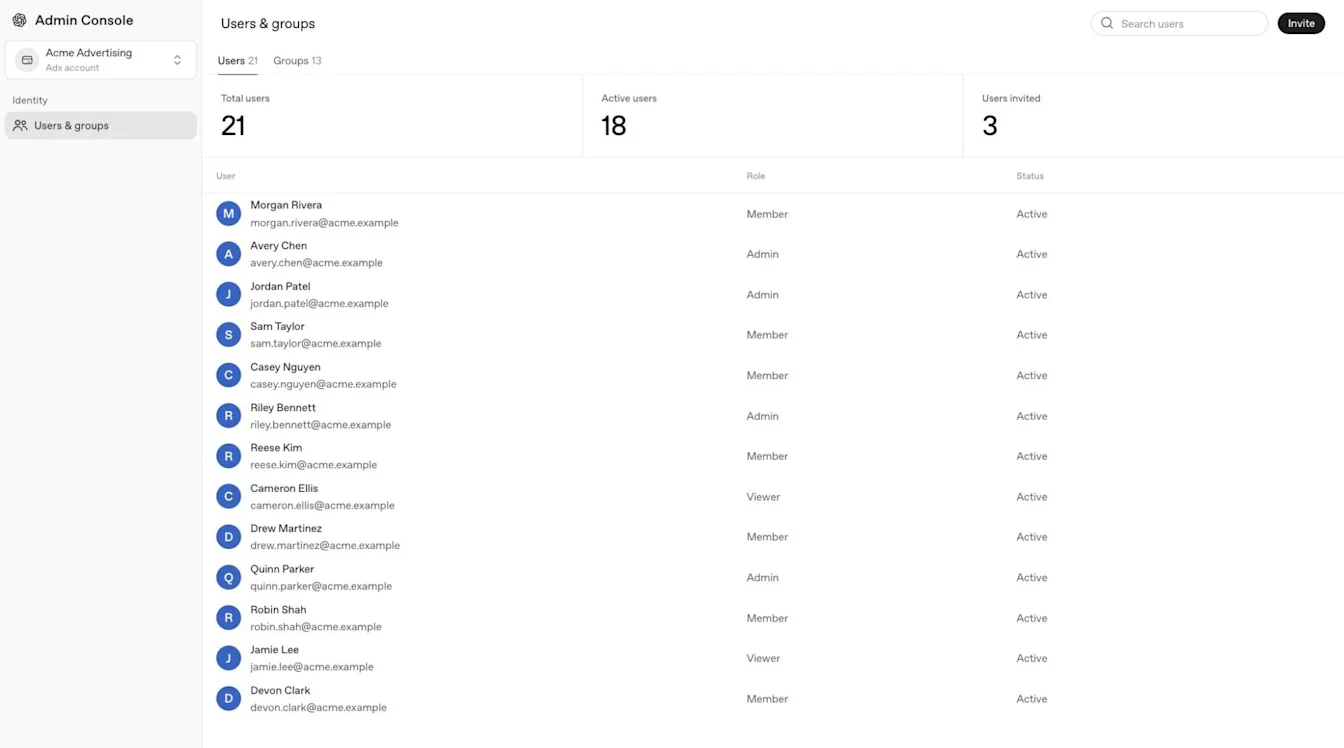
הקצו את התפקיד המתאים בנפרד בכל חשבון פרסום שאליו המשתמש צריך לגשת.
הקצאת תפקיד מנהל מערכת פרסום ויצירת החשבון הראשון
פתחו את מסוף הניהול ובחרו את הדייר הרצוי.
ב-הגדרות כלליות, פתחו את משתמשים וקבוצות, בחרו ב-משתמשים ופתחו את פרופיל המשתמש.
פתחו את גישה ותפקידים או את תפקידים ישירים, בהתאם לכרטיסייה הזמינה.
בחרו באפשרות להוספה או לעריכה של גישה ברמת הדייר. אם תתבקשו לבחור מוצר, בחרו ב-מסוף הענן.
בחרו ב-מנהל מערכת פרסום ושמרו את ההקצאה.

בפרופיל המשתמש עשויה להופיע האפשרות גישה ותפקידים; בתצורות אחרות מופיעה האפשרות תפקידים ישירים.
אם אין חשבון פרסום, מנהל מערכת כללי או מנהל מערכת פרסום יכולים ליצור את החשבון הראשון. ייתכן שתפקידים ייעודיים לחשבון לא יופיעו עד שהחשבון ייווצר.
כדי ליצור חשבון פרסום נוסף, התחילו ב-Ads Manager עם ההרשאות הנדרשות. אם אתם כבר מחוברים ל-Ads Manager, קישור ישיר לתהליך ההצטרפות עשוי לפתוח מחדש חשבון פרסום קיים.
אם האפשרות מנהל מערכת פרסום אינה מופיעה, ודאו שבחרתם את הדייר המתאים, וכאשר התבקשתם לבחור מוצר, בחרתם ב-מסוף הענן. בקשו ממנהל מערכת כללי או מצוות ניהול החשבון שלכם ב-OpenAI לבדוק את הגישה ואת הזכאות שלכם לשימוש במערכת הפרסום.
ניהול משתמשים וקבוצות מסונכרנים
חשבונות פרסום משתמשים בספריית SCIM משותפת לכל הדייר, ולא בספרייה נפרדת לכל חשבון פרסום. דיירים שעומדים בתנאי הזכאות, כולל דיירים המשמשים לפרסום בלבד, יכולים לסנכרן משתמשים וקבוצות, אך עדיין יש להקצות גישה לכל חשבון פרסום בנפרד.
SCIM ברמת הדייר יכול לעדכן את כתובת האימייל הראשית של משתמש מסונכרן בחשבון OpenAI הקיים שלו, כאשר הדומיינים של הכתובת הנוכחית ושל הכתובת החדשה מאומתים עבור הדייר שאליו שייכת הספרייה. עדכנו את המשתמש הקיים אצל ספק הזהויות שלכם והתאימו את מיפוי ה-SSO. השינוי מנתק את המשתמש, ולכן עליו להתחבר מחדש באמצעות הכתובת המעודכנת. אם הכתובת החדשה שייכת לחשבון OpenAI אחר או שהעדכון עדיין חסום, פנו לתמיכה של OpenAI.
נהלו משתמשים מסונכרנים ואת החברות שלהם בקבוצות אצל ספק הזהויות שלכם. אי אפשר להוסיף ידנית משתמש מסונכרן לקבוצה בחשבון פרסום או לשנות חברות בקבוצה מסונכרנת דרך מסוף הניהול.
כדי להעניק לקבוצה מסונכרנת גישה לחשבון פרסום, פתחו את הגדרות גישה למוצרים של הקבוצה, בחרו את החשבון ושמרו את השינויים. התפקיד הראשוני בחשבון הוא חבר. מנהל מורשה יכול לשנות את תפקידה של הקבוצה המסונכרנת בחשבון הפרסום בלי לשנות את החברות בה אצל ספק הזהויות.
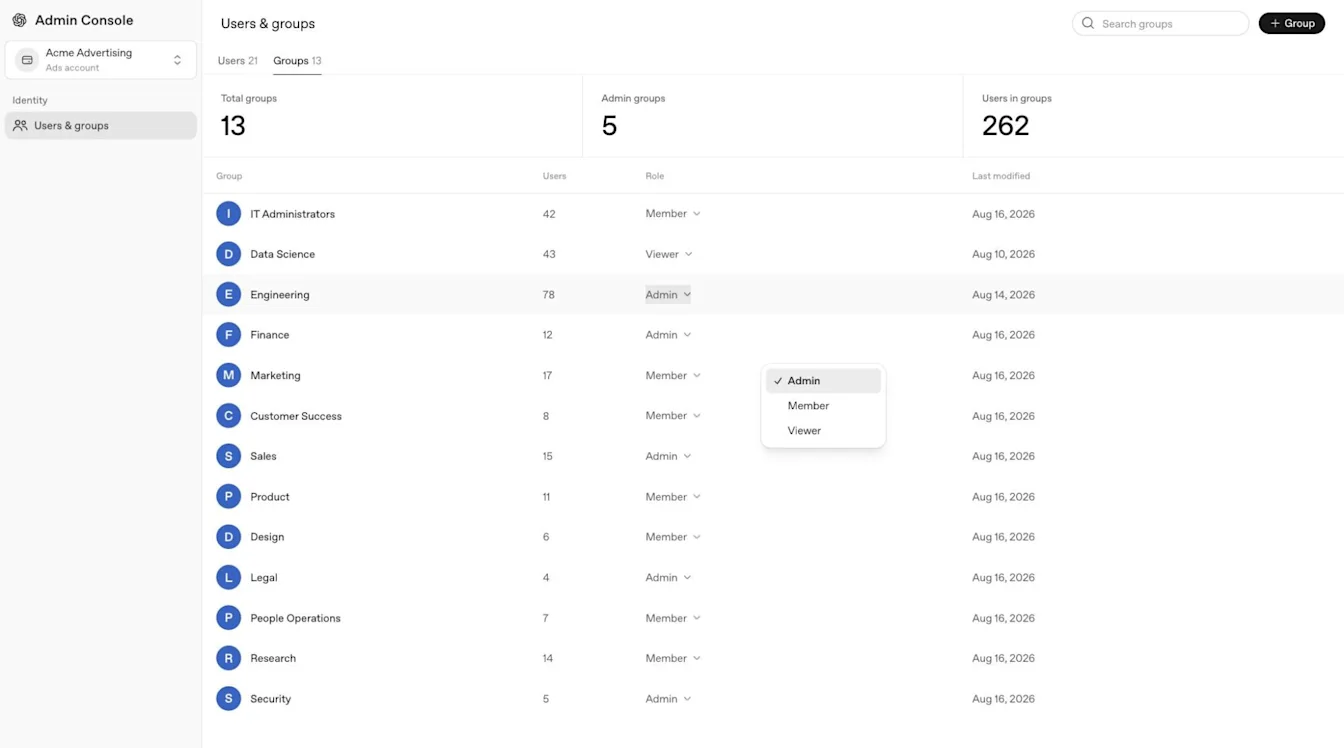
למידע על תנאי הזכאות לשימוש בספרייה, הגדרתה ופתרון בעיות, עיינו במאמר: הקצאה וניהול באמצעות SCIM.
הסרה או שינוי של גישה לחשבון פרסום
לפני הסרת המשתמש היחיד עם הרשאות מנהל בפועל בחשבון הפרסום, הקצו מנהל נוסף. בכל חשבון פרסום חייב להישאר לפחות משתמש אחד עם הרשאות מנהל בפועל.
בחרו את חשבון הפרסום ופתחו את משתמשים וקבוצות.
בדקו את התפקיד שהוקצה למשתמש ישירות ואת שיוכיו לקבוצות בחשבון.
הסירו או שנו את התפקיד שהוקצה ישירות, או עדכנו את החברות בקבוצה הרלוונטית.
במידת הצורך, עדכנו את החברות בקבוצה המסונכרנת אצל ספק הזהויות שלכם.
ודאו שנשאר מנהל נוסף בחשבון ושהגישה של המשתמש לאחר השינוי תואמת את כוונתכם.
נהלו את החברות בקבוצות מסונכרנות אצל ספק הזהויות שלכם. עבור משתמשים המנוהלים באמצעות SCIM, בדקו את התפקידים שהוקצו להם ישירות בחשבון הפרסום ואת שיוכיהם לקבוצות מסונכרנות. עבור משתמשים המנוהלים ידנית, בדקו את התפקידים שהוקצו להם ישירות ואת שיוכיהם לקבוצות המנוהלות ידנית. הסרת נתיב גישה אחד לא בהכרח מסירה נתיב אחר, לכן בדקו איזו גישה נותרה למשתמש בכל חשבון פרסום.
פתרון בעיות גישה ייחודיות למערכת הפרסום
אם משתמש אינו מצליח לפתוח את Ads Manager, בדקו:
את הדייר ב-OpenAI ואת חשבון הפרסום שנבחרו.
את כתובת האימייל של המשתמש בעבודה ואת מדיניות ההתחברות למערכת הפרסום שחלה עליו.
אם המשתמש אישר את ההזמנה הנכונה.
את התפקיד בחשבון ואת כל הרשאות הגישה שהוקצו ישירות או דרך קבוצות.
שינויים אחרונים בספרייה או הקצאות אצל ספק הזהויות.
אם מנהל מערכת כללי או מנהל מערכת פרסום צריכים ליצור את חשבון הפרסום הראשון.
לפתרון שגיאות התחברות, עיינו במאמר: פתרון בעיות ב-SSO, בגישה ל-workspace ובאימות דומיין.
────────────────────────────────────────────────────────────