
ההצעות בתיבת הכתיבה זמינות בגרסת בטא למשתמשים בני 18 ומעלה עם מינוי אישי לתוכנית ChatGPT Pro בכל האזורים הנתמכים. התכונה זמינה בשרשורים מקומיים ובשרשורי SSH באפליקציית Codex למחשב, עם GPT-6 Astra ו-GPT-6.1 Sol.
סקירה כללית
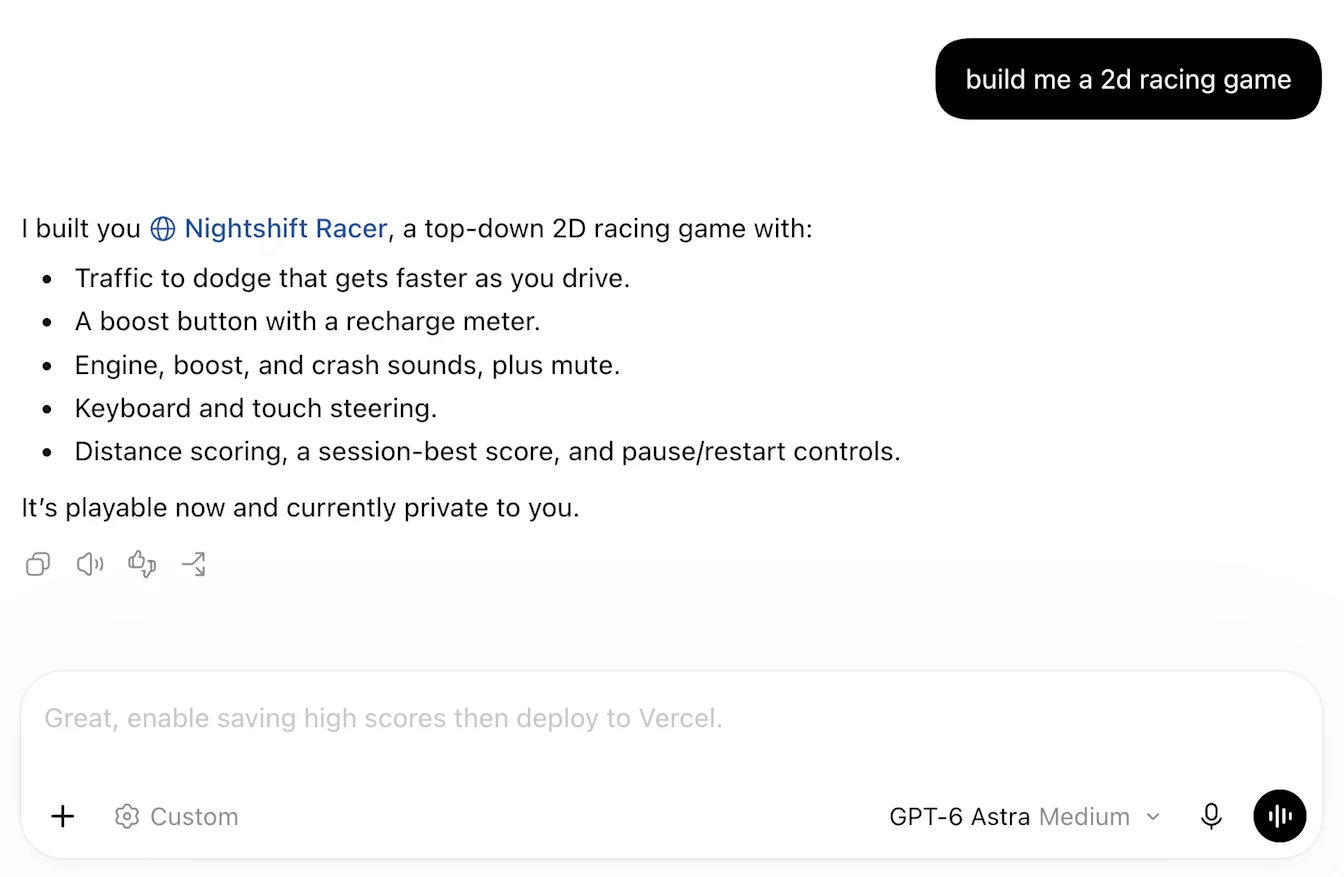
ההצעות בתיבת הכתיבה הן תכונה בגרסת בטא שמציעה מה אולי תרצו לומר בהמשך, על סמך השיחה בשרשור הנוכחי שלכם ב-Codex. אחרי ש-Codex מסיים להגיב, עשויה להופיע הצעה בתיבת ההודעה. מנגנון תיבת הכתיבה עשוי להחליט שלא להציג הצעה.
אפשר לאשר הצעה, לערוך אותה או לכתוב הודעה משלכם. ההצעות לא תמיד יתאימו לכוונה שלכם, לכן בדקו אותן לפני השליחה.
זמינות
תכונת ההצעות בתיבת הכתיבה נמצאת כעת בגרסת בטא וזמינה בכל האזורים הנתמכים לבני 18 ומעלה המשתמשים בחשבון ChatGPT Pro אישי באפליקציית Codex למחשב. היא זמינה בשרשורים מקומיים ובשרשורי SSH עם מודלים נתמכים.
ההצעות לא זמינות במצב צ'אט בגרסת הדפדפן או באפליקציה למחשב. במצב Work, הצעות עשויות להופיע בעת שימוש בשרשורים ובשיחות מקומיים של Work.
מודלים נתמכים
ההצעות נתמכות בעת שימוש ב-GPT-6 Astra וב-GPT-6.1 Sol בשרשורים מקומיים ובשרשורי SSH. בחרו באחד מהמודלים האלה בשרשור המקומי או בשרשור ה-SSH שלכם כדי להשתמש בתכונה.
שימוש בהצעות בתיבת הכתיבה
עדכנו את אפליקציית Codex למחשב והיכנסו לחשבון ChatGPT Pro האישי שלכם.
פתחו שרשור מקומי או שרשור SSH עם מודל נתמך ושלחו הודעה.
כש-Codex מסיים להגיב, בדקו אם מופיעה הצעה בתיבת ההודעה.
לחצו על Tab כדי לאשר הצעה. בדקו או ערכו את הטקסט, ושלחו אותו כשתהיו מוכנים.
כדי לכתוב משהו אחר, התחילו להקליד הודעה משלכם. אפשר להמשיך להקליד בלי להמתין להצעה. אישור הצעה מוסיף טקסט לתיבת ההודעה — הוא לא שולח את ההודעה עבורכם.
כיבוי ההצעות
ההצעות בתיבת הכתיבה מופעלות כברירת מחדל למשתמשים שעומדים בתנאי הזכאות. כדי לכבות אותן:
פתחו את הגדרות באפליקציית Codex למחשב.
עברו אל כללי, ואז אל תיבת הכתיבה.
כבו את האפשרות הצגת הצעות.
אפשר להפעיל מחדש את הצגת הצעות באותו מקום.

איך ההצעות נעזרות בהקשר
ההצעות מתבססות על השיחה בשרשור הנוכחי שלכם. אם השרשור כבר כולל הקשר מעבודה קודמת או מאפליקציות מחוברות, ההצעה עשויה להתבסס עליו. תכונת ההצעות לא מחפשת זיכרונות או מאחזרת מידע מאפליקציות מחוברות באופן עצמאי. אפשר להשתמש בהצעות גם כשהזיכרון כבוי.
כדי להפעיל את הזיכרון, עברו אל הגדרות ← התאמה אישית והפעילו את הפעלת זיכרונות Codex. הקשר מהזיכרון שכבר נמצא בשרשור שלכם יכול לעזור להתאים לכם את ההצעות באופן אישי. מידע נוסף על זיכרונות Codex.
פתרון בעיות
אם ההצעות לא מופיעות, ודאו שהאפליקציה מעודכנת, שהאפשרות הצגת הצעות מופעלת ושהחשבון, המודל וסוג השרשור שלכם נתמכים.
הצעה לא תופיע אחרי כל תגובה. זה כשלעצמו לא מעיד על בעיה. אפשר להמשיך ולהקליד הודעה משלכם.
אם הצעה לא תואמת את מה שאתם רוצים לעשות, התעלמו ממנה וכתבו הודעה משלכם. אפשר גם לכבות את ההצעות.
שאלות נפוצות
איך מאשרים הצעות?
לחצו על Tab כדי לאשר הצעה, בדקו או ערכו אותה ואז שלחו. אישור ההצעה לא שולח אותה אוטומטית.
האם ההצעות בתיבת הכתיבה כרוכות בתשלום נוסף?
במהלך הבטא, ההצעות בתיבת הכתיבה כלולות ללא עלות נוספת למשתמשי Pro שעומדים בתנאי הזכאות.
האם ההצעות נספרות במגבלות השימוש שלי?
במהלך הבטא, יצירת הצעות לא נספרת במגבלות השימוש שלכם ב-Codex ולא צורכת קרדיטים. כששולחים הודעה, כולל הצעה שאישרתם, חלים מגבלות השימוש וכללי החיוב הרגילים של Codex.
כמה זמן לוקח להצעה להופיע?
ייתכן שיחלפו כמה שניות מרגע ש-Codex מסיים להגיב ועד להופעת ההצעות, ובשיחות ארוכות זה עשוי לקחת יותר זמן. אין צורך להמתין לפני שמקלידים הודעה משלכם.
האם חייבים להשתמש בהצעה?
לא. השימוש בהצעות הוא לבחירתכם. אפשר לערוך הצעה שאישרתם לפני השליחה, להתעלם ממנה או לכבות את ההצעות.
איזו מדיניות חלה על שמירת נתונים ופרטיות?
על ההודעות שאתם שולחים חלה מדיניות השמירה והמחיקה של Codex. לפרטים, ראו בקרות נתונים ב-ChatGPT ואיך הנתונים שלכם משמשים לשיפור ביצועי המודלים.
אפשר להשתמש בהצעות ב-Work או ביישומים אחרים?
במהלך הבטא, ההצעות זמינות רק לבעלי מינוי אישי לתוכנית ChatGPT Pro באפליקציית Codex למחשב. הן לא זמינות בתוכניות אחרות בגרסת הדפדפן, או במצב צ'אט.
מה ההבדל בין ההצעות בתיבת הכתיבה להצעות בדף של שיחה חדשה?
ההצעות בדף של שיחה חדשה עוזרות לכם להתחיל משימה. ההצעות בתיבת הכתיבה מציעות נוסח להודעה הבאה שלכם בשיחה קיימת, אחרי ש-Codex מסיים להגיב. האפשרות הצגת הצעות קובעת אם יופיעו הצעות בתיבת הכתיבה.
האם ההצעות יכולות להשלים הודעה שכבר התחלתי להקליד?
במהלך הבטא, ההצעות בתיבת הכתיבה מציעות נוסח מלא להודעה הבאה. הן לא מתעדכנות מילה אחר מילה תוך כדי הקלדה. אפשר לאשר הצעה ולערוך אותה, או להמשיך לכתוב הודעה משלכם.
האם צריך להתחיל שיחה חדשה כדי לקבל הצעות?
לא. הצעות יכולות להופיע בשיחות קיימות שעומדות בתנאים לשימוש בתכונה. המשיכו את השיחה כרגיל. בשיחות ארוכות ייתכן שייקח להצעות יותר זמן להופיע.
אפשר לשמור הצעה לשימוש בהמשך?
אפשר להעתיק הצעה באופן ידני. לחצו על Tab כדי להוסיף אותה לתיבת ההודעה, ואז העתיקו את הטקסט למקום שבו תוכלו לעיין בו בהמשך. אישור ההצעה לא שולח אותה. אפשר להחליף את הטקסט שבתיבת ההודעה בהודעה שתרצו לשלוח עכשיו.
האם ההצעות בתיבת הכתיבה יכולות להמשיך משימה אוטומטית?
לא. תכונת ההצעות בתיבת הכתיבה לא מאשרת או שולחת הודעות המשך באופן אוטומטי. כדאי לבדוק כל הצעה לפני שמחליטים לשלוח אותה.
האם ההצעות בתיבת הכתיבה דורשות הרשאות מקלדת נוספות ב-macOS?
לא. ההצעות בתיבת הכתיבה לא דורשות הרשאות מקלדת נוספות. אם macOS מציגה בקשת הרשאה, בדקו איזו תכונה באפליקציה מבקשת גישה.
איך אפשר לדווח על בעיה בהצעה?
אפשרלפנות לתמיכה של OpenAI. ציינו מה היה תוכן ההצעה, למה ציפיתם במקום זאת, באיזה מודל השתמשתם ומהי גרסת האפליקציה למחשב שלכם. אם אתם מצרפים צילום מסך, הסירו ממנו מידע אישי או רגיש.