
आप अपने डिवाइस पर ChatGPT एक्सटेंशन सेट अप करके ChatGPT को Writing Tools और Siri जैसी Apple Intelligence सुविधाओं से कनेक्ट कर सकते हैं.
ChatGPT को Apple Intelligence के साथ सेट अप कैसे करें
अपने डिवाइस पर सेटिंग्स खोलें.
Apple Intelligence & Siri पर टैप करें.
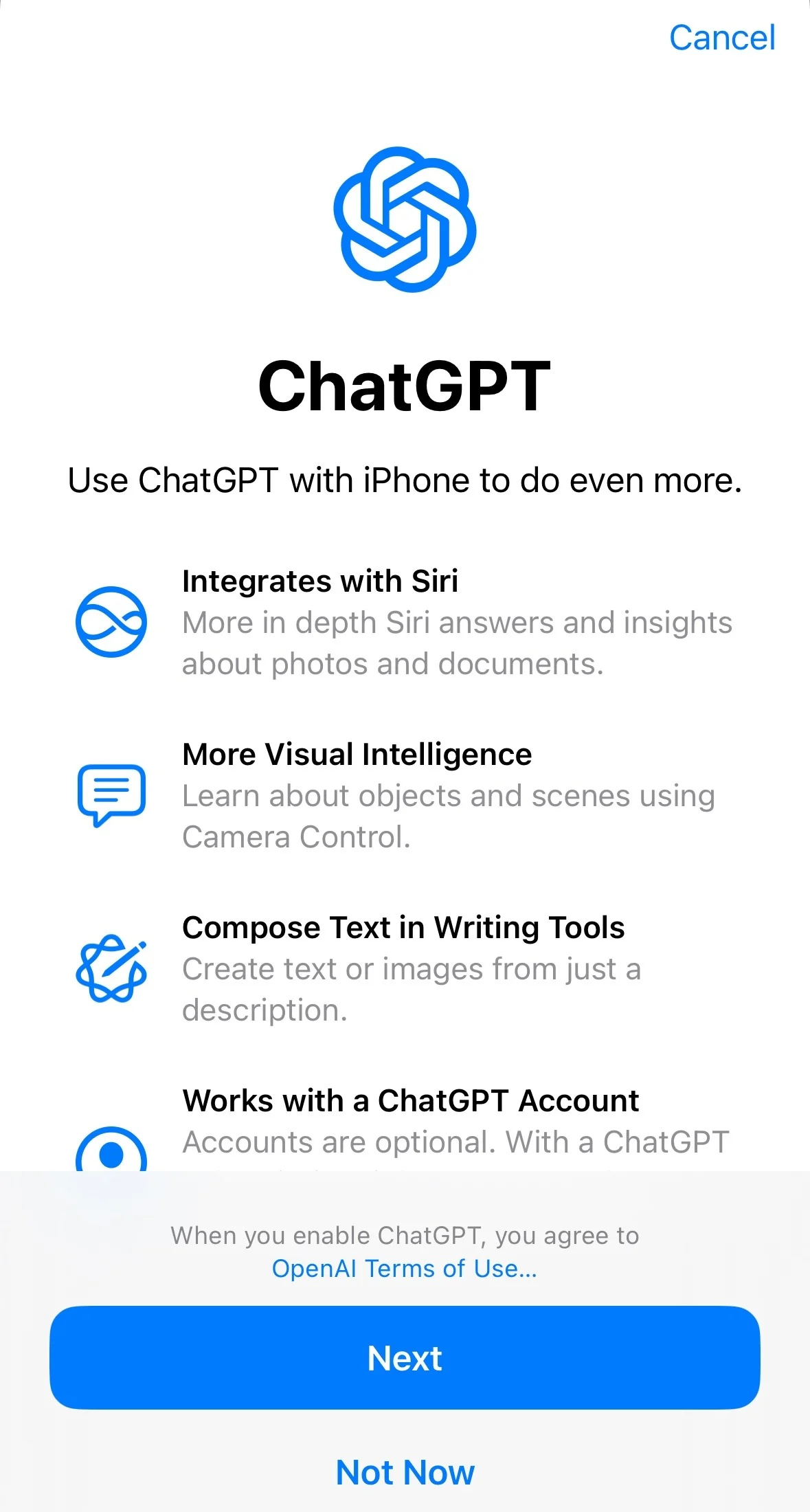
ChatGPT पर टैप करें, फिर सेट अप करें पर टैप करें.
निम्न में से कोई एक विकल्प चुनें:
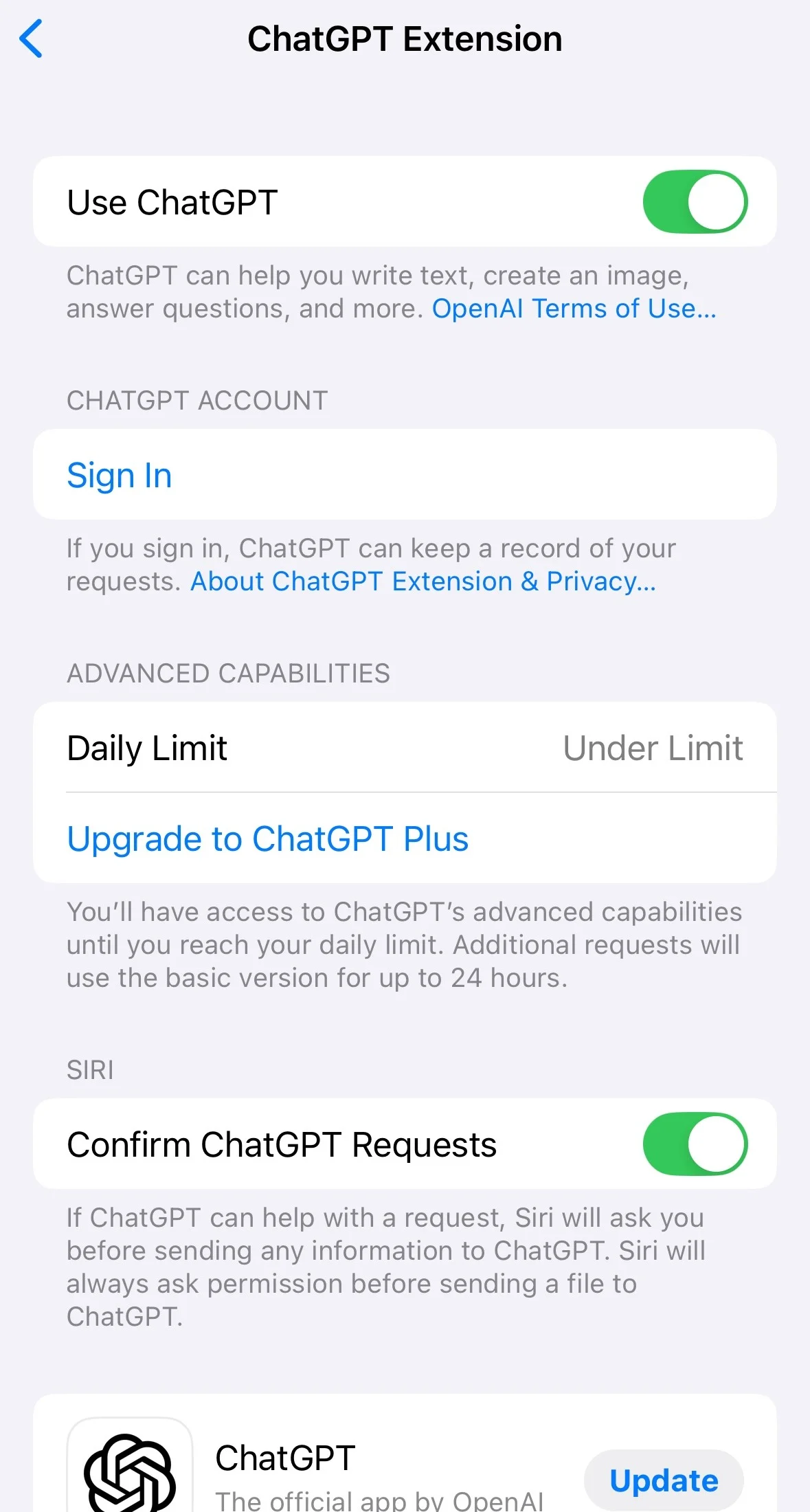
बिना खाते के ChatGPT का उपयोग करें: ChatGPT सक्षम करें पर टैप करें. नोट: अगर आप बाद में ChatGPT खाते से साइन इन करना चाहें, तो सेटिंग्स > Apple Intelligence & Siri > ChatGPT > साइन इन पर जाएँ.
मौजूदा खाते के साथ ChatGPT का उपयोग करें: किसी खाते के साथ ChatGPT का उपयोग करें पर टैप करें, फिर स्क्रीन पर दिए गए निर्देशों का पालन करें. नोट: अपनी चैट को अपने ChatGPT इतिहास में सेव करने के लिए, आपको किसी खाते में साइन इन होना होगा.
प्रारंभिक सेटअप में अपना ChatGPT खाता कनेक्ट करना


बाद में अपना ChatGPT खाता कनेक्ट करना
---
अगर आपको ChatGPT विकल्प नहीं दिखता
सुनिश्चित करें कि आपकी Siri भाषा और डिवाइस भाषा एक ही, समर्थित भाषा पर सेट हैं.
समर्थित भाषाओं और उपलब्धता की सूची यहाँ देखें: apple.co/ai-support.
---
पुष्टि किए बिना ChatGPT को अनुरोध भेजना
Siri को ChatGPT को अपने-आप प्रश्न भेजने की अनुमति देने के लिए:
सेटिंग्स > Apple Intelligence & Siri पर जाएँ.
ChatGPT पर टैप करें.
ChatGPT अनुरोधों की पुष्टि करें को बंद पर टॉगल करें.
नोट: Siri किसी भी फ़ाइल को ChatGPT को भेजने से पहले हमेशा आपकी अनुमति माँगेगी.
आप अपनी Siri क्वेरी को “ChatGPT से पूछें...” से शुरू करके पुष्टि को बायपास भी कर सकते हैं.
---
ChatGPT एक्सेस बंद करना
सेटिंग्स खोलें.
Apple Intelligence & Siri पर टैप करें.
ChatGPT पर टैप करें.
ChatGPT को बंद करें.
अगर आप Siri को ChatGPT का सुझाव देने से भी रोकना चाहते हैं, तो ChatGPT को अक्षम करने के बाद सेटअप प्रॉम्प्ट बंद करें.