
संक्षिप्त विवरण
ChatGPT Pro उपयोगकर्ता और Enterprise व Business वर्कस्पेस के मालिक व एडमिन, अपनी ChatGPT एडमिन ऐप सेटिंग में सिंक वाला Google Drive ऐप सेट अप कर सकते हैं. इससे वर्कस्पेस के सदस्य ChatGPT के ज़रिए अपने आंतरिक स्रोतों की नवीनतम जानकारी का उपयोग कर सकते हैं. कनेक्शन कभी भी बनाए, हटाए या बदले जा सकते हैं.
नीचे बताया गया है कि हर प्रकार का उपयोगकर्ता सिंक वाले Google Drive ऐप को अपने ChatGPT खाते से कैसे कनेक्ट कर सकता है.
नोट: Google Docs, Sheets और Slides की कार्रवाइयाँ अब Google Drive की कार्रवाइयों के रूप में उपलब्ध हैं. इससे सभी कार्रवाइयाँ Google Drive ऐप में एकीकृत हो गई हैं और Google ऐप का उपयोग आसान हो गया है. अब ChatGPT ऐप निर्देशिका में Google Docs, Sheets और Slides के अलग-अलग ऐप उपलब्ध नहीं हैं. Docs, Sheets और Slides का उपयोग करने के लिए उपयोगकर्ताओं को Google Drive ऐप से जुड़ना चाहिए.
ChatGPT Enterprise/Edu में Google Drive की ये नई एकीकृत कार्रवाइयाँ तब तक डिफ़ॉल्ट रूप से बंद रहती हैं, जब तक कोई वर्कस्पेस व्यवस्थापक इन्हें चालू न कर दे. ChatGPT Business में ये डिफ़ॉल्ट रूप से चालू रहती हैं. इन्हें चालू किए जाने के बाद, उपयोगकर्ताओं द्वारा इन कार्रवाइयों का इस्तेमाल करने या नए उपयोगकर्ताओं के जुड़ने से पहले Google Workspace व्यवस्थापकों को Google Drive के अपडेट किए गए अनुमति-क्षेत्रों को फिर से अधिकृत करना पड़ सकता है. यदि आपके उपयोगकर्ता शिकायत करें कि वे Google Drive से नहीं जुड़ पा रहे हैं, तो Google Drive, Docs, Sheets और Slides के लिए अपने Google Workspace अनुमति-क्षेत्रों के प्राधिकरण जाँचें. साथ ही पुष्टि करें कि ऐप की सभी कार्रवाइयों के अनुमति-क्षेत्र अधिकृत हैं, या उन कार्रवाइयों को बंद कर दें जिन्हें आप अधिकृत नहीं करना चाहते.
ध्यान दें कि इस बदलाव से समन्वयन सुविधा प्रभावित नहीं होगी.
Pro
अपना प्रोफ़ाइल आइकन -> सेटिंग्स -> ऐप्स. चुनकर शुरू करें. ChatGPT ऐप डायरेक्टरी खोलें, Google Drive ढूंढें, और कनेक्ट पर क्लिक करें.
सिंक विकल्प चुनें.
आपको Google Drive में लॉग इन करने के लिए रीडायरेक्ट किया जाएगा, साथ ही ChatGPT को आपकी सभी Google Drive फ़ाइलें देखने और डाउनलोड करने की अनुमति देनी होगी.
पूरा होने के बाद, फ़ाइलें आपके ChatGPT खाते में सिंक होना शुरू हो जाएंगी. ध्यान दें कि सिंक पूरी तरह पूरा होने में कुछ समय लग सकता है.
Business और Enterprise
ChatGPT वर्कस्पेस एडमिन निम्न में से किसी एक तरीके से सिंक वाले ऐप्स कॉन्फ़िगर कर सकते हैं:
| स्व-सेवा | उन लचीले डिप्लॉयमेंट के लिए आदर्श जहां एडमिन चाहते हैं कि उपयोगकर्ता सेवा खातों को प्रबंधित किए बिना अपने Google खाते जल्दी कनेक्ट करें. सेटअप: एडमिन ऐप सक्षम करता है. एडमिन मेरी टीम में डिप्लॉय करें चुनकर सभी उपयोगकर्ताओं के लिए सक्षम करना चुन सकते हैं, या विशिष्ट उपयोगकर्ताओं को अनुमति दे सकते हैं. इसके बाद अलग-अलग उपयोगकर्ता OAuth (Google से साइन इन) के माध्यम से अपने Google खाते कनेक्ट करते हैं. |
| एडमिन-प्रबंधित (मेरी टीम में डिप्लॉय करें) | अगर एडमिन सेवा खातों के माध्यम से केंद्रीकृत प्रमाणीकरण पसंद करते हैं, तो यह आदर्श है. सेटअप: एडमिन सेवा खाता सेट अप करता है, ताकि अलग-अलग उपयोगकर्ताओं को व्यक्तिगत रूप से प्रमाणित करने की आवश्यकता न हो. Google Workspace एडमिन को एक Google सेवा खाता और एक एडमिन खाता बनाना होगा, जिन्हें Google Drive पर केवल-पढ़ने की एक्सेस के साथ कॉन्फ़िगर किया गया हो. इसके बाद ChatGPT सभी सक्षम उपयोगकर्ताओं के लिए फ़ाइलें और मौजूदा अनुमतियां अपने-आप सिंक करता है. एडमिन कॉन्फ़िगरेशन पूरा होने के बाद, यह अंतिम उपयोगकर्ताओं के लिए अपने-आप काम करता है (कोई कार्रवाई आवश्यक नहीं). |
अपनी टीम में डिप्लॉय करें का उपयोग करते समय, ChatGPT वर्कस्पेस एडमिन के पास साझा ड्राइव प्रबंधित करने के तीन विकल्प होते हैं:
सभी साझा ड्राइव शामिल करें: बिना किसी बहिष्करण के डिफ़ॉल्ट चयन.
अधिकांश साझा ड्राइव शामिल करें (विशिष्ट ड्राइव बाहर रखें): डिफ़ॉल्ट रूप से शामिल करें और बाहर रखने वाली ड्राइव के ID निर्दिष्ट करें.
अधिकांश साझा ड्राइव बाहर रखें (विशिष्ट ड्राइव शामिल करें): डिफ़ॉल्ट रूप से बाहर रखें और शामिल की जाने वाली ड्राइव के ID निर्दिष्ट करें.
वर्कस्पेस सेटिंग्स -> ऐप्स -> सक्षम -> सिंक सक्षम करें चुनकर शुरू करें.
ध्यान दें कि Enterprise/Edu वर्कस्पेस के लिए, सिंक वाला Google Drive ऐप समर्थित क्षेत्रों में इन-रीजन डेटा रेज़िडेंसी का समर्थन करता है. डेटा रेज़िडेंसी के बारे में और जानें.
Google Drive को अपने वर्कस्पेस से कनेक्ट करना
सेटअप शुरू करने के लिए, Google Drive के सामने कनेक्ट करें पर क्लिक करें:
दस या उससे कम उपयोगकर्ताओं वाले ChatGPT वर्कस्पेस के लिए हम त्वरित सेटअप की पुरज़ोर सलाह देते हैं. इस विकल्प में एडमिन को बहुत कम सेटअप करना पड़ता है.
एडमिन-नियंत्रित एक्सेस सेटअप के लिए, Google Workspace एडमिन एक Google सेवा खाता और एक एडमिन खाता बनाएगा. इन्हें आपके संगठन के Google Drive पर केवल-पढ़ने की एक्सेस के साथ कॉन्फ़िगर किया जाएगा. इसके बाद ChatGPT उन उपयोगकर्ताओं की ओर से फ़ाइलें और अनुमतियां सिंक करेगा जिनके लिए आप ऐप सक्षम करते हैं. सेटअप पूरा करने के बाद आपके वर्कस्पेस के उपयोगकर्ताओं को कोई कार्रवाई करने की आवश्यकता नहीं है. एडमिन-प्रबंधित सेटअप के लिए कृपया इन चरणों का पालन करें.
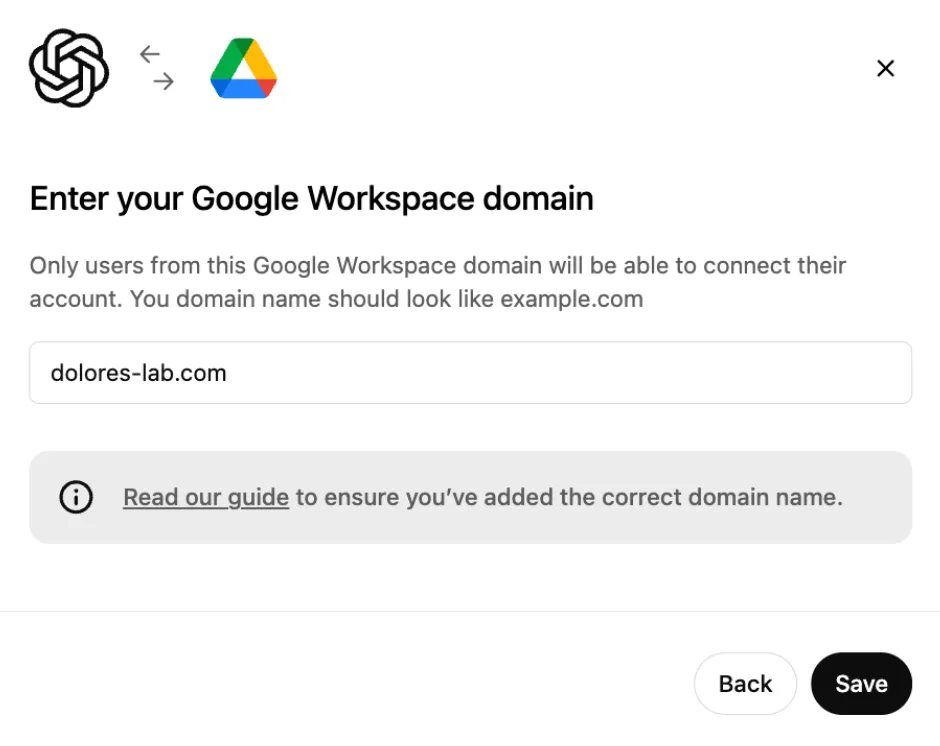
आपसे डोमेन नाम दर्ज करने के लिए कहा जाएगा, आमतौर पर वही जो आपके कार्य ईमेल पते से संबंधित होता है. अगर आपकी कंपनी में सभी के पास समान ईमेल डोमेन नहीं है, तो आपको प्राथमिक डोमेन देना होगा — विवरण के लिए यह Google सहायता लेख देखें.
कृपया ध्यान दें कि यह Google Workspace डोमेन होना चाहिए: gmail.com और googlemail.com समर्थित नहीं हैं.
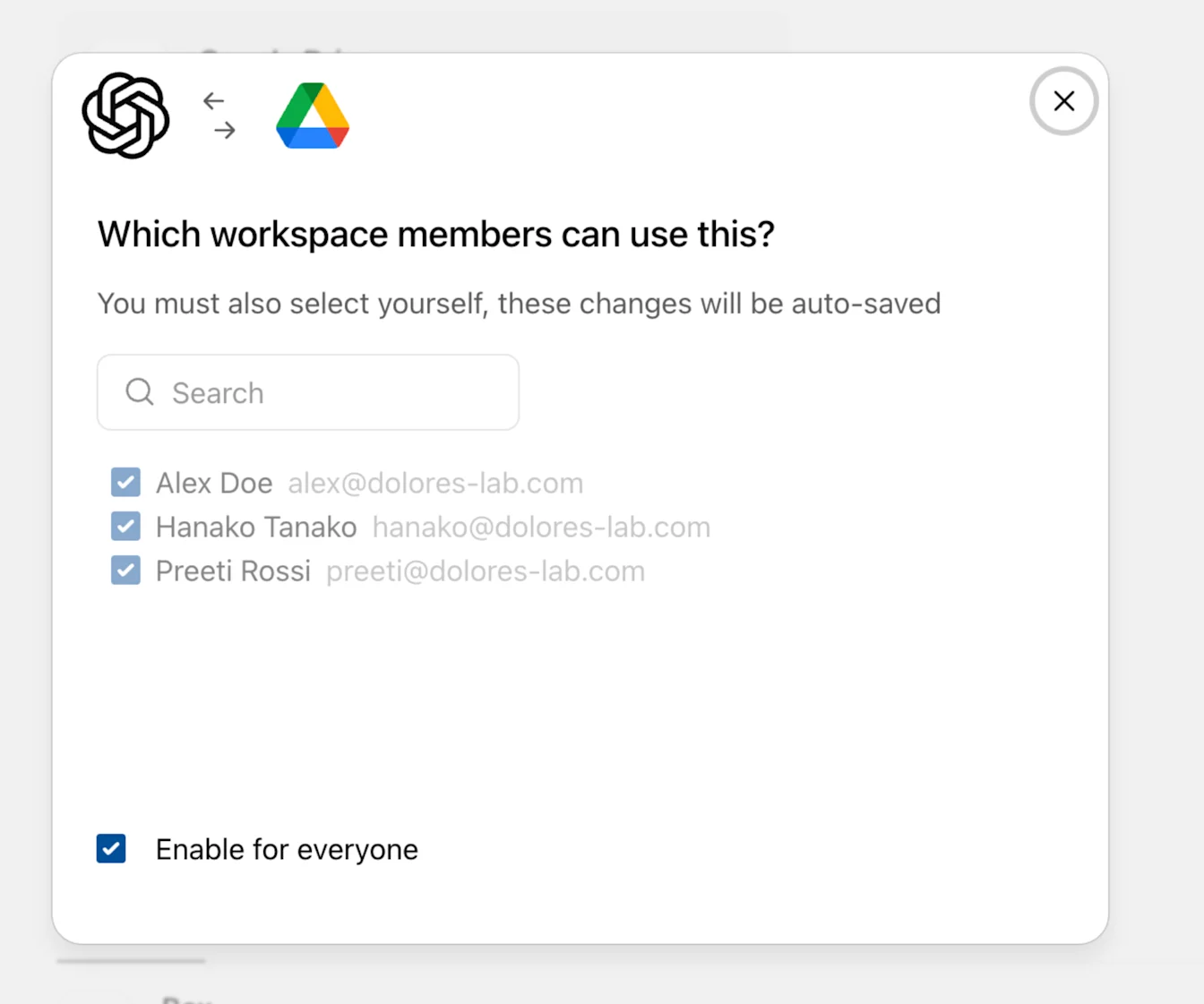
ChatGPT के नए उपयोगकर्ताओं को Google Drive के सिंक किए गए कनेक्टरों का एक्सेस अपने-आप नहीं मिलेगा.
अगर आप अपने ChatGPT वर्कस्पेस में नए उपयोगकर्ता जोड़ते हैं और चाहते हैं कि वे इस कनेक्शन का उपयोग करें, तो आपको उन्हें इस कनेक्शन के उपयोगकर्ता के रूप में भी जोड़ना होगा.
इस कनेक्शन के निर्माण की समीक्षा करने के लिए अगला पर क्लिक करें:
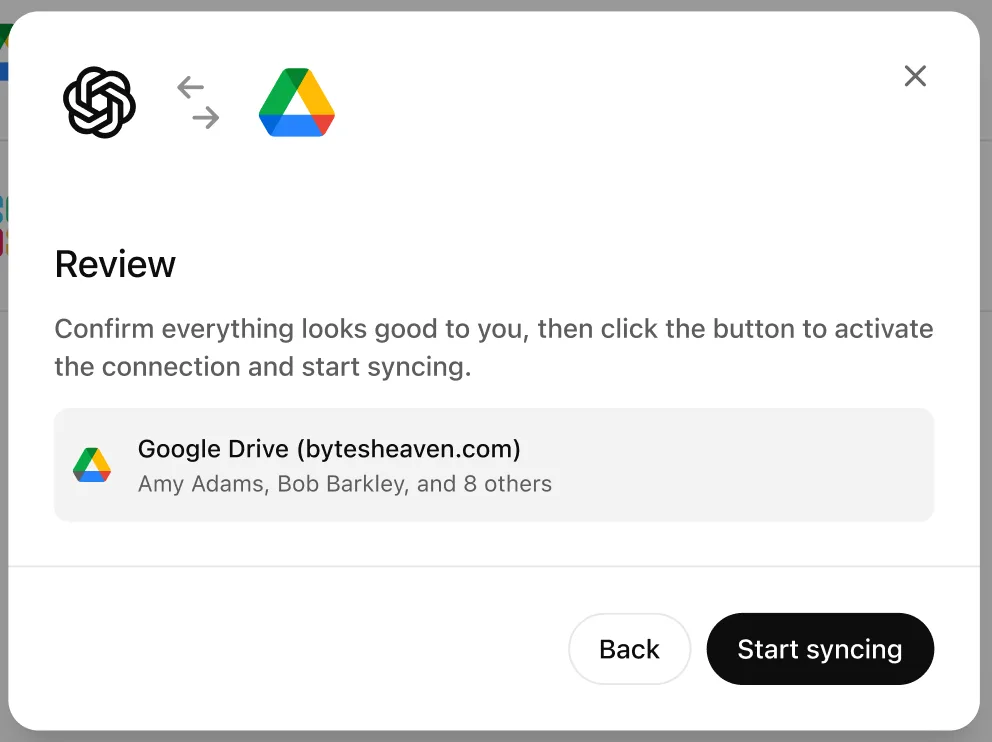
जब आप सिंक शुरू करें चुनते हैं, तो कनेक्शन एडमिन कंसोल में दिखाई देगा:
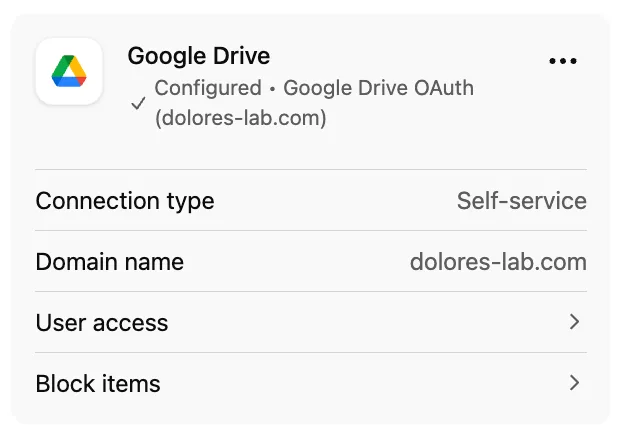
इस समय, आपकी कंपनी के Google Drive की फ़ाइलों ने अभी तक ChatGPT में सिंक होना शुरू नहीं किया है. यह तब शुरू होगा जैसे ही प्रत्येक उपयोगकर्ता स्व-सेवा फ़्लो से गुज़रेगा.
अगर OAuth यानी स्वयं-सेवा सेटअप का उपयोग किया जा रहा है, तो GDrive कनेक्टर का उपयोग करने के लिए वर्कस्पेस के हर सदस्य को नीचे दिए गए चरण पूरे करने होंगे.
अब वर्कस्पेस का हर सदस्य Google Drive से कनेक्शन चालू कर सकता है. अब ChatGPT पर Google Drive को कनेक्ट किया जा सकता है. आप ऐसा संदेश लिखने वाले बॉक्स, सेटिंग पेज या होम स्क्रीन के बैनर से कर सकते हैं:
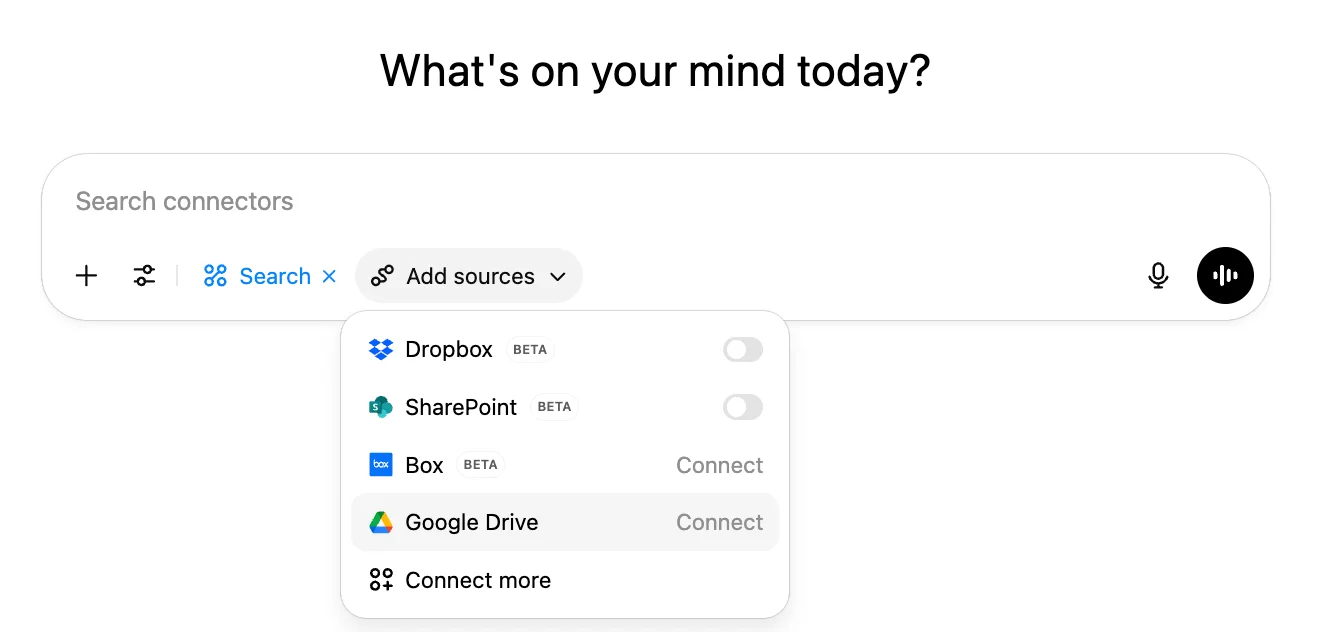
उपयोगकर्ता ChatGPT की सेटिंग में भी यह कनेक्शन चालू कर सकते हैं. इसके लिए अपने प्रोफ़ाइल आइकॉन > सेटिंग > ऐप्स पर क्लिक करें और फिर ऐप डायरेक्टरी में Google Drive ऐप खोजें.
हर उपयोगकर्ता को कनेक्ट करें पर क्लिक करना होगा. एक संवाद बॉक्स दिखाई देगा, जिसमें बताया जाएगा कि उनकी फ़ाइलें सिंक की जाएँगी. अगर वे जारी रखने का विकल्प चुनते हैं, तो प्रक्रिया पूरी करने के लिए उन्हें Google पर भेज दिया जाएगा.
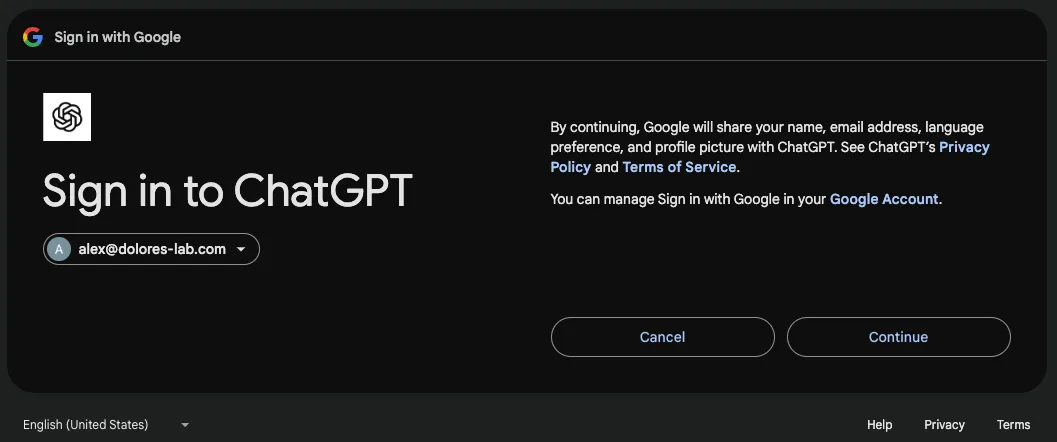
अगर कर्मचारी एक से अधिक Google खातों में साइन इन हैं, तो उन्हें वह खाता चुनना चाहिए जिसका उपयोग वे काम के लिए करते हैं. गलती से गलत खाता कनेक्ट होने से रोकने के लिए, हम सुनिश्चित करेंगे कि चुने गए खाते का डोमेन उस डोमेन से मेल खाता हो जो आपने कनेक्शन बनाते समय दिया था.
कनेक्ट करने के लिए खाता चुनने पर, Google उपयोगकर्ता से जारी रखें चुनने को कहेगा.
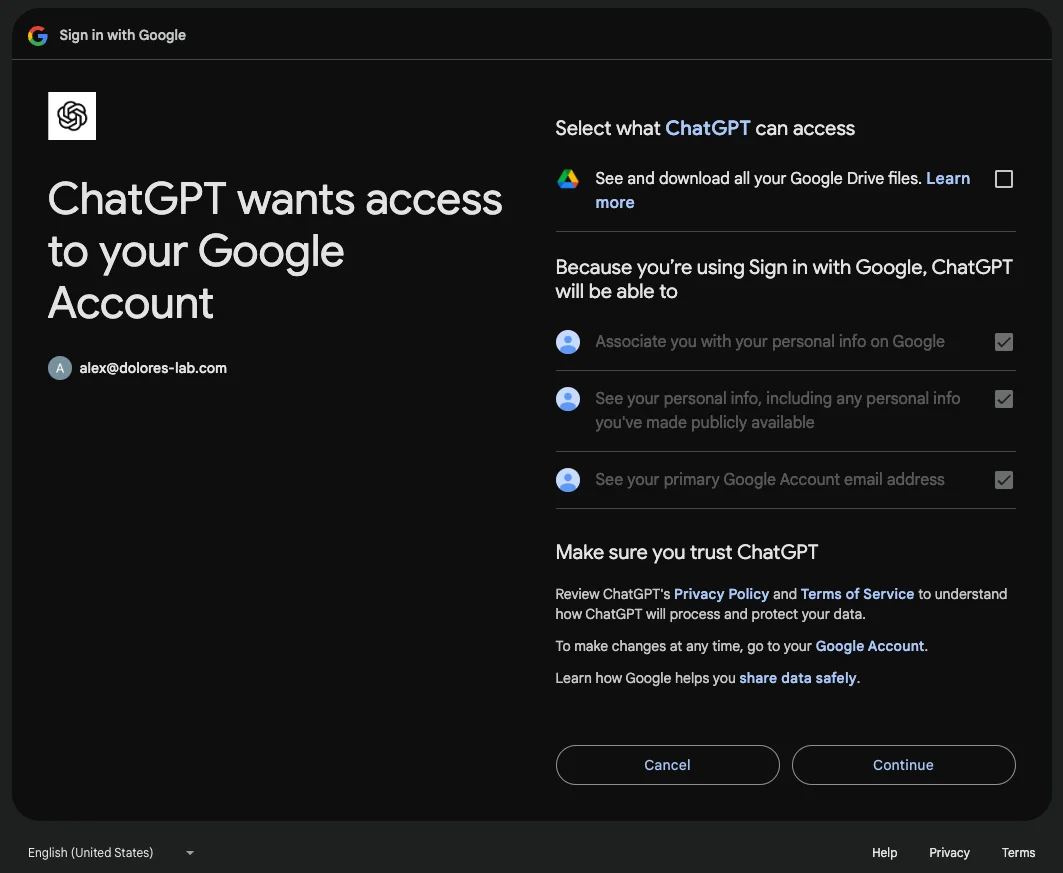
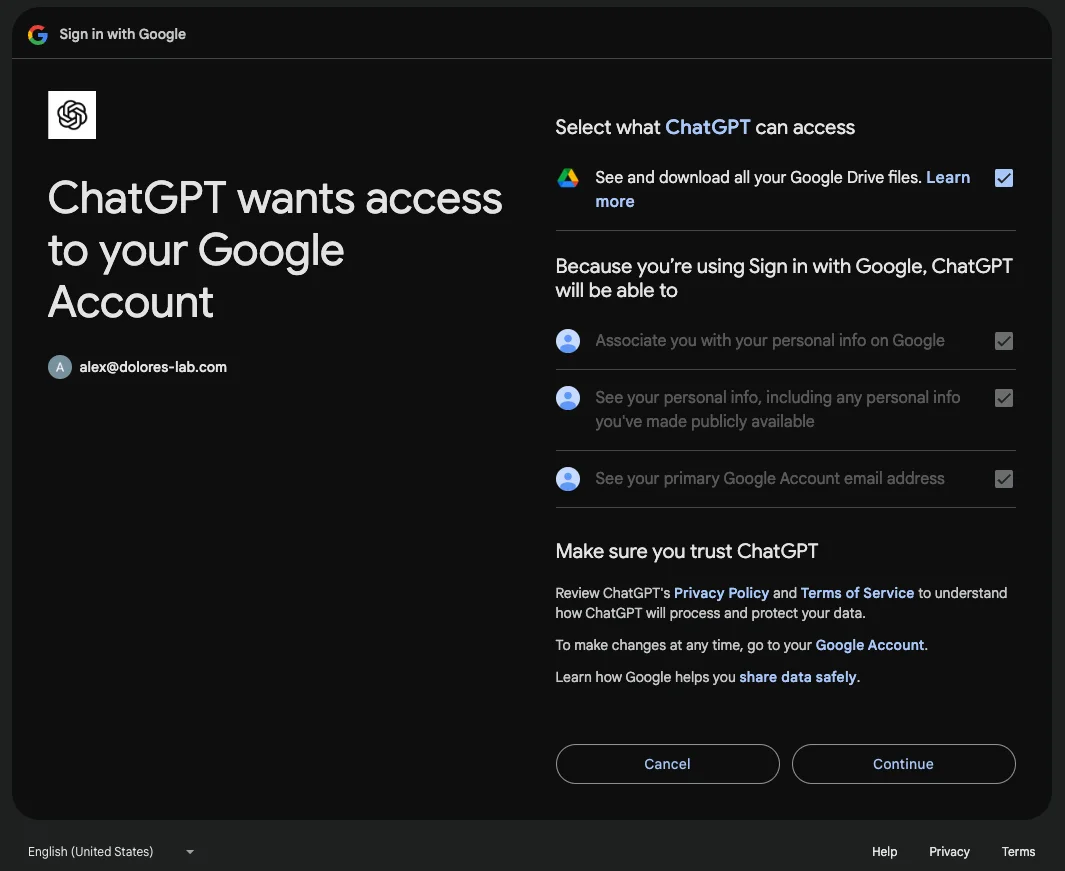
जब Google पूछे कि ChatGPT किन चीज़ों को एक्सेस कर सकता है, तो आगे बढ़ने से पहले ‘अपनी सभी Google Drive फ़ाइलें देखें और डाउनलोड करें’ चुनें. अगर यह अनुमति नहीं दी जाती, तो ज़रूरी OAuth अनुमतियाँ न होने के कारण सिंक सेटअप विफल हो जाएगा. इसके बाद आपको ChatGPT से Google Drive का कनेक्शन हटाकर फिर से कनेक्ट करना होगा और माँगी गई सभी अनुमतियाँ देनी होंगी.
जारी रखें पर क्लिक करने से पहले सुनिश्चित करें कि पहला चेकबॉक्स चुना गया है:
सिंक जारी है
कनेक्शन फ़्लो पूरा करने के बाद, Google Drive सिंक होना शुरू हो जाएगा.
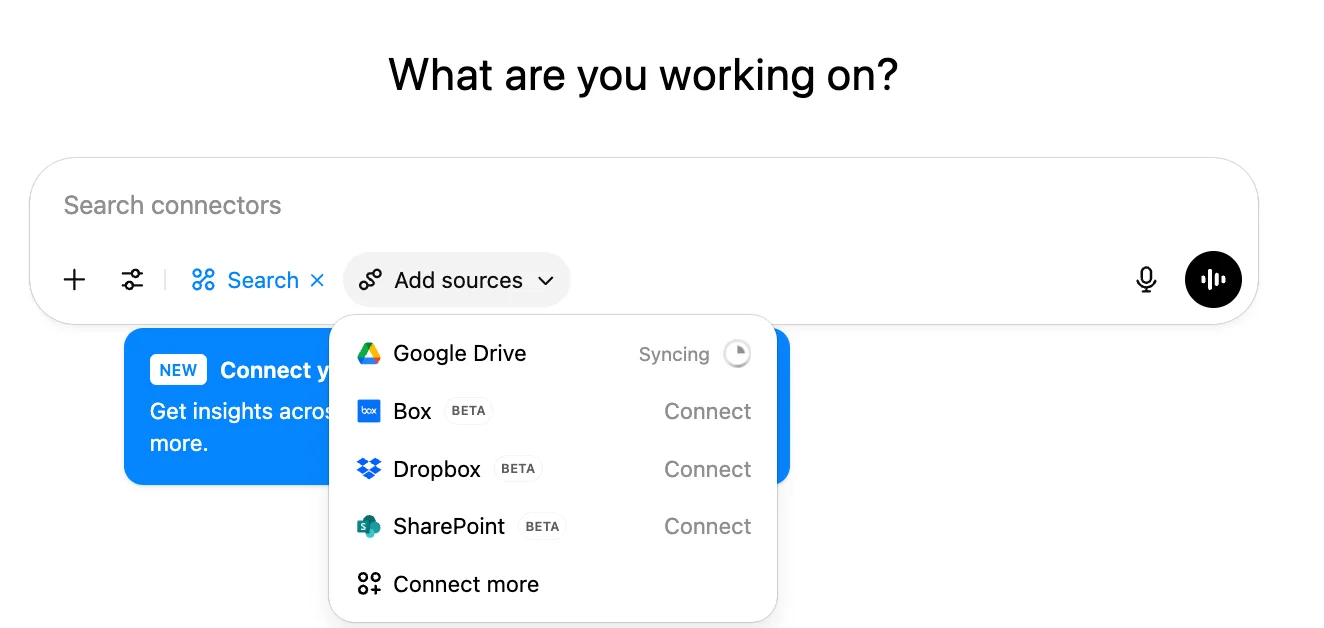
जैसे-जैसे आपका Drive इंडेक्स होगा, आपको यहां रीयल-टाइम प्रगति दिखाई देगी. आंशिक सिंक आपको हाल ही में सिंक की गई फ़ाइलें खोजने देता है, जबकि बाकी फ़ाइलें सिंक होती रहती हैं. फ़ाइलों की संख्या के आधार पर, पूरा इंडेक्सिंग कुछ घंटों से लेकर कुछ दिनों तक ले सकता है (खासकर बड़े संगठनों के लिए).

जब प्रगति मार्कर गायब हो जाता है, तो सिंक पूरा हो जाता है. उसके बाद, ChatGPT आपके Google Drive में किसी भी नए बदलाव या जोड़ को लगातार सिंक करता रहेगा.