
आईओएस और एंड्रॉइड पर खाता बदलने की सुविधा धीरे-धीरे उपलब्ध कराई जा रही है. अगर आपको सेटिंग्स में खाता बदलें नहीं दिखता, तो हो सकता है कि यह सुविधा अभी आपके लिए उपलब्ध न हो.
अवलोकन
आप एक समय में अधिकतम 2 ChatGPT खातों में साइन इन रह सकते हैं और साइन आउट किए बिना एक से दूसरे खाते में जा सकते हैं. एक समय में केवल एक खाता सक्रिय रहता है.
उपलब्धता
खाता बदलने की सुविधा ChatGPT के वेब संस्करण और आईओएस व एंड्रॉइड ऐप में उपलब्ध है.
वेब पर सभी प्रकार की योजनाओं में खाता बदलने की सुविधा का उपयोग किया जा सकता है, लेकिन आपके प्रबंधित वर्कस्पेस में यह सुविधा उपलब्ध होगी या नहीं, इसे आपका संगठन नियंत्रित कर सकता है. अगर प्रबंधित वर्कस्पेस में यह विकल्प नहीं दिखता, तो अपने वर्कस्पेस व्यवस्थापक से पूछें.
खाते बदलने की सुविधा कैसे काम करती है
अधिकतम 2 खातों में साइन इन रहें
आप एक समय में अधिकतम 2 खातों में साइन इन रह सकते हैं. आपके पास 2 से अधिक ChatGPT खाते हो सकते हैं. अगर पहले से 2 खातों में साइन इन हैं, तो एक और खाता जोड़ने से पहले किसी एक से लॉग आउट करें.
दूसरा खाता बनाने के लिए भुगतान करना ज़रूरी नहीं है. आपका नया खाता अपने आप निःशुल्क योजना पर शुरू होगा.
वेब पर खाता जोड़ें
खाते का मेन्यू खोलें.
खाता जोड़ें चुनें.
साइन इन करें या नया खाता बनाएँ.
अगर पहले से 2 खातों में साइन इन हैं, तो एक और खाता जोड़ें चुनें. वह खाता चुनें जिससे आप लॉग आउट करना चाहते हैं. फिर, जिस खाते को जोड़ना चाहते हैं उसमें साइन इन करने के लिए लॉग आउट करके आगे बढ़ें चुनें.
आईओएस या एंड्रॉइड पर खाता जोड़ें
अगर पहले से 2 खातों में साइन इन हैं, तो खाता जोड़ें विकल्प छिप जाता है. खाता जोड़ें विकल्प फिर से उपलब्ध करने के लिए किसी एक खाते से लॉग आउट करें.
सेटिंग्स खोलें.
खाता बदलें चुनें.
खाता जोड़ें चुनें.
उस खाते में साइन इन करें जिसे आप जोड़ना चाहते हैं.
खाता बदलें
वेब पर खाते का मेन्यू खोलें और वह खाता चुनें जिसका आप उपयोग करना चाहते हैं. आईओएस या एंड्रॉइड पर सेटिंग्स खोलें, खाता बदलें चुनें और दूसरा खाता चुनें.
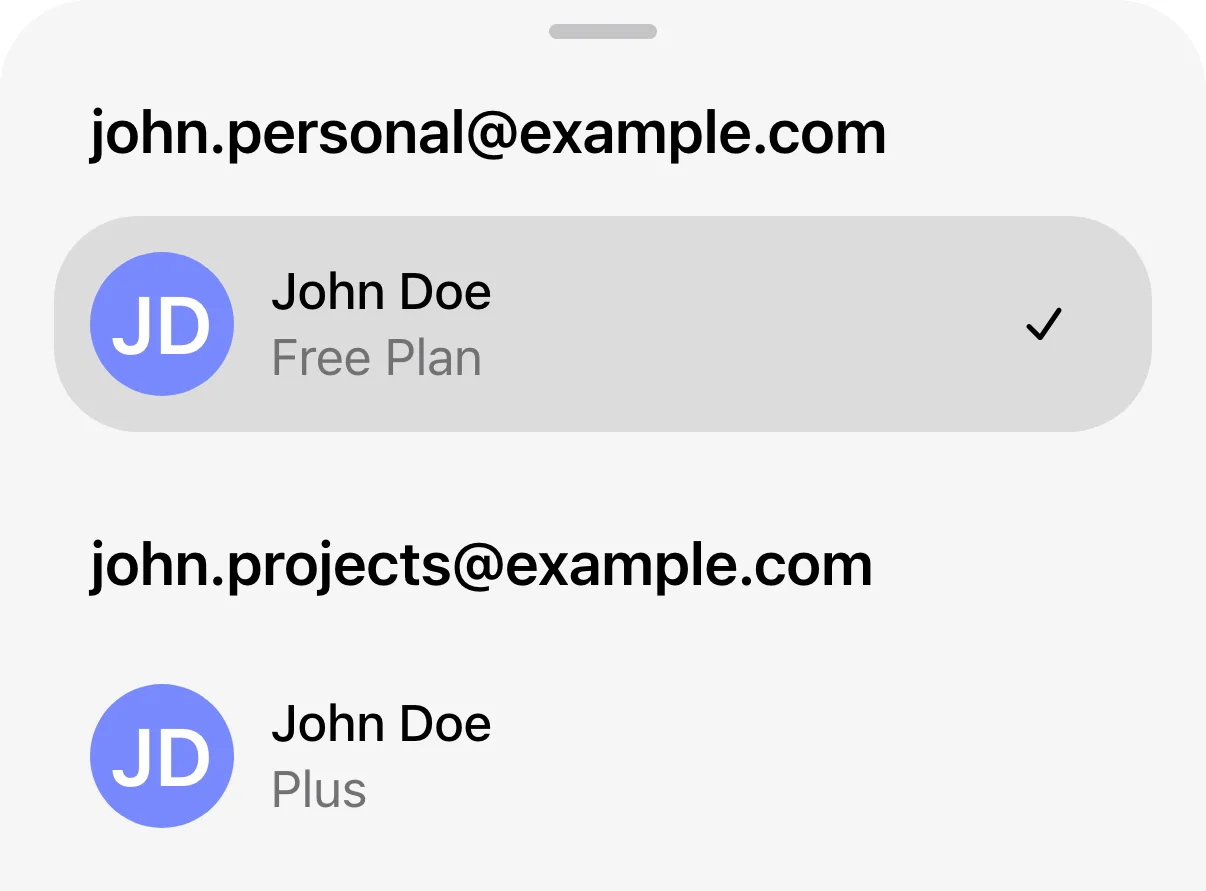
दो खातों में साइन इन होने का उदाहरण. सही का निशान सक्रिय खाते को दर्शाता है.
खाता बदलने पर चुने गए खाते की बातचीत, स्मृति, फ़ाइलें और सेटिंग्स दिखाई देती हैं. जहाँ वर्कस्पेस उपलब्ध हैं, वे उसी खाते तक सीमित रहते हैं. बातचीत शुरू करने या खरीदारी करने से पहले जाँच लें कि कौन-सा खाता सक्रिय है.
खाता बदलने से ये काम नहीं होते:
बातचीत एक खाते से दूसरे खाते में स्थानांतरित होना
स्मृति या पिछली बातचीत साझा होना
फ़ाइलें या अपलोड की गई सामग्री साझा होना
बिलिंग या सदस्यताओं को एक साथ जोड़ना
खातों या वर्कस्पेस का विलय होना
मोबाइल पर सूचनाएँ
हर खाते की सेटिंग्स और आपके उपकरण की अनुमतियों के आधार पर, आपको साइन इन किए गए दोनों खातों की सूचनाएँ मिल सकती हैं. दूसरे खाते की सूचना चुनने पर वह खाता सक्रिय हो जाता है और संबंधित सामग्री खुल जाती है.
किसी खाते से लॉग आउट करें
लॉग आउट करने पर वह खाता, खाता बदलने की सूची से हट जाता है.
मोबाइल पर सक्रिय खाते से लॉग आउट करने पर वह दूसरा खाता खुल जाता है जिसमें आपने साइन इन किया है. आखिरी खाते से लॉग आउट करने पर आप वापस साइन इन करने वाली स्क्रीन पर पहुँच जाते हैं.
वेब पर लॉग आउट करें
खाते का मेन्यू खोलें.
लॉग आउट करें चुनें.
अगर 2 खातों में साइन इन हैं, तो वह खाता चुनें जिससे आप लॉग आउट करना चाहते हैं.
पुष्टि करने को कहा जाए, तो पुष्टि करें.
आईओएस या एंड्रॉइड पर लॉग आउट करें
सेटिंग्स खोलें.
खाता बदलें चुनें.
जिस खाते से लॉग आउट करना चाहते हैं, उसका अधिक विकल्पों वाला मेन्यू (•••) खोलें.
लॉग आउट करें चुनें और पुष्टि करें.
सदस्यताएँ और खरीदारी
हर खाते की अपनी योजना बनी रहती है. खाता बदलने से सदस्यता न तो दूसरे खाते में स्थानांतरित होती है, न ही साझा होती है.
अगर आप भुगतान कर चुके हैं, लेकिन अपनी सदस्यता का उपयोग नहीं कर पा रहे हैं, तो दोबारा खरीदने से पहले उस ChatGPT खाते की जाँच करें जिससे सदस्यता जुड़ी है.
अगर आप किसी दूसरे ChatGPT खाते पर सशुल्क योजना चाहते हैं, तो आपको अलग सदस्यता लेनी होगी. दोहरा शुल्क लगने से बचने के लिए खरीदने से पहले मौजूदा सदस्यताओं की जाँच करें.
सदस्यता का उपयोग बहाल करने, नई सदस्यता खरीदने, योजना बदलने या रद्द करने, या खरीदारी में हुई त्रुटि दूर करने में मदद के लिए देखें: ChatGPT सदस्यता के उपयोग और खाते में बदलाव से जुड़ी समस्याओं का समाधान.
वेब पर वर्कस्पेस द्वारा प्रबंधित खाते
अगर आपका संगठन आपके ChatGPT खाते का प्रबंधन करता है:
आपका व्यवस्थापक उस खाते से जुड़े डेटा तक पहुँच सकता है और उसका प्रबंधन कर सकता है.
आपके प्रबंधित खाते में बनाए गए डेटा पर आपके संगठन की नीतियाँ लागू होती हैं.
खाता बदलने से लागू नीतियाँ नहीं बदलतीं.
आपके प्रबंधित ChatGPT खाते के डेटा तक पहुँच के बारे में और पढ़ें. अगर आपको पक्का नहीं है कि आप कौन-सा खाता उपयोग कर रहे हैं, तो खाते के मेन्यू में दिख रहा सक्रिय खाता जाँचें. अगर संगठन द्वारा प्रबंधित खाते के बारे में आपके कोई सवाल हैं, तो अपने सूचना प्रौद्योगिकी व्यवस्थापक से संपर्क करें.
अक्सर पूछे जाने वाले सवाल
क्या खाता बदलना और वर्कस्पेस बदलना एक ही बात है?
नहीं. खाता बदलने पर आप दूसरे ChatGPT खाते का उपयोग करने लगते हैं. वर्कस्पेस बदलने पर उसी खाते के भीतर वर्कस्पेस बदलता है.
अगर मेरा वर्कस्पेस निष्क्रिय कर दिया जाए, तो क्या होगा?
वेब पर, अगर किसी खाते से जुड़ा वर्कस्पेस निष्क्रिय कर दिया जाए:
आपको इस बदलाव की जानकारी देने वाला बैनर दिख सकता है.
योजना के आधार पर, आपसे किसी दूसरे खाते से साइन इन करने या नई सदस्यता खरीदने को कहा जा सकता है.
ChatGPT अपने आप आपका खाता बदलकर दूसरा खाता सक्रिय नहीं करेगा.