
आप अपने OpenAI प्लेटफ़ॉर्म खाते का उपयोग करके API उपयोग डैशबोर्ड का उपयोग मासिक उपयोग देखने और विस्तृत उपयोग या लागत डेटा को CSV के रूप में निर्यात करने के लिए कर सकते हैं.
विस्तृत खर्च विवरण पाने के लिए लागत डेटा निर्यात करें
डेटा को पंक्ति मद के अनुसार समूहित करके इनवॉइस जैसा विवरण बनाएं
पूरे कैलेंडर माह या माह-से-आज तक (MTD) के लिए डेटा निर्यात करें
रिपोर्टिंग के लिए उपयोग या लागत डेटा को CSV के रूप में डाउनलोड करें
ध्यान दें: एंटरप्राइज़ ग्राहकों के लिए, 1 अप्रैल 2026 से जारी होने वाले OpenAI इनवॉइस में API की विस्तृत लागत नहीं दी जाएगी. इसकी जगह इस लेख में बताई गई निर्यात प्रक्रिया का उपयोग होगा. समान मासिक विवरण पाने के निर्देशों के लिए आगे पढ़ें, खास तौर पर विस्तृत मासिक उपयोग या लागत डेटा निर्यात करें अनुभाग.
शुरुआत करें
platform.openai.com में साइन इन करें.
संबंधित संगठन या प्रोजेक्ट चुनें और साइडबार में उपयोग पर क्लिक करें.
ध्यान दें: अगर अपेक्षित बिलिंग या उपयोग डेटा दिखाई नहीं देता, तो अपने संगठन की अनुमतियां और फ़िल्टर जांचें.
मासिक तारीख सीमा तय करें
उपयोग पेज पर, ऊपर दाईं ओर तारीख सीमा चयनकर्ता पर क्लिक करें.
अपनी रिपोर्टिंग आवश्यकताओं के अनुसार तारीख सीमा चुनें.
उदाहरण के लिए, पूरे कैलेंडर माह का डेटा पाने के लिए आरंभ तारीख को माह के पहले दिन और समाप्ति तारीख को उसी माह के अंतिम दिन पर सेट कर सकते हैं.
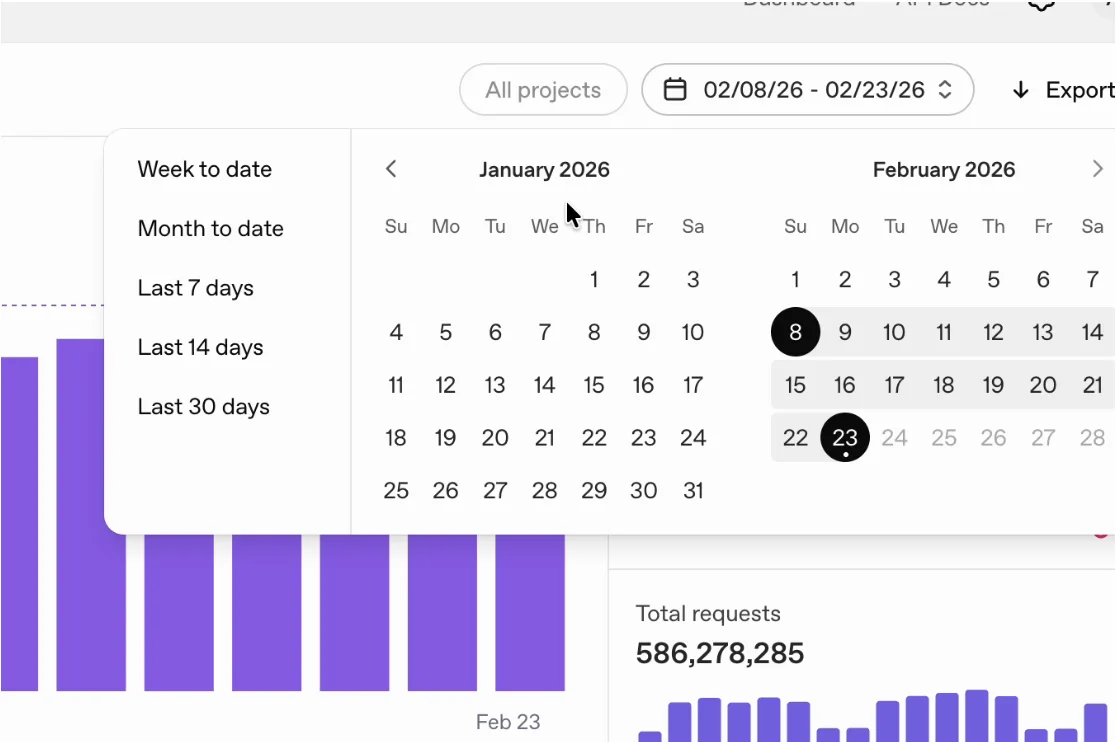
आरंभ तारीख को अपने आप माह की पहली तारीख पर सेट करने के लिए माह में अब तक विकल्प चुन सकते हैं.
विस्तृत मासिक उपयोग या लागत डेटा निर्यात करें
उपयोग पेज पर, ऊपर दाईं ओर निर्यात करें पर क्लिक करें.
संवाद बॉक्स में निर्यात का प्रकार चुनें. उपयोग गतिविधि का विस्तृत ब्यौरा पाने के लिए गतिविधि डेटा या खर्च और लागत की विस्तृत रिपोर्ट के लिए लागत डेटा का उपयोग कर सकते हैं.
विस्तृत मासिक लागत रिपोर्ट के लिए सुझाई गई निर्यात सेटिंग
एंटरप्राइज़ ग्राहकों के लिए OpenAI API इनवॉइस कैलेंडर माह की सेवा अवधि हेतु आम तौर पर माह समाप्त होने के कुछ दिनों बाद जारी किए जाते हैं. इनवॉइस में दर्ज कुल API उपभोग राशि से मेल खाने वाला विस्तृत लागत विवरण पाने के लिए लागत डेटा टैब पर क्लिक करें और ये सेटिंग इस्तेमाल करें:
इसके अनुसार समूह बनाएं: पंक्ति मद
प्रोजेक्ट: सभी (या कोई विशिष्ट प्रोजेक्ट चुनें)
फ़ाइल प्रारूप: CSV
आरंभ समय: रिपोर्टिंग माह का पहला दिन
समाप्ति समय: रिपोर्टिंग माह का अंतिम दिन (या MTD के लिए आज)
समय अंतराल: 1 दिन

उपयोग-स्तर का विवरण चाहिए तो गतिविधि डेटा का भी उपयोग कर सकते हैं. उदाहरण के लिए, किसी विशिष्ट API क्षमता के आधार पर फ़िल्टर कर सकते हैं और निर्यात किए गए डेटा को प्रोजेक्ट, उपयोगकर्ता, API कुंजी, मॉडल, बैच या सर्विस टियर के अनुसार समूहित कर सकते हैं.
निर्यात जनरेट और डाउनलोड करें
अपनी रुचि की रिपोर्ट के पैरामीटर सेट करने के बाद, निर्यात मोडल में डाउनलोड पर क्लिक करें.
रिपोर्ट जनरेट होने में कुछ समय लग सकता है. इसके तैयार हो जाने पर, जनरेट की गई फ़ाइल के बगल में डाउनलोड आइकन पर क्लिक करें.
अक्सर पूछे जाने वाले प्रश्न
मैंने अपने खाते में लॉग इन किया है और उपयोग पैनल खोल सकता हूं, लेकिन बिलिंग सेटिंग नहीं. इसे कैसे ठीक करूं?
कुछ बिलिंग सेटिंग के लिए संगठन की अतिरिक्त अनुमतियां आवश्यक हो सकती हैं. अनुमतियों की समीक्षा करने या उनका अनुरोध करने के लिए अपने संगठन के स्वामी से संपर्क करें.
डाउनलोड बटन पर क्लिक करने के बाद मेरी फ़ाइल तुरंत क्यों नहीं दिखाई देती?
आपके निर्यात में डेटा की मात्रा के आधार पर, डाउनलोड योग्य फ़ाइल बनने में कुछ समय लग सकता है. तैयार होने पर वह डाउनलोड के लिए उपलब्ध हो जाएगी.
इस निर्यात के लिए किस समय क्षेत्र का उपयोग किया जाता है?
उपयोग डैशबोर्ड में तारीख और समय UTC में दिखाए जाते हैं.
मेरे इनवॉइस का लागत विवरण निर्यात से मिलान क्यों नहीं होता?
इन बातों की जांच करें:
सुनिश्चित करें कि आप इस निर्यात में उसी संगठन का मिलान कर रहे हैं जिसके लिए आपको इनवॉइस मिला है. अगर आपके कई संगठन हैं, तो बिक्री प्रक्रिया के दौरान अनुरोध की गई आपकी इनवॉइस व्यवस्था के आधार पर उनके अलग-अलग इनवॉइस हो सकते हैं या उन्हें एक इनवॉइस में जोड़ा जा सकता है.
सुनिश्चित करें कि आप सही अवधि का मिलान कर रहे हैं. इनवॉइस कैलेंडर माह की अवधि के लिए होते हैं. उदाहरण के लिए, 1 जनवरी 2026 से 31 जनवरी 2026 UTC तक के उपभोग का इनवॉइस फरवरी में जारी किया जाता है.
अगर अब भी खर्च का मिलान करने में समस्या हो रही है, तो अधिक सहायता के लिए हमारी सहायता टीम से संपर्क करें.