
साझा लिंक के बारे में हमारा सामान्य FAQ यहाँ है. यह लेख विशेष रूप से ChatGPT Enterprise उपयोगकर्ताओं के लिए साझा लिंक अनुभव पर केंद्रित है.
साझा लिंक क्या होते हैं?
साझा लिंक उपयोगकर्ताओं को ChatGPT बातचीत के लिए एक अद्वितीय यूआरएल बनाने देते हैं, जिसे फिर उपयोगकर्ता के वर्कस्पेस में सदस्यों के साथ साझा किया जा सकता है. साझा लिंक की मदद से उपयोगकर्ता दूसरों को ChatGPT के साथ हुए वे आदान-प्रदान दिखा सकते हैं जो साझा स्नैपशॉट में शामिल हैं. जो सदस्य लिंक खोल सकते हैं, वे लिंक बनाए या अपडेट किए जाने के समय शामिल संदेश देख सकते हैं. लिंक बनाने या अपडेट करने के बाद आप मूल चैट में जो संदेश जोड़ते हैं, वे उस साझा लिंक में अपने-आप नहीं जुड़ते. बाद के संदेश साझा करने के लिए, उन संदेशों के पूरे हो जाने के बाद साझा लिंक बनाएँ या अपडेट करें.
ध्यान दें कि एंटरप्राइज़ साझा चैट, गैर-एंटरप्राइज़ साझा चैट से अलग तरीके से काम करती हैं. विशेष रूप से, एंटरप्राइज़ साझा चैट मूल चैट साझा किए जाने के बाद भी भविष्य के सभी संदेश दिखाती रहेगी. यह गैर-एंटरप्राइज़ से अलग है, जहाँ साझा चैट साझा किए जाने के बाद नए संदेशों से अपडेट नहीं होती हैं.
मैं अपने वर्कस्पेस में अन्य सदस्यों के साथ क्या साझा कर सकता/सकती हूँ?
आप उन्नत डेटा विश्लेषण का उपयोग करने वाली चैट साझा कर सकेंगे. हालाँकि, आप अपलोड की गई फ़ाइल तक पहुँच नहीं पाएँगे, केवल चैट वार्तालापों तक पहुँच पाएँगे.
आप ब्राउज़िंग का उपयोग करने वाली चैट साझा कर सकेंगे.
आप ऐसी चैट साझा नहीं कर सकेंगे जिसमें कोई इमेज हो, चाहे अपलोड के ज़रिए हो या इमेज जेनरेशन के ज़रिए.
अगर मैं अपनी एंटरप्राइज़ चैट अपने वर्कस्पेस के बाहर किसी व्यक्ति के साथ साझा करूँ, तो क्या होता है?
आप एंटरप्राइज़ चैट अपने वर्कस्पेस के बाहर के सदस्यों के साथ साझा नहीं कर सकते/सकती हैं. अगर उनके पास साझा वार्तालाप का लिंक है, तो एक त्रुटि दिखाई जाएगी जो बताएगी कि वे उस वार्तालाप तक पहुँच नहीं सकते या उसे पढ़ नहीं सकते.
जब मैं किसी साझा एंटरप्राइज़ वार्तालाप के साथ इंटरैक्ट करता/करती हूँ, तो क्या होता है?
जब आप साझा एंटरप्राइज़ वार्तालाप के साथ इंटरैक्ट करते/करती हैं, तो यह एक नया वार्तालाप शुरू करता है, जो डिफ़ॉल्ट रूप से साझा नहीं होता और आपके लिए निजी होता है.
क्या मैं अपनी साझा चैट को “साझा न की गई” बना सकता/सकती हूँ?
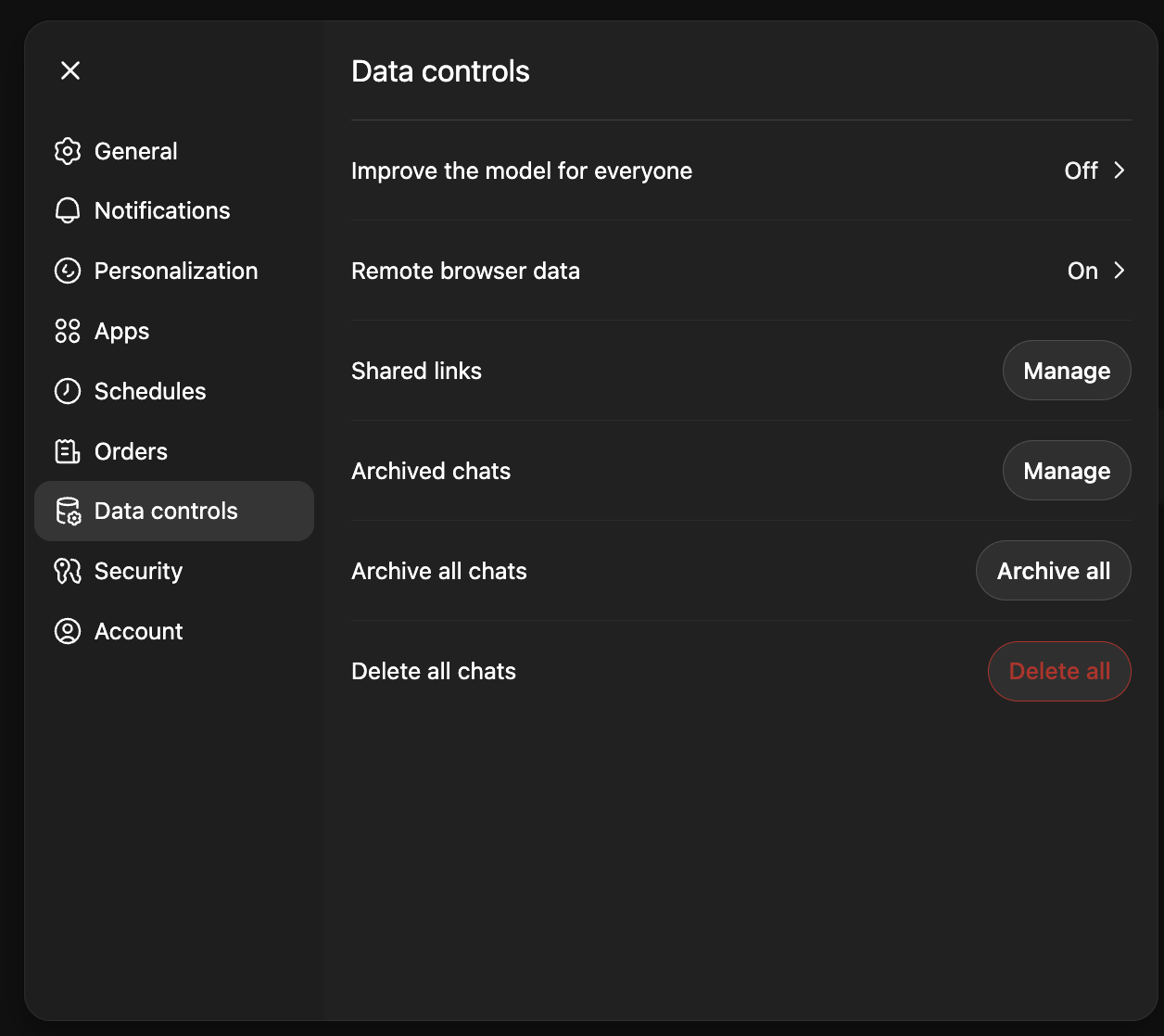
हाँ, आप अपनी साझा की गई चैट का साझाकरण हटा सकते/सकती हैं. सभी साझा लिंक देखने और किसी लिंक को हटाने/उसका साझाकरण हटाने के लिए, पहले अपनी सेटिंग, डेटा नियंत्रण पर जाएँ, और साझा लिंक के लिए प्रबंधित करें चुनें.
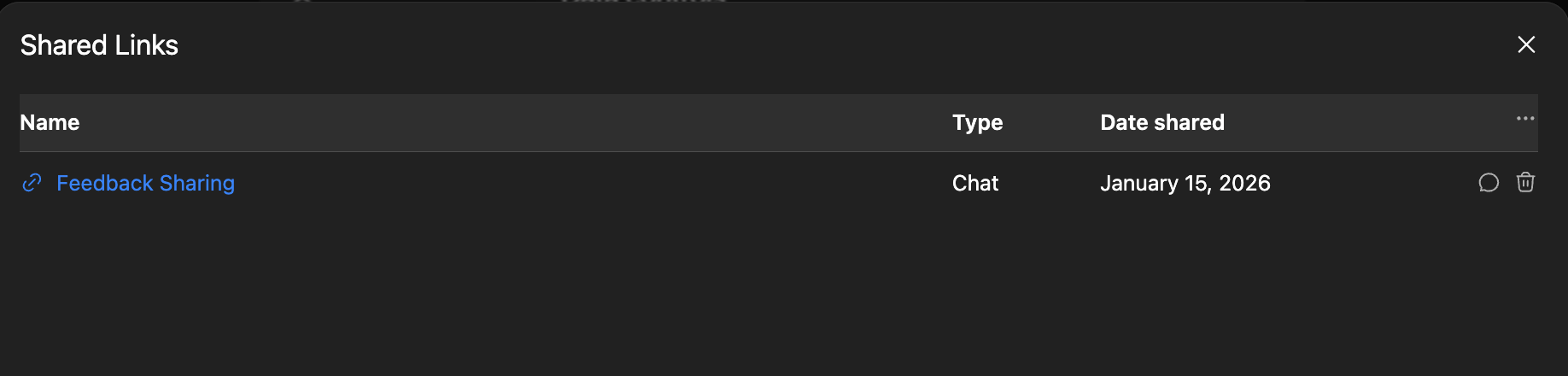
आपको एक मोडल पर रीडायरेक्ट किया जाएगा, जहाँ आप चैट लिंक हटाने/उसका साझाकरण हटाने के लिए ट्रैश आइकन पर या किसी चैट पर जाने के लिए चैट आइकन पर क्लिक कर सकते/सकती हैं.
मैं साझा लिंक सुविधा को कैसे बंद कर सकता/सकती हूँ?
चैट साझा करना बंद करने के लिए, कृपया यहाँ दिए गए चरणों का पालन करें. कुछ Enterprise वर्कस्पेस में, साझा लिंक डिफ़ॉल्ट रूप से अक्षम होते हैं और उन्हें सक्षम नहीं किया जा सकता; अगर आपको साझा करने का टॉगल नहीं दिखता, तो कोई अतिरिक्त कार्रवाई आवश्यक नहीं है.