
चैट हटाना
किसी चैट को हटाने का तरीका
अपने ChatGPT चैट इतिहास साइडबार पर जाएं.
जिस बातचीत को आप हटाना चाहते हैं, उस पर होवर करें.
चैट शीर्षक के बगल में तीन बिंदुओं (
⋯) पर क्लिक करें.मेनू से हटाएं चुनें.
संकेत मिलने पर हटाने की पुष्टि करें.
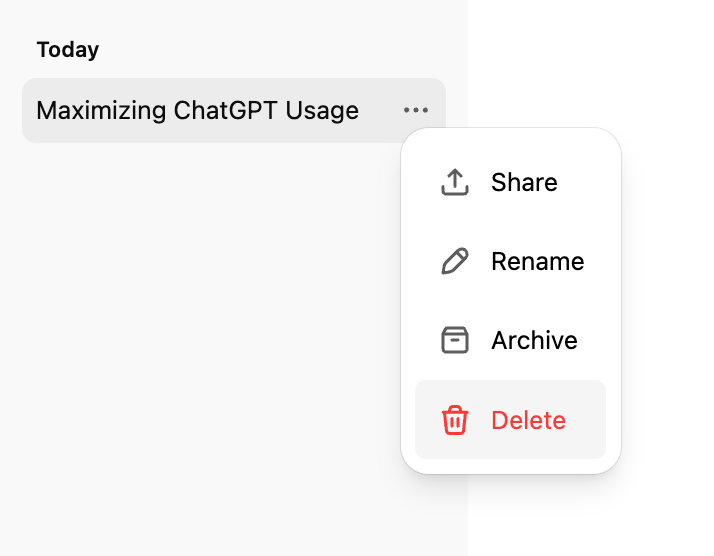
जब आप कोई चैट हटाते हैं, तो क्या होता है?
चैट आपके चैट इतिहास दृश्य से तुरंत हटा दी जाती है.
इसे OpenAI के सिस्टम से 30 दिनों के भीतर स्थायी रूप से हटाने के लिए शेड्यूल किया जाता है, जब तक कि:
इसे पहले ही पहचान-रहित कर आपके खाते से अलग न कर दिया गया हो, या
OpenAI को सुरक्षा या कानूनी बाध्यताओं के लिए इसे बनाए रखना आवश्यक हो.
एक बार चैट हट जाने के बाद आप उसे वापस नहीं पा सकते. हटाई गई चैट UI, API या सहायता के माध्यम से वापस प्राप्त नहीं की जा सकतीं.
चैट आर्काइव करना
किसी चैट को आर्काइव करने का तरीका
अपने ChatGPT चैट इतिहास साइडबार पर जाएं.
जिस बातचीत को आप हटाना चाहते हैं, उस पर होवर करें.
चैट शीर्षक के बगल में तीन बिंदुओं (
⋯) पर क्लिक करें.मेनू से आर्काइव करें चुनें. किसी पुष्टि की आवश्यकता नहीं है.
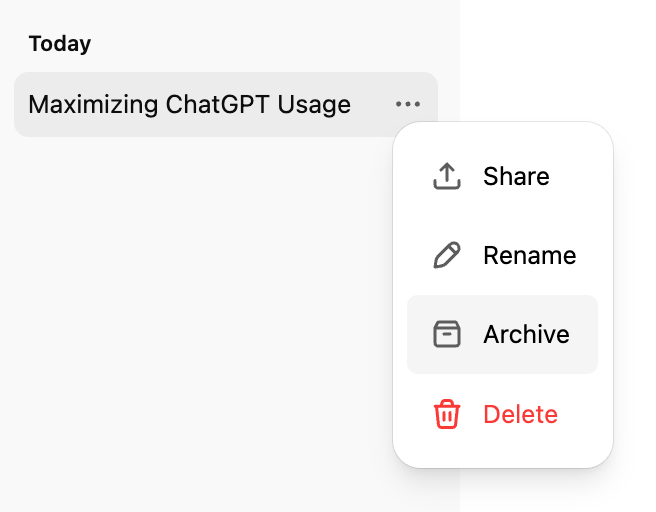
आर्काइव की गई चैट प्रबंधित करने का तरीका
सेटिंग्स > डेटा नियंत्रण पर जाएं, फिर आर्काइव की गई चैट के दाईं ओर प्रबंधित करें बटन पर क्लिक करें.
वहां से, आप ये कर सकते हैं:
किसी चैट को आर्काइव से निकालें (उसे अपने सक्रिय इतिहास में वापस लाएं).
आर्काइव की गई किसी चैट को हटाएं (उसे स्थायी रूप से हटाने के लिए शेड्यूल करें).

युक्ति: जब आप महत्वपूर्ण बातचीत खोए बिना अव्यवस्था छिपाना चाहते हैं, तो आर्काइव करना सबसे अच्छा है.
सभी चैट हटाने या आर्काइव करने के विकल्प
सेटिंग्स > डेटा नियंत्रण में सभी चैट को एक साथ आर्काइव करने या हटाने के विकल्प होते हैं.
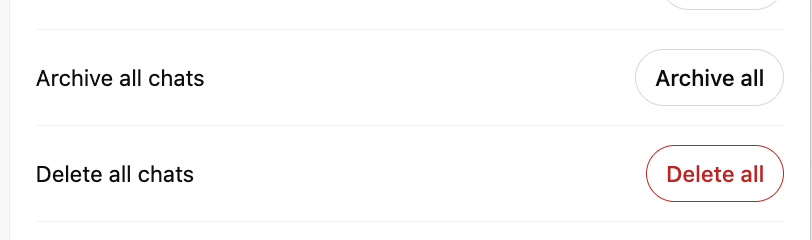
ध्यान दें कि ये कार्रवाइयां सभी बातचीत पर लागू होंगी, जिनमें प्रोजेक्ट के भीतर मौजूद बातचीत भी शामिल हैं.
अवधारण का अवलोकन
जिन चैट को आप रखते हैं (बिना आर्काइव की गई या आर्काइव की गई), वे आपके खाते में तब तक सेव रहती हैं जब तक आप उन्हें हटा नहीं देते.
हटाई गई चैट आपके दृश्य से तुरंत हटा दी जाती हैं और OpenAI के सिस्टम से 30 दिनों के भीतर स्थायी रूप से हटा दी जाती हैं, जब तक कि पहचान-रहित करने या कानूनी अपवाद लागू न हों.
आर्काइव की गई चैट आपकी मानक अवधारण सेटिंग्स के तहत आपके खाते में बनी रहती हैं — आर्काइव करने से वे हटती नहीं हैं.
यदि आप ऐसी बातचीत आर्काइव करते हैं जिसमें कनेक्टेड ऐप डेटा इस्तेमाल हुआ था:
बातचीत आपके खाते में संग्रहीत रहती है.
उस बातचीत में संदर्भित कोई भी कनेक्टेड ऐप डेटा भी संग्रहीत रहता है.
बातचीत और उसमें इस्तेमाल किए गए किसी भी कनेक्टेड ऐप डेटा, दोनों को हटाने के लिए आपको बातचीत हटानी होगी.
किसी ऐप को डिस्कनेक्ट करने से उस डेटा तक भविष्य की पहुंच रुक जाएगी, लेकिन इससे वे बातचीत नहीं हटेंगी जिनमें उसका पहले ही इस्तेमाल हो चुका है.
📚 चैट और फ़ाइल अवधारण नीतियों की विस्तृत व्याख्या के लिए, ChatGPT में चैट और फ़ाइल अवधारण नीतियां देखें.
जब मैं कोई चैट हटाता/हटाती हूं, तो कनेक्टेड ऐप डेटा का क्या होता है?
यदि आपने Google Drive, Gmail या Calendar जैसे ऐप कनेक्ट किए हैं, तो ChatGPT आपकी बातचीत में जवाब जनरेट करने और आपको उपयोगी जानकारी देने में मदद के लिए सिंक किए गए ऐप डेटा का उपयोग कर सकता है.
किसी चैट को हटाने से ये दोनों हट जाते हैं:
बातचीत स्वयं, और
उस बातचीत में रखा गया कोई भी सिंक किया गया ऐप डेटा
आपके खाते से, हमारी मानक अवधारण और कानूनी बाध्यताओं के अधीन.
क्या किसी चैट को हटाने से कनेक्टेड ऐप्स से सिंक किया गया डेटा हट जाता है?
किसी बातचीत को हटाने से उस बातचीत में रखा गया कोई भी कनेक्टेड ऐप डेटा हट जाता है.
किसी ऐप को डिस्कनेक्ट करने से:
ChatGPT को उस ऐप से नया डेटा एक्सेस करने से रोका जाता है,
लेकिन उस डेटा का उपयोग करने वाली पिछली बातचीत नहीं हटतीं.
अपने खाते से कनेक्टेड ऐप डेटा हटाने के लिए, उससे संदर्भित किसी भी बातचीत को हटाएं.
गुम चैट की समस्या का निवारण
यदि आपका चैट इतिहास खाली दिखाई देता है या बातचीत गुम हैं, तो सहायता से संपर्क करने से पहले नीचे दिए गए चरण अधिकतर समस्याएं हल कर देते हैं.
सुनिश्चित करें कि आप सही OpenAI खाते या वर्कस्पेस में साइन इन हैं (जिसमें सही ईमेल, SSO विधि या टीम शामिल है).
सेटिंग्स > डेटा नियंत्रण खोलें और आर्काइव की गई चैट जांचें — हो सकता है कि बातचीत हटाई जाने के बजाय आर्काइव कर दी गई हो.
पुष्टि करें कि सेटिंग्स में चैट इतिहास & प्रशिक्षण टॉगल चालू है.
अपना इतिहास फिर से लोड करने के लिए पेज रीफ़्रेश करें या साइन आउट करके फिर से साइन इन करें.
किसी सक्रिय घटना के लिए status.openai.com देखें, जिसके कारण चैट इतिहास छिप सकता है.
यह पुष्टि करने के लिए कि आपके खाते में कौन-सी चैट अभी भी संग्रहीत हैं, सेटिंग्स > डेटा नियंत्रण के माध्यम से डेटा एक्सपोर्ट का अनुरोध करें.
हटाई गई चैट (सभी चैट हटाएं से हटाई गई चैट सहित) बहाल नहीं की जा सकतीं.
जब आप सहायता से संपर्क करें, तो अपने खाते का ईमेल और साइन-इन विधि, वर्कस्पेस या संगठन का नाम (यदि लागू हो), गुम बातचीत की अनुमानित समय-सीमाएं शामिल करें, और पुष्टि करें कि ऊपर दी गई किन जांचों को आपने पहले ही पूरा कर लिया है.