
आप ChatGPT से तुरंत कुछ भी पूछने, फ़ाइलें अपलोड करने, स्क्रीनशॉट लेने या फ़ोटो लेने के लिए चैट बार का उपयोग कर सकते हैं. डिफ़ॉल्ट रूप से, अपने कीबोर्ड से चैट बार खोलने के लिए, ⌥+Space: दबाएँ
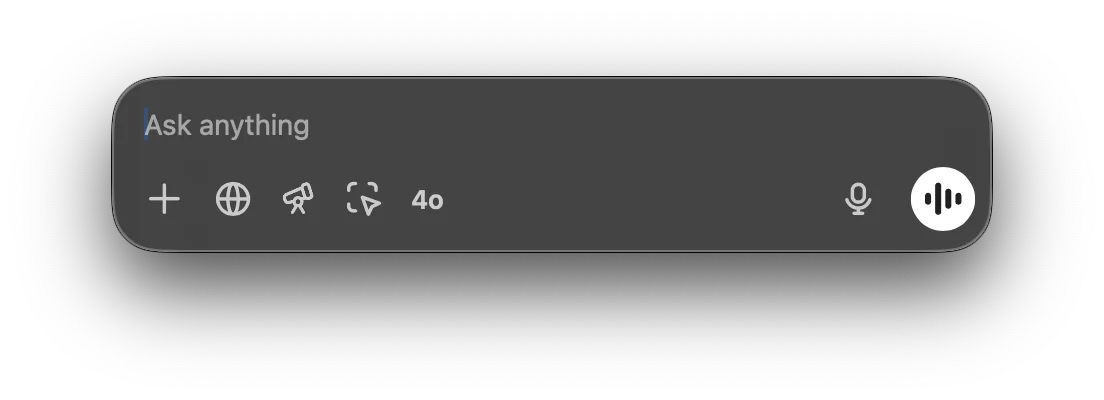
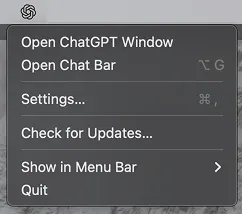
आप चैट बार विंडो को क्लिक करके डेस्कटॉप पर कहीं भी खींच सकते हैं और मेनू बार आइकन से भी चैट बार खोल सकते हैं:
आप चैट बार में सीधे ChatGPT के साथ नई बातचीत शुरू कर सकते हैं. अपना प्रॉम्प्ट भेजने के लिए, तीर पर क्लिक करें या Return बटन दबाएँ.

नई बातचीत शुरू करते समय आप प्लस चिह्न पर क्लिक करके फ़ाइल या फ़ोटो अटैच कर सकते हैं, स्क्रीनशॉट ले सकते हैं या फ़ोटो ले सकते हैं:

आप लॉन्चर से सीधे CSV फ़ाइल पर डेटा विश्लेषण का अनुरोध करके बातचीत शुरू कर सकते हैं, या अटैच की गई इमेज के बारे में सवाल पूछ सकते हैं.

आप सेटिंग्स मेनू में चैट बार शॉर्टकट बदल सकते हैं:
