
Ovaj je vodič namijenjen administratorima radnog prostora u ChatGPT-u i korisnicima pretplate ChatGPT Plus ili Pro koji postavljaju poveznik Databricks Genie putem ugrađenog otvorenog ovlaštenja ili klijenta za otvoreno ovlaštenje svoje organizacije.
Ugrađeno otvoreno ovlaštenje: ako je dostupno u ChatGPT-u i omogućeno za vaš radni prostor u Databricksu, upotrijebite unaprijed konfiguriranu vezu. Ne morate izraditi aplikaciju za otvoreno ovlaštenje ni unijeti ID klijenta ili tajni ključ klijenta. Slijedite upute u odjeljku „Ugrađeno otvoreno ovlaštenje” u nastavku.
Prilagođeni klijent za otvoreno ovlaštenje: odaberite ovu mogućnost ako ugrađeno otvoreno ovlaštenje nije dostupno ili vaša organizacija zahtijeva vlastitog klijenta za otvoreno ovlaštenje. Slijedite upute u odjeljku „Prilagođeni klijent za otvoreno ovlaštenje” u nastavku.
Što postavljate
Izrađujete vezu s aplikacijom Databricks za svoj račun ili radni prostor u ChatGPT-u. Obje mogućnosti zahtijevaju podatke o davatelju usluge Databricks koje ChatGPT traži te dopuštenja za resurse koje namjeravate koristiti. Ako koristite prilagođeni klijent za otvoreno ovlaštenje, pripremite i sljedeće:
Vezu s aplikacijom za otvoreno ovlaštenje u Databricksu izrađenu u konzoli računa Databricks.
ID i tajni ključ klijenta za otvoreno ovlaštenje iz Databricksa.
Točan URL povratnog poziva kopiran iz ChatGPT-a.
Opsege Databricksa koji odgovaraju mogućnostima poveznika koje želite omogućiti.
Sve podatke o davatelju usluge Databricks koji se traže tijekom postavljanja u ChatGPT-u, kao što su glavno računalo radnog prostora, glavno računalo računa, ID računa ili skladište podataka.
Prije nego što započnete
Za postavljanje u radnom prostoru otvorite administratorsku konzolu, odaberite željeni radni prostor u ChatGPT-u i otvorite Dodatke. Odaberite Upravljanje naslijeđenim aplikacijama da biste otvorili zadržanu stranicu Aplikacije. Upute za navigaciju radnim prostorom i pristup naslijeđenim aplikacijama potražite u članku Administratorske kontrole, sigurnost i usklađenost za dodatke i aplikacije.
Potrebno vam je sljedeće:
Administratorski ili vlasnički pristup radnom prostoru u ChatGPT-u ili račun s pretplatom ChatGPT Plus ili Pro.
Za prilagođeni klijent za otvoreno ovlaštenje: administratorski pristup računu Databricks. Administratorski pristup radnom prostoru može biti dovoljan za neke zadatke, ali prilagođene veze s aplikacijama konfiguriraju se u konzoli računa Databricks. Za ugrađeno otvoreno ovlaštenje administrator Databricksa mora provjeriti je li aplikacija ChatGPT dostupna i omogućena za vaš radni prostor.
Za prilagođeni klijent za otvoreno ovlaštenje: konzola računa Databricks otvorena u zasebnoj kartici.
Za prilagođeni klijent za otvoreno ovlaštenje: zaslon za povezivanje s Databricks Geniejem otvoren u ChatGPT-u kako biste mogli kopirati točan URL povratnog poziva.
Odluka o tome treba li aplikaciji opći pristup API-ju Databricksa ili samo pristup Databricks SQL-u.
Za prilagođeni klijent za otvoreno ovlaštenje: sigurno mjesto za rukovanje tajnim ključem klijenta iz Databricksa.
Ako vaš račun ili radni prostor u Databricksu ograničava pristup putem popisa IP adresa za pristup, kontrole ulaznog prometa temeljene na kontekstu, vatrozida ili drugih mrežnih pravila: pomoć administratora Databricksa koji može dopustiti trenutačne raspone izlaznih IP adresa poveznika za ChatGPT.
Za prilagođeni klijent za otvoreno ovlaštenje kopirajte točan URL povratnog poziva prikazan u ChatGPT-u.
Vrijednosti koje treba pripremiti
Za prilagođeni klijent za otvoreno ovlaštenje, URL povratnog poziva: kopirajte ga iz postupka postavljanja poveznika u ChatGPT-u.
Za prilagođeni klijent za otvoreno ovlaštenje: ID klijenta za otvoreno ovlaštenje iz Databricksa.
Za prilagođeni klijent za otvoreno ovlaštenje: tajni ključ klijenta za otvoreno ovlaštenje iz Databricksa.
Za prilagođeni klijent za otvoreno ovlaštenje: opsezi pristupa Databricksu koji odgovaraju mogućnostima aplikacije, primjerice SVI API-ji ili SQL.
Podaci za polja radnog prostora ili računa Databricks koji se traže tijekom postavljanja u ChatGPT-u.
Ugrađeno otvoreno ovlaštenje
Najprije ispunite prethodno navedene preduvjete. Odaberite ovu mogućnost samo ako je ugrađeno otvoreno ovlaštenje dostupno u ChatGPT-u i omogućeno za vaš radni prostor u Databricksu.
Zamolite administratora Databricksa da provjeri je li aplikacija ChatGPT dostupna u postavkama integracije aplikacija u konzoli računa i omogućena za vaš radni prostor. Ako aplikacija ChatGPT nije navedena u konzoli računa Databricks, obratite se svojem predstavniku za Databricks i pitajte je li ta značajka dostupna za vaš račun.
U ChatGPT-u prijeđite na račun ili radni prostor u kojem aplikacija treba biti dostupna. Za osobno postavljanje otvorite Postavke > Dodaci, a za postavljanje u radnom prostoru kao administrator ili vlasnik radnog prostora otvorite Administratorska konzola > Dodaci.
Odaberite Databricks Genie, a zatim Dodaj vezu s aplikacijom.
Unesite Naziv glavnog računala radnog prostora (obavezno) bez prefiksa
https://ili putanje URL-a.Odaberite Nastavi, zatim se prijavite u Databricks i pregledajte zahtjev za pristanak.
Nastavite prema uputama u odjeljcima „Povezivanje i testiranje” i „Upravljanje pristupom” u nastavku, uključujući testove s članovima kojima je pristup dopušten i provjere pristupa radnom prostoru.
Prilagođeni klijent za otvoreno ovlaštenje
Najprije ispunite prethodno navedene preduvjete. Odaberite ovu mogućnost ako ugrađeno otvoreno ovlaštenje nije dostupno ili vaša organizacija zahtijeva vlastitog klijenta za otvoreno ovlaštenje. Nakon postavljanja provedite korake iz odjeljaka „Povezivanje i testiranje” i „Upravljanje pristupom” u nastavku.
Započnite postavljanje prilagođenog otvorenog ovlaštenja u ChatGPT-u
U ChatGPT-u prijeđite na račun ili radni prostor u kojem aplikacija treba biti dostupna.
Za osobno postavljanje otvorite Postavke > Dodaci, a za postavljanje u radnom prostoru kao administrator ili vlasnik radnog prostora otvorite Administratorska konzola > Dodaci.
U odjeljku Katalog odaberite Databricks Genie.
Odaberite Dodaj vezu s aplikacijom.
U dijaloškom okviru Poveži Databricks Genie pronađite odjeljak za klijent za otvoreno ovlaštenje.
Kopirajte URL povratnog poziva iz ChatGPT-a. Ostavite taj dijaloški okvir otvoren.
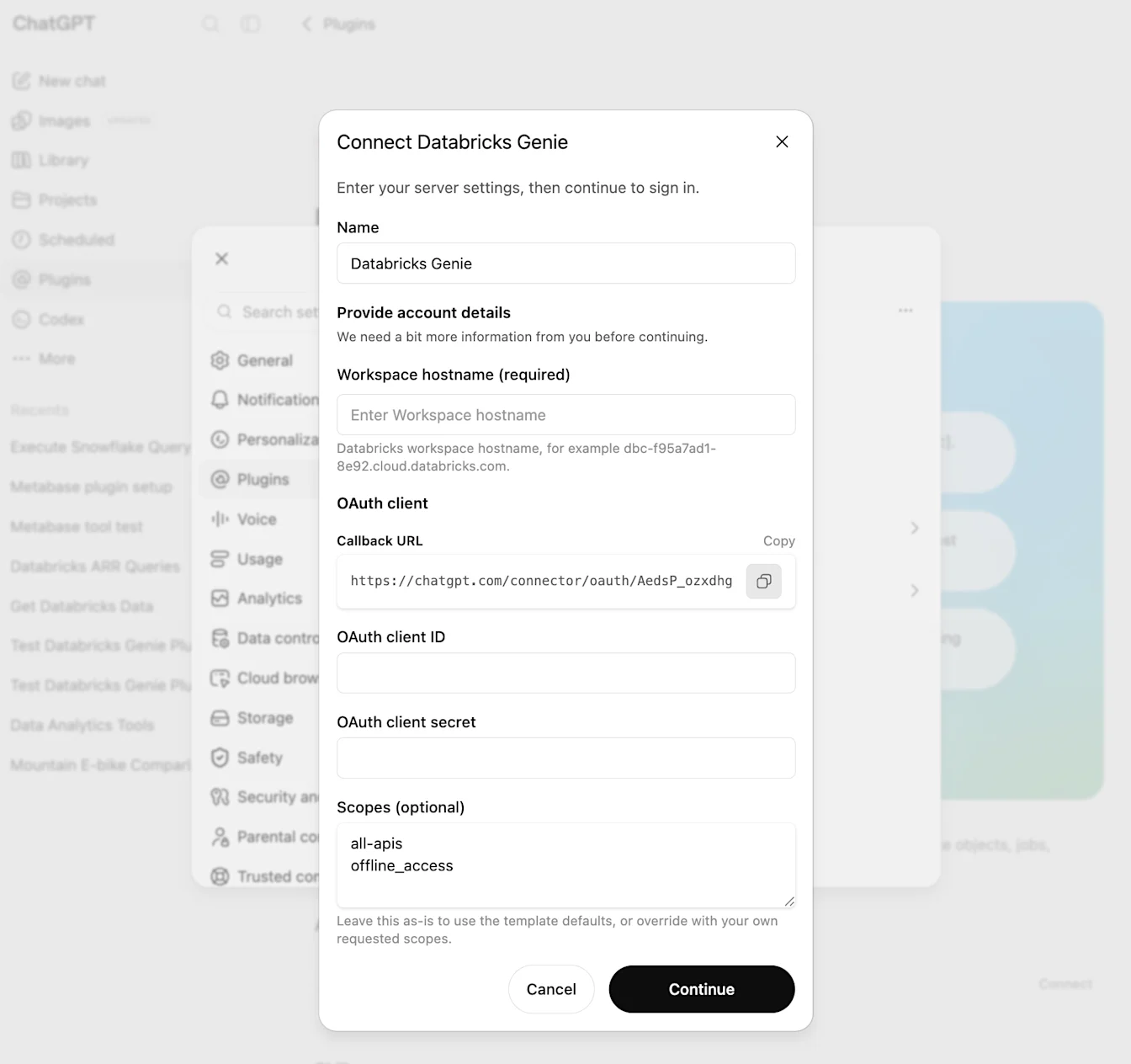
Primjer URL-a povratnog poziva:
https://chatgpt.com/connector/oauth/<callback_id>
Nemojte uklanjati ID povratnog poziva, dodavati kosu crtu na kraju ni zamijeniti URL generičkim URL-om ChatGPT-a. URL registriran u Databricksu mora točno odgovarati vrijednosti polja URL povratnog poziva prikazanoj u ChatGPT-u.
Izradite prilagođenu vezu s aplikacijom za otvoreno ovlaštenje u Databricksu
Otvorite konzolu računa Databricks za svoj račun Databricks.
Na lijevoj bočnoj traci otvorite Postavke.
Otvorite karticu Veze s aplikacijama.
Odaberite Dodaj vezu.
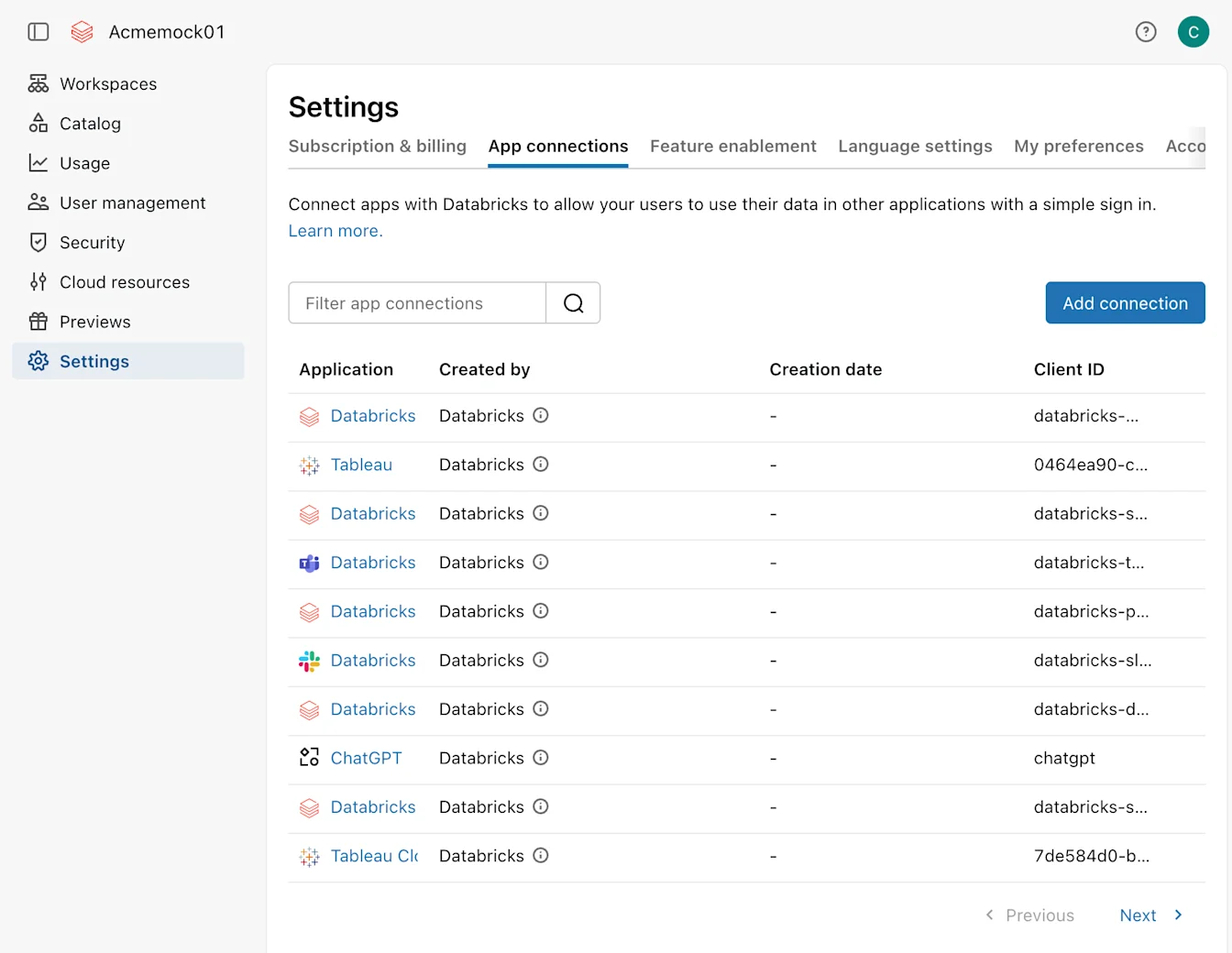
Unesite naziv aplikacije, primjerice Poveznik ChatGPT-a za Databricks.
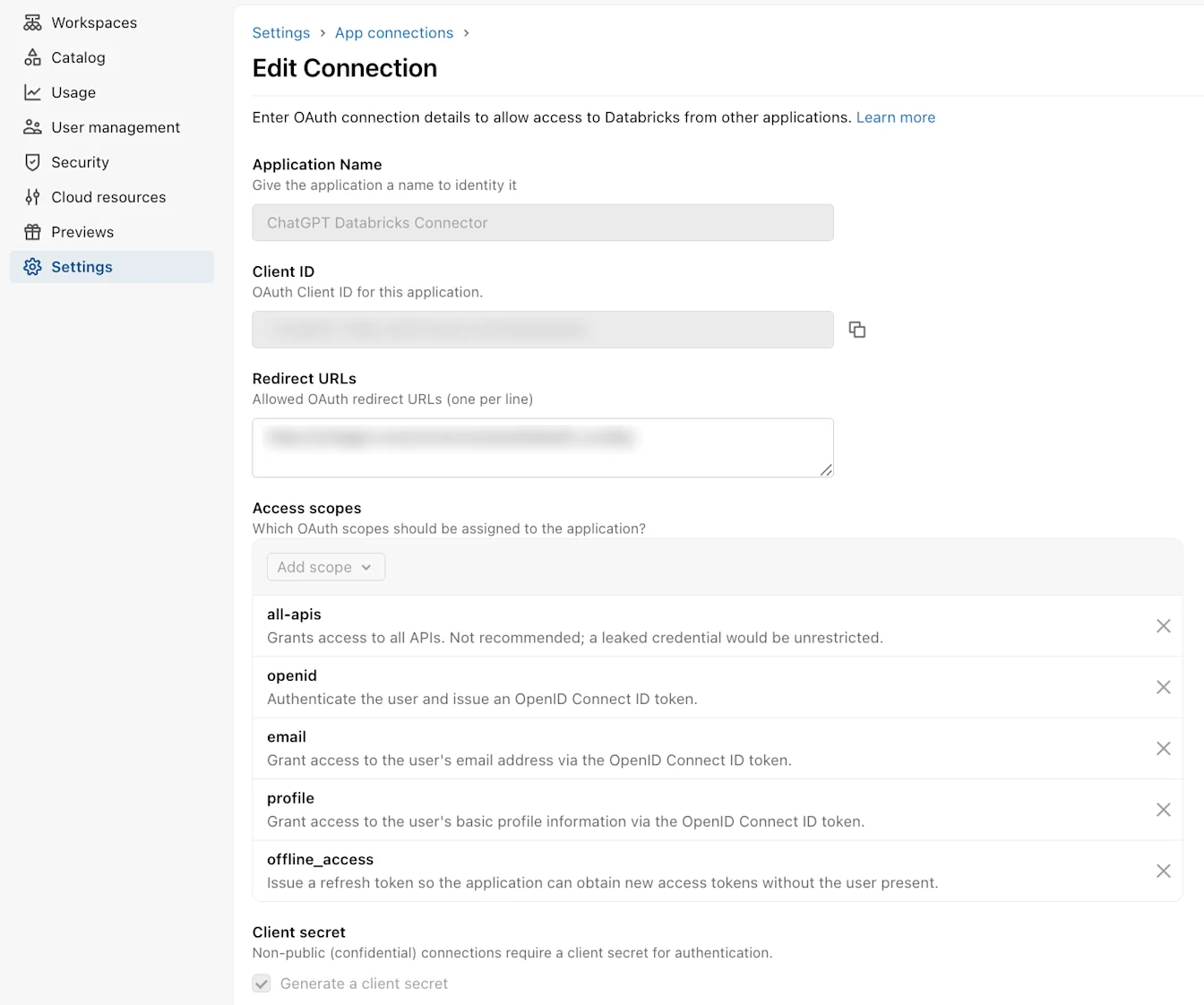
U polje URL-ovi za preusmjeravanje zalijepite točan URL povratnog poziva kopiran iz ChatGPT-a.
U odjeljku Opsezi pristupa odaberite opsege koji su aplikaciji potrebni.
Odaberite SVI API-ji za aplikaciju opće namjene kojoj su uz SQL potrebni i drugi API-ji Databricksa.
Odaberite SQL samo za aplikaciju ograničenu na API-je Databricks SQL-a.
Provjerite je li svaki opseg koji kasnije navedete u ChatGPT-u omogućen u ovoj aplikaciji za otvoreno ovlaštenje u Databricksu. Databricks automatski dopušta opsege openid, email, profile i offline_access za aplikacije izrađene u korisničkom sučelju.
Ostavite vrijeme valjanosti tokena (TTL) na zadanim vrijednostima Databricksa, osim ako vaša organizacija ima posebna pravila: 60 minuta za pristupni token i 10080 minuta za token za osvježavanje.
Uključite Generiraj tajni ključ klijenta. ChatGPT za ovaj postupak treba povjerljivi klijent za otvoreno ovlaštenje.
Izradite vezu.
Kopirajte vjerodajnice iz Databricksa
U dijaloškom okviru Veza je izrađena kopirajte ID klijenta.
Odmah kopirajte Tajni ključ klijenta i pohranite ga na sigurno mjesto.
Ako zatvorite dijaloški okvir prije nego što kopirate tajni ključ, izradite ili zamijenite vjerodajnice aplikacije za otvoreno ovlaštenje i upotrijebite novi tajni ključ.
Databricks prikazuje tajni ključ samo jednom. Postupajte s njim kao s vjerodajnicom i nemojte ga uključivati u snimke zaslona, zahtjeve za podršku, komentare ili razgovore.
Dovršite postavljanje prilagođenog otvorenog ovlaštenja u ChatGPT-u
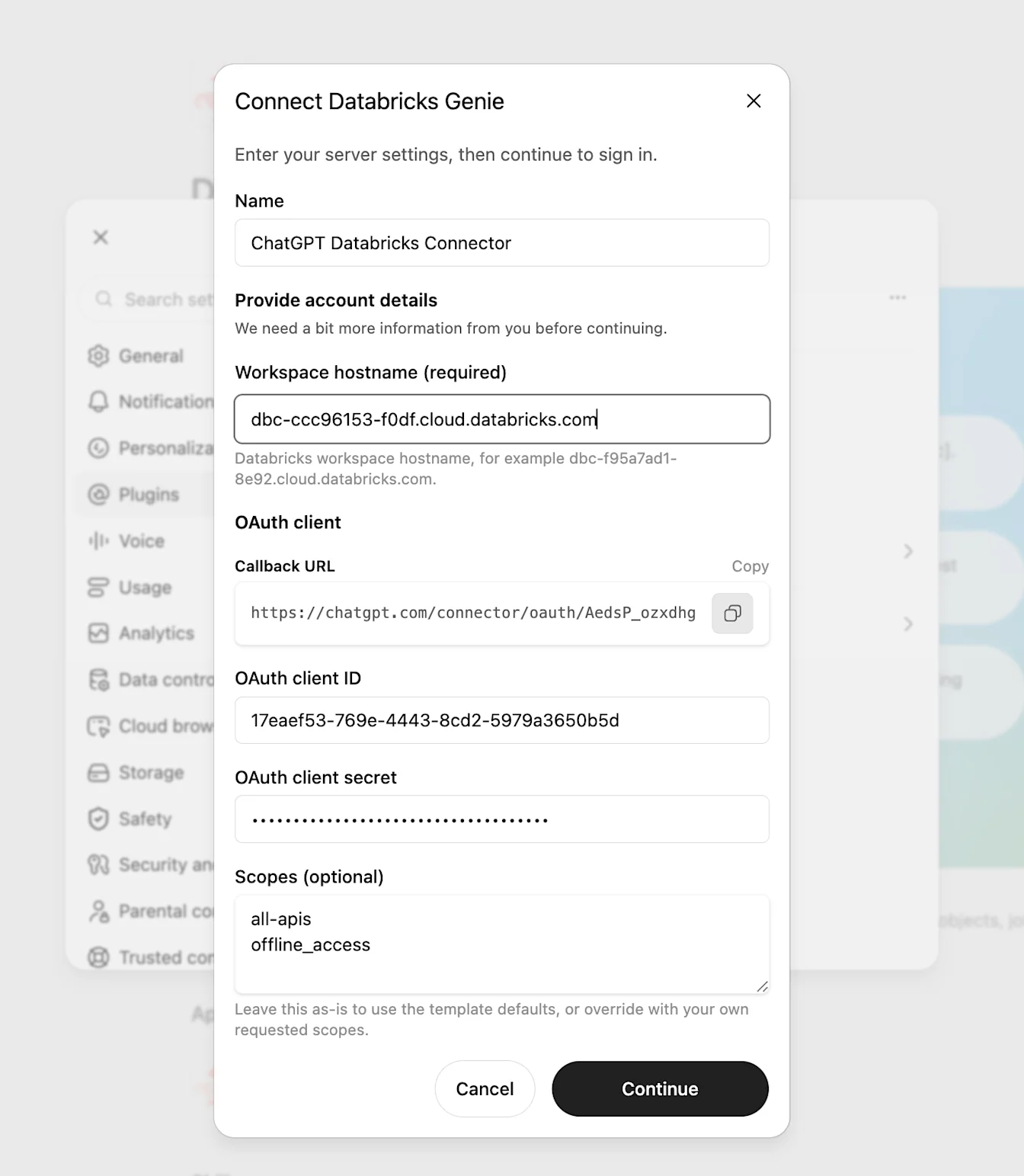
Vratite se u dijaloški okvir Poveži Databricks Genie.
Unesite ID klijenta iz Databricksa u polje ID klijenta za otvoreno ovlaštenje.
Unesite tajni ključ klijenta iz Databricksa u polje Tajni ključ klijenta za otvoreno ovlaštenje.
U polje Opsezi (neobavezno) unesite opsege potrebne za krajnju točku i mogućnosti Databricksa koje vaša aplikacija koristi. Uskladite ih s opsezima omogućenima u aplikaciji za otvoreno ovlaštenje u Databricksu.
Unesite svaki opseg u zaseban redak ili ih odvojite zarezima. Svaki opseg naveden u ChatGPT-u mora biti omogućen u aplikaciji za otvoreno ovlaštenje u Databricksu.
Unesite Naziv glavnog računala radnog prostora (obavezno) bez prefiksa https:// ili putanje URL-a. Ispunite sva ostala obavezna polja za davatelja usluge Databricks prikazana tijekom postavljanja.
Odaberite Nastavi.
ChatGPT traži točno one opsege koji su uneseni u polje Opsezi (neobavezno). Ne dodaje automatski šire opsege iz predloška.
Povezivanje i testiranje
Bez obzira na odabranu mogućnost otvorenog ovlaštenja, provedite sljedeće testove povezivanja i provjere pristupa.
Pregledajte pojedinosti o povezniku, radnje i postavke autentifikacije.
Ako ste administrator radnog prostora, omogućite poveznik za radni prostor i odredite tko ga može koristiti u skladu s pravilima radnog prostora.
Pokrenite postupak povezivanja iz ChatGPT-a kao testni korisnik kojem je pristup dopušten, a zatim se prijavite u Databricks.
Provjerite otvara li preglednik očekivani račun ili radni prostor u Databricksu.
Pregledajte tražene opsege, a zatim odaberite Autoriziraj.
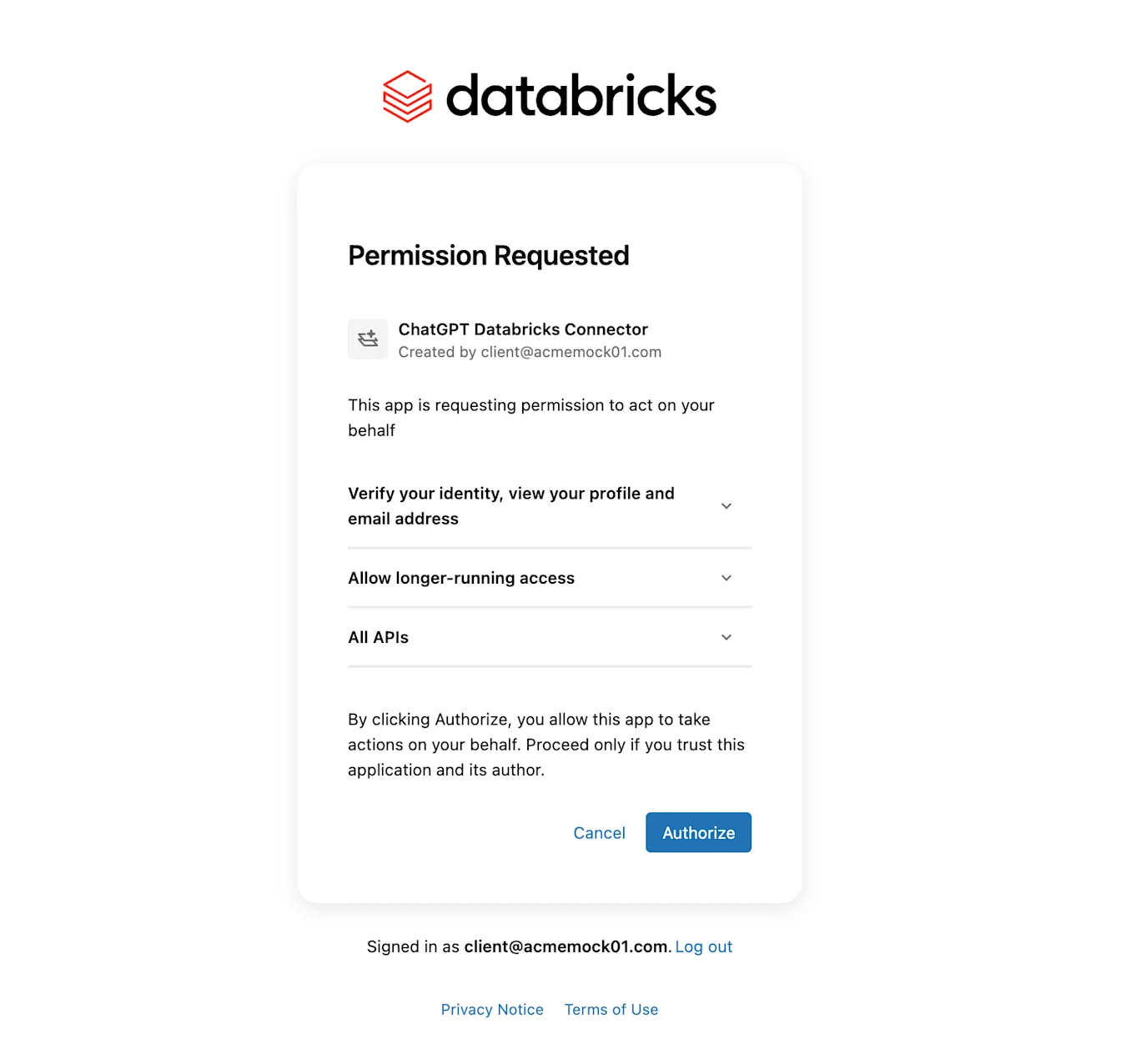
Provjerite vraća li se preglednik u ChatGPT i je li poveznik prikazan kao povezan.
Najprije pokrenite radnju čitanja niskog rizika, primjerice dohvaćanje podataka o trenutačnom korisniku ili upit nad odobrenim resursom Databricks SQL-a.
Ako su omogućene radnje pisanja, prije šire primjene testirajte radni tijek u Databricksu koji je nedvojbeno niskog rizika.
Za postavljanje u radnom prostoru zamolite člana radnog prostora bez administratorskih ovlasti kojem je pristup dopušten da se poveže i ponovi test niskog rizika.
Upravljanje pristupom
U kontroli pristupa sudjeluju i Databricks i ChatGPT.
U ChatGPT-u administratori radnog prostora određuju je li aplikacija dostupna i kako je članovi mogu koristiti. U planu Business administratori određuju je li aplikacija omogućena za cijeli radni prostor. Pregledajte administratorske kontrole za aplikacije Databricks (Postavke radnog prostora > Aplikacije ili Administratorska konzola > Dodaci > Upravljanje naslijeđenim aplikacijama) za sljedeće:
Korisnički pristup, za određivanje koje uloge u radnom prostoru mogu koristiti poveznik u podržanim radnim prostorima Enterprise i Edu.
Kontrola radnji, za određivanje koje su radnje Databricksa omogućene.
Dopuštenja aplikacije, za određivanje kada ChatGPT traži odobrenje članova prije upotrebe poveznika.
Ta dopuštenja aplikacije primjenjuju se na razgovore u ChatGPT-u. Agenti radnog prostora koriste kontrole koje autor postavlja za svakog agenta pojedinačno kako bi odredio koje su radnje aplikacije dostupne i kada se od krajnjih korisnika traži da ih odobre. Više o ponašanju agenata potražite u članku: Agenti radnog prostora u ChatGPT-u za Enterprise i Business.
U Databricksu administratori određuju koji korisnici smiju autorizirati aplikaciju za otvoreno ovlaštenje i kojim resursima Databricksa ti korisnici mogu pristupiti. Dopuštenja davatelja usluge i dalje vrijede nakon što se aplikacija omogući u ChatGPT-u.
Više o navigaciji radnim prostorom, pristupu aplikacijama i kontrolama aplikacija za pojedine planove potražite u članku: Administratorske kontrole, sigurnost i usklađenost u aplikacijama.
Rješavanje problema pri postavljanju poveznika Databricks
Nepodudaranje URI-ja za preusmjeravanje: ako koristite prilagođeni klijent za otvoreno ovlaštenje, provjerite odgovara li vrijednost polja URL-ovi za preusmjeravanje u Databricksu točno vrijednosti polja URL povratnog poziva prikazanoj u ChatGPT-u, uključujući putanju i ID povratnog poziva. Nemojte uklanjati ID povratnog poziva, dodavati kosu crtu na kraju ni zamijeniti URL nekim drugim URL-om za preusmjeravanje na ChatGPT.
Nedostaje tajni ključ: ako koristite prilagođeni klijent za otvoreno ovlaštenje, imajte na umu da se tajni ključevi u Databricksu prikazuju samo jednom. Generirajte novi tajni ključ klijenta ako prethodni niste kopirali.
Aplikacija za otvoreno ovlaštenje nije odmah dostupna: prema Databricksu, obrada ažuriranja aplikacije za otvoreno ovlaštenje može potrajati do 30 minuta.
Nedostatan ili neusklađen opseg: ako koristite prilagođeni klijent za otvoreno ovlaštenje, usporedite polje Opsezi (neobavezno) u ChatGPT-u s poljem Opsezi pristupa u aplikaciji za otvoreno ovlaštenje u Databricksu. Ondje mora biti omogućen svaki opseg koji ChatGPT traži. Provjerite podržavaju li opsezi krajnju točku i mogućnosti koje koristite, uključujući opći pristup API-ju ili pristup samo SQL-u, ovisno o potrebi.
SQL radnje ne uspijevaju: provjerite opseg SQL, konfiguraciju skladišta podataka i dopuštenja u Databricksu.
Pogrešan radni prostor u ChatGPT-u: izradite i omogućite poveznik u istom radnom prostoru u ChatGPT-u u kojem će ga korisnici povezivati.
Pogrešan račun ili radni prostor u Databricksu: provjerite vrijednost polja Naziv glavnog računala radnog prostora (obavezno), zatim ponovite postupak prijave i provjerite otvara li Databricks očekivani račun ili radni prostor.
Korisnici se ne mogu povezati: provjerite ima li korisnik pristup Databricksu i smije li autorizirati aplikaciju za otvoreno ovlaštenje. U planu Business provjerite je li aplikacija omogućena za cijeli radni prostor. U podržanim radnim prostorima Enterprise i Edu provjerite i dopušta li postavka Korisnički pristup u ChatGPT-u upotrebu poveznika.
Mrežna pravila Databricksa blokiraju poveznik: ako Databricks dopušta samo određene izvorne IP adrese, administrator Databricksa mora ažurirati odgovarajuće popise IP adresa za pristup računu ili radnom prostoru, kontrole ulaznog prometa temeljene na kontekstu, vatrozid ili druga mrežna pravila kojima upravlja klijent.
Dopustite dolazne veze iz trenutačnih raspona izlaznih IP adresa poveznika za ChatGPT.
Taj popis dopuštenih adresa konfigurirajte u Databricksu ili u mrežnom sloju kojim upravlja klijent. On je odvojen od popisa dopuštenih IP adresa za radni prostor u ChatGPT-u.
Objavljeni rasponi mogu se promijeniti. Kad god je moguće, automatizirajte ažuriranja na temelju JSON-a.
Nemojte mijenjati tajni ključ klijenta ni opsege otvorenog ovlaštenja kako biste zaobišli mrežnu blokadu. Najprije provjerite odbija li Databricks izvorne IP adrese poveznika.