
A ChatGPT-bővítmény eszközén való beállításával összekapcsolhatja a ChatGPT-t az Apple Intelligence funkcióival, például az Íróeszközökkel és Sirivel.
A ChatGPT beállítása az Apple Intelligence szolgáltatással
Nyissa meg a Beállítások appot az eszközén.
Koppintson az Apple Intelligence és Siri elemre.
Koppintson a ChatGPT, majd a Beállítás elemre.
Válasszon az alábbi lehetőségek közül:
A ChatGPT használata fiók nélkül: Koppintson a ChatGPT engedélyezése elemre. Megjegyzés: Ha később ChatGPT-fiókkal szeretne bejelentkezni, lépjen a Beállítások > Apple Intelligence és Siri > ChatGPT > Bejelentkezés menüpontra.
A ChatGPT használata meglévő fiókkal: Koppintson a ChatGPT használata fiókkal elemre, majd kövesse a képernyőn megjelenő utasításokat. Megjegyzés: Ahhoz, hogy a csevegései a ChatGPT-előzményekbe kerüljenek, be kell jelentkeznie egy fiókba.
ChatGPT-fiók csatlakoztatása a kezdeti beállítás során



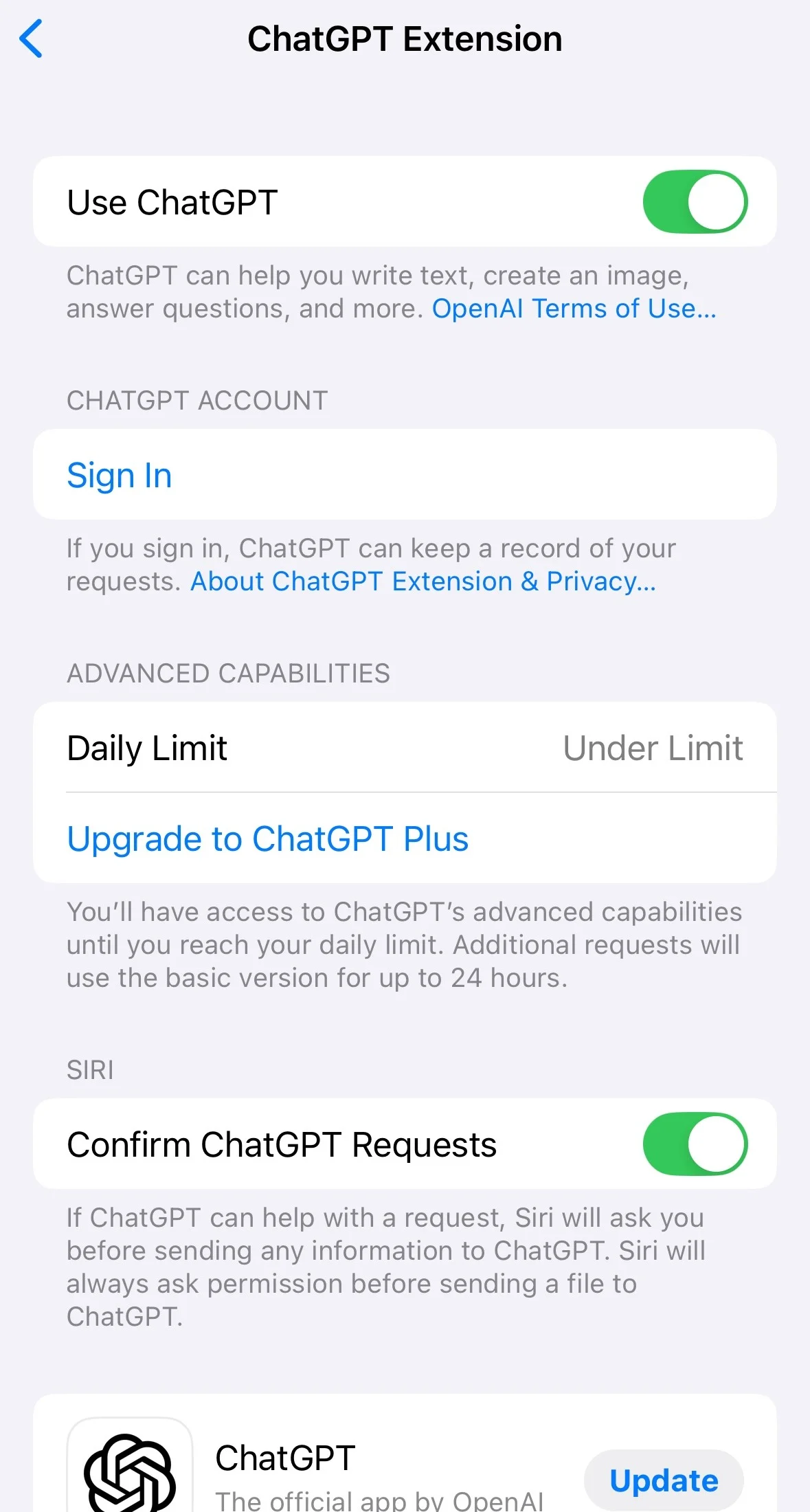
ChatGPT-fiók csatlakoztatása később
---
Ha nem látja a ChatGPT lehetőséget
Győződjön meg róla, hogy a Siri nyelve és az Eszköz nyelve ugyanarra a támogatott nyelvre van állítva.
A támogatott nyelvek és az elérhetőség listája itt tekinthető meg: apple.co/ai-support.
---
Kérések küldése a ChatGPT-nek megerősítés nélkül
Annak engedélyezéséhez, hogy Siri automatikusan kérdéseket küldjön a ChatGPT-nek:
Lépjen a Beállítások > Apple Intelligence és Siri menüpontra.
Koppintson a ChatGPT elemre.
Állítsa a ChatGPT-kérések megerősítése kapcsolót Ki állásba.
Megjegyzés: Siri mindig engedélyt fog kérni, mielőtt fájlokat küldene a ChatGPT-nek.
A megerősítést úgy is kihagyhatja, ha a Siri-kérést így kezdi: "Kérdezd meg a ChatGPT-t...".
---
A ChatGPT-hozzáférés kikapcsolása
Nyissa meg a Beállítások appot.
Koppintson az Apple Intelligence és Siri elemre.
Koppintson a ChatGPT elemre.
Kapcsolja ki a ChatGPT funkciót.
Ha azt is szeretné megakadályozni, hogy Siri a ChatGPT-t javasolja, a ChatGPT letiltása után kapcsolja ki a Beállítási utasítások lehetőséget.