
Áttekintés
A megjelenés, a kontraszt és a kiemelőszín módosításával testre szabhatja a ChatGPT kinézetét.
Az elérhető beállítások és színek platformtól, alkalmazásverziótól, fióktól, előfizetéstől és a bevezetés ütemétől függően eltérhetnek.

A megjelenés módosítása
A Megjelenés beállítás határozza meg, hogy a ChatGPT világos vagy sötét felületet használjon:
Rendszer: Az eszköz aktuális világos vagy sötét megjelenéséhez igazodik.
Világos: Világos hátteret és sötétebb szöveget használ.
Sötét: Sötét hátteret és világosabb szöveget használ.
A weben vagy a Windows-alkalmazásban
Válassza ki a profilikonját.
Válassza a Beállítások lehetőséget.
Válassza az Általános lehetőséget.
A Megjelenés alatt válassza a Rendszer, a Világos vagy a Sötét lehetőséget.
iOS vagy Android rendszeren
Nyissa meg a profilmenüt a ChatGPT alkalmazásban.
Nyissa meg a Beállítások menüt.
Válassza a Megjelenés lehetőséget. iOS rendszeren keresse a Téma alatt. Az Android-alkalmazás egyes verzióiban először nyissa meg az Általános menüt.
Válassza a Rendszer, a Világos vagy a Sötét lehetőséget. Android rendszeren a rendszerbeállítás Rendszer (alapértelmezett) néven jelenhet meg.
A megjelenési beállítás arra az eszközre vagy platformra vonatkozik, amelyen megadta. Ha például a weben módosítja a megjelenést, az nem változik meg automatikusan a mobilalkalmazásban.
A kontraszt beállítása
A Kontraszt beállítás csak a weben és a Windows-alkalmazásban érhető el. A támogatott szövegek és felületi elemek vizuális elkülöníthetőségét módosítja. Világos és sötét megjelenésnél egyaránt kiválasztható, bár jelenleg világos megjelenésnél a legszembetűnőbb a változás.
Válassza ki a profilikonját.
Válassza a Beállítások lehetőséget.
Válassza az Általános lehetőséget.
A Kontraszt alatt válasszon az alábbi lehetőségek közül:
Rendszer: Az eszköz akadálymentesítési kontrasztbeállítását követi. A ChatGPT megnövelt kontrasztot használ, ha a rendszer ezt kéri, egyébként pedig közepes kontrasztot.
Közepes: A ChatGPT normál kontrasztszintjét használja akkor is, ha az eszköz megnövelt kontrasztot kér.
Megnövelt: Növeli a támogatott felületi elemek kontrasztját, elsősorban világos megjelenésnél, így azok könnyebben megkülönböztethetők lehetnek.

A Megjelenés és a Kontraszt két külön beállítás. A kontraszt módosítása nem kapcsolja be vagy ki a sötét módot.
A kiemelőszín módosítása
A kiemelőszín módosíthatja az üzenetbuborékok, a gombok, a kiemelt szövegek és más felületi elemek megjelenését. A ChatGPT egyes részei az olvashatóság vagy az eltérő vizuális kialakítás miatt megtartják saját színeiket.
Az elérhető kiemelőszínek között szerepelhet a Kék, Zöld, Sárga, Rózsaszín, Narancssárga, Lila, valamint egy Fekete vagy Fehér nevű semleges lehetőség.
A platformtól, fióktól, előfizetéstől, alkalmazásverziótól és a bevezetés ütemétől függően az Alapértelmezett lehetőség is megjelenhet, a Fekete vagy a Fehér pedig esetleg nem érhető el.
A weben vagy a Windows-alkalmazásban
Válassza ki a profilikonját.
Válassza a Beállítások lehetőséget.
Válassza az Általános lehetőséget.
A Kiemelőszín alatt válasszon egy színt.
iOS vagy Android rendszeren
Nyissa meg a profilmenüt a ChatGPT alkalmazásban.
Nyissa meg a Beállítások menüt.
Válassza a Kiemelőszín lehetőséget. iOS rendszeren keresse a Téma alatt.
Válasszon egy színt az elérhető lehetőségek közül.
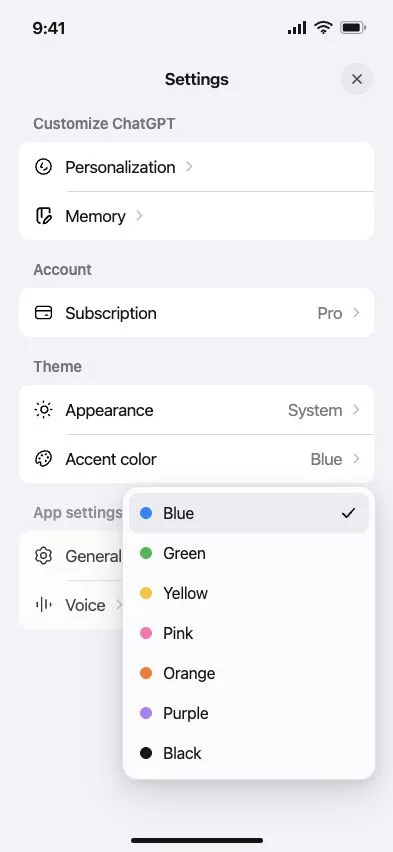
A kiemelőszínt a rendszer a fiókjába menti, így az a támogatott eszközökön is használható, ha ugyanabba a fiókba van bejelentkezve.
Az alkalmazás nagyításának beállítása a Windows-alkalmazásban
A Windows ChatGPT alkalmazás Szövegméret beállításával a teljes alkalmazás nagyítási szintjét módosíthatja, beleértve a szöveget és más felületi elemeket is:
Nyissa meg a Windows ChatGPT alkalmazást.
Válassza ki a profilikonját.
Válassza a Beállítások lehetőséget.
Válassza az Általános lehetőséget.
A Szövegméret alatt a mínusz vagy plusz gombbal csökkentheti vagy növelheti a nagyítást.
Az alapértelmezett méret visszaállításához válassza a Visszaállítás lehetőséget.
A weben a böngésző nagyítási vezérlőit is használhatja. iOS vagy Android rendszeren ellenőrizze az eszköz kijelző- és szövegméret-beállításait.
Gyakori kérdések
Miért változott kékre a kiemelőszínem?
A ChatGPT alapértelmezett kiemelőszíne kék lehet. Ha fiókjában elérhető a semleges lehetőség, monokróm kiemelőszínhez világos megjelenésnél válassza a Fekete, sötét megjelenésnél pedig a Fehér lehetőséget.
Miért marad kék az Alapértelmezett beállítás?
A ChatGPT egyes verzióiban az Alapértelmezett beállítás kéket használ. Ha fiókjában elérhető a Fekete vagy a Fehér lehetőség, válassza azt a monokróm kiemelőszín használatához.
Miért Fekete a semleges kiemelőszín neve világos módban, és miért Fehér sötét módban?
Ha elérhetők, ugyanazt a semleges kiemelőszín-beállítást jelentik. A ChatGPT az aktuális megjelenéshez igazítja a nevet: világos módban Fekete, sötét módban pedig Fehér.
Visszaállíthatom a szürke vagy semleges üzenetbuborékokat?
Nem feltétlenül. Ha elérhető a Fekete vagy a Fehér lehetőség, azzal monokróm kiemelőszínt választhat, de ez nem garantálja a korábbi szürke buborékstílus visszaállítását. Világos megjelenésnél a Fekete lehetőség fekete üzenetbuborékokat és fehér szöveget eredményezhet. Az eredmény platformonként, megjelenésenként és alkalmazásverziónként eltérhet.
Miért nem látom a Szürke, a Nincs vagy a Klasszikus lehetőséget a kiemelőszín menüjében?
A Szürke, a Nincs és a Klasszikus nem különálló lehetőség a jelenlegi kiemelőszín-menükben. Ha fiókjában elérhető a Fekete vagy a Fehér lehetőség, kiválaszthatja monokróm kiemelőszínként.
Miért marad néhány gomb kék, miután a Fekete vagy a Fehér lehetőséget választom?
Egyes interaktív elemek kontrasztos színt használnak, hogy láthatók és olvashatók maradjanak. A semleges kiemelőszín kiválasztásától nem válik szükségszerűen minden gomb, ikon vagy kiemelt elem szürkévé.
A kiemelőszín módosítása be- vagy kikapcsolja a sötét módot?
Nem. A világos és a sötét módot a Megjelenés beállítás szabályozza. A Kiemelőszín beállítás a felület bizonyos színeit módosítja. Bármelyik beállítást módosíthatja a másik megváltoztatása nélkül.
Használhatok megnövelt kontrasztot sötét módban?
Igen. A Megnövelt beállítás Világos és Sötét megjelenéssel is használható. A megnövelt kontraszt legszembetűnőbb változásai azonban jelenleg a világos megjelenésre vonatkoznak, ezért sötét módban a hatás korlátozott lehet.
Mi a teendő, ha a megnövelt kontraszt miatt nehezebben olvasható a ChatGPT?
Állítsa a Kontraszt értékét Közepes szintre, vagy válassza a Rendszer lehetőséget az eszköz akadálymentesítési beállításainak követéséhez. A Megjelenés és a Kiemelőszín külön-külön is módosítható, amíg meg nem találja az Önnek megfelelő kombinációt.
Szinkronizálódnak a vizuális beállításaim az eszközeim között?
A Kiemelőszín a fiókjába mentődik, és a támogatott eszközökön is használható, bár az elérhető színek és megjelenésük eltérhet. A Megjelenés eszköz- vagy platformfüggő, ezért előfordulhat, hogy külön kell kiválasztania a weben és minden mobilalkalmazásban. A Kontraszt beállítást a rendszer a fiókjába menti a weben és a Windows-alkalmazásban. A Rendszer kiválasztásakor továbbra is az éppen használt eszköz akadálymentesítési beállítását követi.
Miért nem látom a cikkben bemutatott valamelyik beállítást vagy színt?
Az elérhető lehetőségek platformtól, alkalmazásverziótól, fióktól, előfizetéstől és a bevezetés ütemétől függően eltérhetnek. Frissítse a ChatGPT alkalmazást, ellenőrizze, hogy a kívánt fiókba van-e bejelentkezve, majd tekintse át a használt platform beállításait. Előfordulhat, hogy az itt ismertetett Kontraszt menü nem érhető el az iOS-, Android- vagy macOS-alkalmazásban.
Módosíthatom az üzenetbuborékokat a többi kiemelőszín megváltoztatása nélkül?
Nem. A Kiemelőszín a felület több támogatott részére, köztük az üzenetbuborékokra is vonatkozik. A ChatGPT nem kínál külön színbeállítást kizárólag az üzenetbuborékokhoz.
Választhatok piros vagy egyéni kiemelőszínt?
Nem. A Kiemelőszín menüben látható lehetőségek közül választhat.