
Az Egészség fokozatosan válik elérhetővé a jogosult ChatGPT-felhasználók számára. Ha nem látja az Egészséget a ChatGPT-ben, előfordulhat, hogy az Ön fiókjában még nem érhető el.
Áttekintés és hozzáférés
Mi a ChatGPT Egészség?
Az egészségi állapotod megértéséhez gyakran betegportálokról, orvosi dokumentumokból, alkalmazásokból és viselhető eszközökről kell összegyűjtened az információkat. Emiatt nehéz lehet átlátni a teljes képet és nyomon követni a változásokat. A ChatGPT Egészség egy helyre gyűjti az általad csatlakoztatott források adatait, így segít megérteni az összefüggéseket és követni az időbeli változásokat anélkül, hogy újra és újra össze kellene gyűjtened, fel kellene töltened vagy el kellene magyaráznod ugyanazokat az információkat.
Az engedélyeddel a ChatGPT felhasználhatja az Egészségben csatlakoztatott források releváns adatait – köztük az Apple Health adatait és a támogatott orvosi dokumentumokat –, hogy a válaszaiban figyelembe vegye a személyes adataidat. Megkérheted a ChatGPT-t, hogy hasonlítson össze egy új leletet a korábbi vizsgálati eredményeiddel, foglalja össze, mi változott a legutóbbi orvosi vizited óta, vagy segítsen feltárni, hogyan függnek össze az alvásodban, aktivitásodban és edzéseidben bekövetkezett változások a napi szokásaiddal.
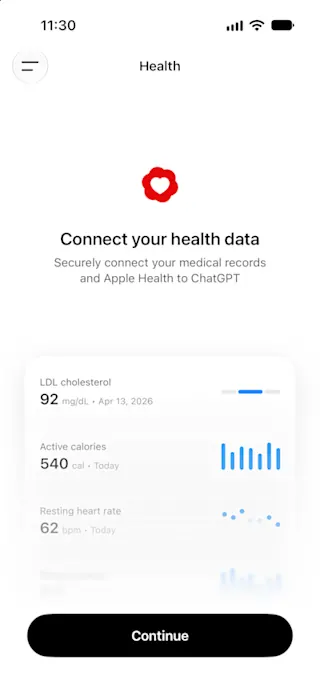
Az Egészség az orvosi ellátás támogatására, nem pedig helyettesítésére szolgál, és nem diagnózis felállítására vagy kezelésre készült. Sürgős ellátást igénylő tünetek vagy vészhelyzet esetén azonnal kérj szakszerű segítséget.
Ki használhatja az Egészséget?
Az Egészség az Egyesült Államokban élő, legalább 18 éves, jogosult és bejelentkezett ChatGPT Free-, ChatGPT Go-, ChatGPT Plus- és ChatGPT Pro-felhasználók számára érhető el. Weben és iOS-en támogatott. Fokozatosan tesszük elérhetővé, ezért előfordulhat, hogy egyes jogosult felhasználók még nem látják.
Az Apple Health csatlakoztatásához iPhone szükséges.
Hogyan kezdhetem el?
Anélkül is feltehetsz egészségügyi kérdéseket a ChatGPT-nek, hogy bármit csatlakoztatnál. Az Egészség használatához és a saját adataidon alapuló válaszokhoz csatlakoztathatod az Apple Health, a One Medical vagy a Function Health szolgáltatást, illetve az amerikai kórházi hálózatokból származó, támogatott orvosi dokumentumaidat.
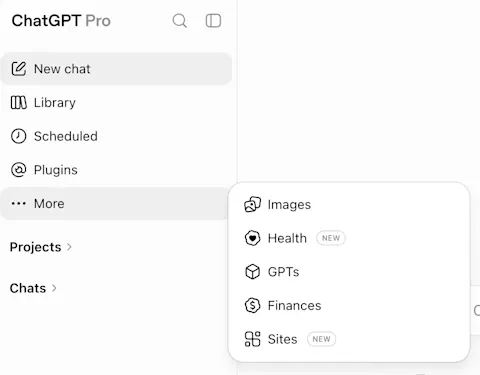
Nyisd meg az Egészséget a ChatGPT oldalsávjából. Előfordulhat, hogy ehhez előbb a „Továbbiak” menüre kell koppintanod.
Válaszd az Egészség csatlakoztatása vagy az Első lépések lehetőséget.
Válaszd ki az Apple Health, az Orvosi dokumentumok vagy egy másik támogatott forrás csatlakoztatását.
Kövesd a bejelentkezési és engedélyezési lépéseket.
Várd meg, amíg az adataid szinkronizálódnak. A szinkronizálás néhány percig tarthat, sok korábbi adat esetén pedig ennél tovább is.
Add meg vagy frissítsd a jelenlegi betegségeidre, szedett gyógyszereidre és családi kórtörténetedre vonatkozó adatokat.
Az adataid szinkronizálása után a ChatGPT-ben bárhol felteheted a kérdéseidet.
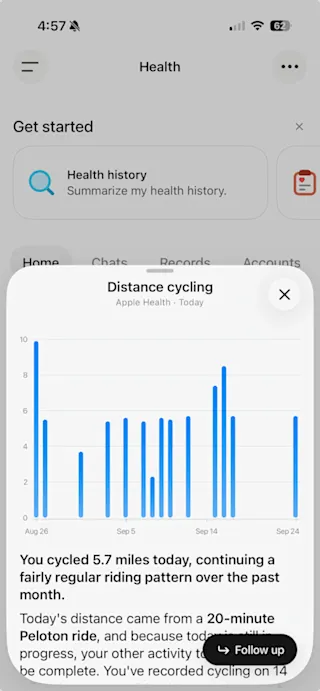
Az Egészség lapon egy helyen csatlakoztathatod és kezelheted a fiókjaidat, áttekintheted a friss adatokat és trendeket, kipróbálhatod a javasolt utasításokat, böngészhetsz a szinkronizált dokumentumok között, és visszatérhetsz a korábbi egészségügyi beszélgetéseidhez.
Az Egészség lapon válassz ki egy diagramot, mérőszámot vagy szinkronizált dokumentumot, hogy személyre szabott magyarázatokat és elemzéseket kapj. Ezek között interaktív diagram is lehet, amely az adataidat vagy azok időbeli alakulását mutatja. Például válassz ki egy laboreredményt: utasítás begépelése nélkül is segítséget kapsz annak megértéséhez, hogy mit jelent, és hogyan változtak az eredményeid az idő múlásával.
Korábban az Egészség egy régebbi változatát használtam. Hol találom a régi csevegéseimet és fájljaimat?
Korábbi Egészség-csevegései és feltöltött fájljai továbbra is megtalálhatók egy Egészség-projektben, a ChatGPT oldalsávjának Projektek részében, és a könnyű elérés érdekében rögzítve is lehetnek. Ez a projekt megőrzi a korábbi Egészség-verzió elkülönített vezérlőit. Az Egészség-projekt emlékei például a projekten belül maradnak, és nem használhatók fel más ChatGPT-csevegések személyre szabására.
Az Egészség-projekt elkülönül az új Egészség laptól. Régi csevegései és fájljai nem kerülnek át automatikusan az új Egészség lapra.
Egészségügyi információk csatlakoztatása a ChatGPT-hez
Milyen adatforrásokat csatlakoztathatok?
Jelenleg a következő fiókokat csatlakoztathatja a ChatGPT Egészség funkciójához:
Apple Health (csak iOS-mobilalkalmazásban)
Támogatott egyesült államokbeli szolgáltatói portálok
One Medical és Function Health
Az elérhetőség szolgáltatónként és alkalmazásonként eltér. Több fiókot is csatlakoztathat, és az Egészség lapon bármikor hozzáadhat vagy eltávolíthat fiókokat.
Hogyan csatlakoztathatom az egészségügyi dokumentumaimat?
Amikor először csatlakoztatja az Egészség funkciót az Egészség lapon, végigvezetjük az egészségügyi dokumentumok csatlakoztatásának választható folyamatán.
Később további fiókokat adhat hozzá az Egészség → Fiókok → Fiók hozzáadása menüpontban. Keresse meg a szolgáltatóját, majd végezze el a bejelentkezési és hozzájárulási lépéseket.
Ha a szolgáltatója nem érhető el, a szolgáltató nevét megadva kérheti a hozzáadását az ügyfélszolgálattól, amelyet a Súgóközponton keresztül érhet el. Az üzenetben ne adjon meg egészségügyi információkat.
A csatlakoztatott Egészség funkció a saját dokumentumai kezelésére szolgál. Ha valaki más adatait szeretné áttekinteni, használjon külön fiókot, vagy külön projektet kizárólag projekthez tartozó memóriával és feltöltött fájlokkal.
Hogyan csatlakoztathatom az Apple Health szolgáltatást?
Amikor először csatlakoztatja az Egészség funkciót az Egészség lapon, a ChatGPT iOS-alkalmazás legújabb verziójában végigvezetjük az Apple Health csatlakoztatásának választható folyamatán.
Később a ChatGPT iOS-alkalmazásában az Egészség → a jobb felső sarokban található „...” menü → Apple Health útvonalon csatlakoztathatja az Apple Health szolgáltatást, majd kiválaszthatja a megosztani kívánt adatkategóriákat.
Hogyan csatlakoztathatok egy fitnesz- vagy táplálkozási alkalmazást, illetve viselhető eszközt, például a WHOOP-ot vagy az Ourát?
Ha olyan viselhető eszközt, fitnesz- vagy táplálkozási alkalmazást használ (például WHOOP, Oura, Garmin, Strava vagy MyFitnessPal), amely csatlakozik az Apple Egészséghez, állítsa be úgy, hogy adatokat osszon meg vele.
Miután csatlakoztatta az Apple Egészséget a ChatGPT-hez, a ChatGPT az engedélyével hozzáférhet azokhoz az adatokhoz, amelyeket az alkalmazás az Apple Egészségen keresztül elérhetővé tesz. A ChatGPT számára elérhető információk alkalmazásonként és mérőszámonként eltérnek, és előfordulhat, hogy egyes saját fejlesztésű pontszámok nem vihetők át.
WHOOP
A WHOOP az Apple Egészségen keresztül csatlakozik a ChatGPT-hez.
A WHOOP és az Apple Egészség közötti szinkronizálás engedélyezése:
Nyissa meg a WHOOP alkalmazást, majd lépjen a Továbbiak menübe.
Válassza az Alkalmazásbeállítások, majd az Integrációk lehetőséget.
Válassza az oldal tetején az Apple Egészség lehetőséget.
Koppintson a Csatlakozás elemre, válassza ki a megosztani kívánt adatokat, majd koppintson az Engedélyezés gombra.
További információ a WHOOP Apple Egészség-integrációjáról
Oura
Az Oura az Apple Egészségen keresztül csatlakozik a ChatGPT-hez.
Az Oura és az Apple Egészség közötti szinkronizálás engedélyezése:
Koppintson az Oura alkalmazás kezdőképernyőjének bal felső sarkában található menüikonra.
Koppintson a Beállítások, majd az Adatmegosztás alatt az Apple Egészség elemre.
Kapcsolja be a Csatlakozás az Egészséghez beállítást.
További információ az Oura Apple Egészség-integrációjáról
Garmin
A Garmin az Apple Egészségen keresztül csatlakozik a ChatGPT-hez.
A Garmin és az Apple Egészség közötti szinkronizálás engedélyezése:
Válassza a Továbbiak lehetőséget a Garmin Connect alkalmazásban.
Koppintson a Beállítások, majd a Csatlakoztatott alkalmazások elemre.
Válassza az Elérhető alkalmazások alatt az Apple Egészség lehetőséget.
Válassza a Csatlakozás az Apple Egészséghez lehetőséget.
További információ a Garmin Apple Egészség-integrációjáról
Az Apple Egészséghez csatlakozó más alkalmazások esetén nyissa meg iPhone-ján a Beállítások > Alkalmazások > Egészség > Adathozzáférés és eszközök menüpontot. Válassza ki az alkalmazást, majd az Apple Egészséggel megosztani kívánt adatokat.
Az Egészség használata beszélgetésekben
Mikor használja a ChatGPT az Egészséghez kapcsolt adatokat?
Miután adatait szinkronizálta az Egészséggel, a ChatGPT bármely részén feltehet ezekkel kapcsolatos kérdéseket. Ha releváns, és Ön engedélyezi, a ChatGPT az Egészséghez kapcsolt adatokkal személyre szabhatja válaszát. Az Egészség például a kapcsolt adatok segítségével elmagyarázhatja a legutóbbi laboreredményeket, kérdéseket állíthat össze egy vizsgálathoz, segíthet megérteni az alvási és aktivitási trendeket, vagy allergiájának megfelelő éttermet kereshet.
Ha a ChatGPT nem használja az Egészséghez kapcsolt adatokat, amikor Ön ezt várná, írja az üzenetébe az „@Health” megjelölést, jelezve, hogy az Egészség segítségével szeretné személyre szabni a választ.
Ön döntheti el, mely fiókokat kapcsolja össze, és mikor használhatja a ChatGPT az Egészséghez kapcsolt információkat.
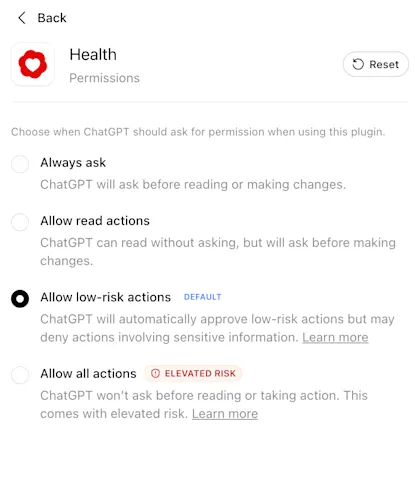
A 2026. szeptemberi állapot szerint (lásd: a ChatGPT kiadási megjegyzései) az Egészség beépülő modul új kapcsolatainál a ChatGPT alapértelmezés szerint a beépülő modulokra vonatkozó globális engedélybeállítást használja. Ha nem módosítja a Beépülő modulok beállításait, az alapértelmezett engedély a következő: „Alacsony kockázatú műveletek engedélyezése.” Az Egészség engedélyeit később a Beállítások → Beépülő modulok → Egészség. menüpontban módosíthatja.
Az Egészség engedélyeinek módosítása:
Nyissa meg a Beállítások menüt.
Válassza a Beépülő modulok, majd az Egészség lehetőséget.
Válassza ki a kívánt engedélybeállítást.
Hogyan tekinthetem át vagy frissíthetem a betegségeket, a gyógyszereket és a családi kórtörténetet?
Amikor először csatlakoztatja az Egészség funkciót az Egészség lapon, végigvezetjük a betegségek, a gyógyszerek és a családi kórtörténet áttekintésén és frissítésén.
Később további módosításokat végezhet az Egészség felületén: válassza a jobb felső sarokban található „...” menüt, majd az Aktív betegségek, a Jelenleg szedett gyógyszerek vagy a Családi kórtörténet lehetőséget.
Megerősítheti a szinkronizált dokumentumokból származó információkat, egy betegséget vagy gyógyszert már nem aktuálisként jelölhet meg, és pótolhatja a hiányzó adatokat.
A frissítések segítenek a ChatGPT-nek megérteni az Ön aktuális helyzetét. A ChatGPT nem módosíthatja a szolgáltatójánál vagy az Apple Health szolgáltatásban tárolt dokumentumokat.
Létrehozhatnak emlékeket az Egészség-beszélgetések?
Igen. Ha a memória be van kapcsolva, az Egészséget használó beszélgetések emlékeket hozhatnak létre a későbbi csevegések személyre szabásához. Ha például elmondja a ChatGPT-nek, hogy korai munkakezdése miatt javítani szeretne az alvásán, a rendszer figyelembe veheti ezt a célt az alvási szokásairól vagy napi rutinjáról szóló későbbi beszélgetésekben. Az Egészségben szinkronizált adatokból közvetlenül nem jönnek létre emlékek.
Ha emlékek létrehozása nélkül szeretne beszélgetni, használhat ideiglenes csevegést, vagy kikapcsolhatja a memóriát a Beállítások → Személyre szabás menüpontban.
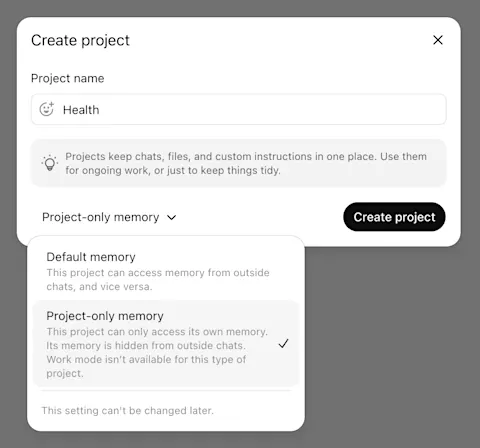
Ha az Egészség-emlékeket el szeretné különíteni a ChatGPT más emlékeitől, létrehozhat egy külön projektet az Egészség-beszélgetésekhez, és bekapcsolhatja a projektspecifikus memóriát.
Adatvédelem és adatkezelés
Felhasználják az Egészséghez csatlakoztatott adatokat modellek betanítására vagy hirdetések célzására?
Nem. A csatlakoztatott egészségügyi dokumentumokat, az Apple Health adatait és az ezeket felhasználó beszélgetéseket nem használjuk alapmodelljeink betanítására vagy hirdetések célzására, függetlenül a ChatGPT modellbetanítási beállításától. Az Egészséghez csatlakoztatott adatokat nem használó beszélgetésekre a ChatGPT szokásos modellbetanítási beállításai vonatkoznak, amelyeket bármikor módosíthat a Beállítások > Adatkezelés menüpontban.
Hogyan védjük az adataimat?
Az Egészség többrétegű adatvédelmi és biztonsági megoldásokkal készült. A ChatGPT-ben minden csevegés alapértelmezés szerint titkosított tárolás és átvitel közben, az Egészséghez kapcsolt információkat pedig további titkosítási megoldások védik.
A kapcsolt egészségügyi dokumentumokat és Apple Health-adatokat, valamint az ezeket felhasználó beszélgetéseket nem használjuk alapmodelljeink betanítására vagy hirdetések célzására, függetlenül attól, hogy milyen modellbetanítási beállítást választ a ChatGPT-ben.
Ön döntheti el, mely fiókokat kapcsolja össze, és mikor használhatja a ChatGPT az Egészséghez kapcsolt információkat.
A 2026. szeptemberi állapot szerint (lásd: A ChatGPT kiadási megjegyzései) az Egészség beépülő modul új kapcsolatainál a ChatGPT alapértelmezés szerint a beépülő modulokra vonatkozó globális engedélybeállítást használja. Ha nem módosítja a Beépülő modulok beállításait, az alapértelmezett engedély a következő: „Alacsony kockázatú műveletek engedélyezése.” Az Egészség engedélyeit később a Beállítások → Beépülő modulok → Egészség menüpontban módosíthatja.
Az Egészséghez kapcsolt információkat bármikor leválaszthatja. A fiókokat bármikor leválaszthatja az Egészség > Fiókok menüpontban. Ekkor az adott forrásból szinkronizált adatokat 30 napon belül töröljük az OpenAI rendszereiből. A ChatGPT beszélgetési előzményeiben már szereplő információk mindaddig megmaradnak, amíg nem törli az érintett beszélgetéseket.
További óvintézkedések segítenek megvédeni az érzékeny adatok megosztását. Mielőtt a ChatGPT olyan műveletet hajtana végre egy másik kapcsolt beépülő modulban, amely felfedheti az Egészség adatait – például elküldene futópartnerének egy, az Apple Health adatai alapján készült edzéstervet –, további óvintézkedések segítenek ellenőrizni, hogy a megosztás megfelel-e a kérésének. Bizonyos érzékeny műveleteknél a ChatGPT a folytatás előtt megerősítést kérhet. Ezeket az óvintézkedéseket az Egészséghez kapcsolt információkra összpontosító, célzott red team gyakorlatokkal is teszteljük, az eredményeket pedig védelmi megoldásaink megerősítésére használjuk.
Az Egészséghez kapcsolt adataira az Egészség adatvédelmi tájékoztatója vonatkozik.
Hogyan választhatom le a csatlakoztatott fiókokat?
Egészségügyi dokumentumokat tartalmazó fiók leválasztása:
Nyissa meg az Egészséget.
Kattintson a Fiókok lapra.
Kattintson a leválasztani kívánt fiók melletti „...” gombra.
Kattintson a „Fiók eltávolítása” lehetőségre.
Az Apple Health leválasztása:
Nyissa meg az Egészséget.
Kattintson a jobb felső sarokban lévő „...” ikonra.
Kattintson az „Apple Health” lehetőségre.
Kattintson a „Leválasztás” lehetőségre.
Egy fiók leválasztása vagy eltávolítása után néhány másodpercbe telhet, mire a változás megjelenik a Fiókok képernyőn. A fiók leválasztása után a szinkronizált adatokat 30 napon belül töröljük rendszereinkből.
Mi történik, ha leválasztok egy fiókot?
A csatlakoztatott egészségügyi dokumentumokat és az Apple Healthet bármikor leválaszthatja. A fiókokat az Egészség → Fiókok menüpontban választhatja le. Egy fiók leválasztásakor az adott forrásból szinkronizált adatokat 30 napon belül töröljük az OpenAI rendszereiből. A ChatGPT beszélgetési előzményeiben már szereplő információk mindaddig megmaradnak, amíg nem törli az érintett beszélgetéseket.
Hibaelhárítás
Mi a teendő, ha az Egészség nem jelenik meg az oldalsávon?
Az Egészség az Egyesült Államokban élő, legalább 18 éves, jogosult és bejelentkezett ChatGPT Free-, ChatGPT Go-, ChatGPT Plus- és ChatGPT Pro-felhasználók számára érhető el. Weben és iOS-en, a ChatGPT 1.2026.188-as vagy újabb verziójában támogatott.
Ha az Egyesült Államokban regisztrált, de továbbra sem fér hozzá az Egészséghez, rendszereink úgy becsülhették, hogy még nincs 18 éves. Igazolhatja életkorát, hogy a ChatGPT megerősíthesse: megfelel az Egészség korhatárára vonatkozó követelménynek. Ettől elérhetővé válhat az Egészség az Ön fiókjában.
Néhány hétbe telhet, mire minden jogosult felhasználó számára elérhetővé válik.
Miért nem ugyanazokat a mérőszámokat mutatja a ChatGPT, mint például a Strava vagy az Oura?
A ChatGPT csak azokat az információkat látja, amelyeket az alkalmazás az Apple Healthen vagy egy másik csatlakoztatott forráson keresztül megoszt. Előfordulhat, hogy egyes alkalmazásspecifikus mérőszámokat – például az alváspontszámot vagy a ranglistán elfoglalt helyet – nem osztanak meg, vagy másképp számítanak ki.
Miért nem használta fel a ChatGPT az Egészséghez csatlakoztatott adataimat egy beszélgetésben?
A ChatGPT felhasználhatja az Egészséghez csatlakoztatott adatokat a válasz személyre szabásához, ha azok relevánsak, és Ön ezt engedélyezi. Ha szeretné növelni annak esélyét, hogy a rendszer felhasználja az Egészséghez csatlakoztatott információkat egy csevegésben, írja üzenetébe az @Health megjelölést.
Gyakori kérdések
Használható az Egészség hang módban vagy a Codexben?
Az Egészség használható hang módban. További információ.
A Codex jelenleg nem támogatja az Egészség funkciót.
Vissza tud írni adatokat a ChatGPT az Apple Healthbe vagy egy másik csatlakoztatott egészségügyi alkalmazásba?
Nem. A ChatGPT csak olvasni tudja a csatlakoztatott egészségügyi dokumentumokat és az Apple Health adatait. A ChatGPT nem tudja frissíteni a csatlakoztatott dokumentumokat.
Használható az Egészség HIPAA-követelmények hatálya alatt?
A ChatGPT Egészség funkciója nem klinikai használatra vagy a HIPAA hatálya alá tartozó szervezetek számára készült, és nem kínál üzleti partneri megállapodást.
Ha Ön a HIPAA hatálya alá tartozó szervezet – például egészségügyi szolgáltató vagy biztosító –, illetve ilyen szervezet üzleti partnere, a HIPAA-megfelelést támogató és klinikai környezetben is használható ChatGPT az egészségügy számára és ChatGPT klinikusok számára termékeket kínáljuk.