
Az API Platform Skálázási szintje lehetővé teszi, hogy előre megvásároljon percenként meghatározott számú API bemeneti és kimeneti tokent (úgynevezett „tokenegységeket”), így hozzáférést kapjon egy dedikált modell-pillanatképhez. Minden tokenegység legalább 30 napra vásárolható meg.
Miután aláírta a megrendelőlapot, az API Platform-fiókja segítségével adhat hozzá és távolíthat el tokenegységeket. Felhívjuk figyelmét, hogy csak a szervezet tulajdonosai és a jogosult felhasználók tekinthetik meg a Skálázási szint beállításait, illetve vásárolhatnak bemeneti és kimeneti tokenegységeket.
További információ a Skálázási szint árazásáról.
Hogyan férhetek hozzá a Skálázási szint beállításaihoz?
Az API Platform szervezettulajdonosai úgy érhetik el a Skálázási szint beállításait, hogy kiválasztják az oldal jobb felső sarkában lévő Beállítások fogaskerék ikont, majd a képernyő bal oldalán lévő menü „Szervezet” szakaszában a Skálázási szintet.
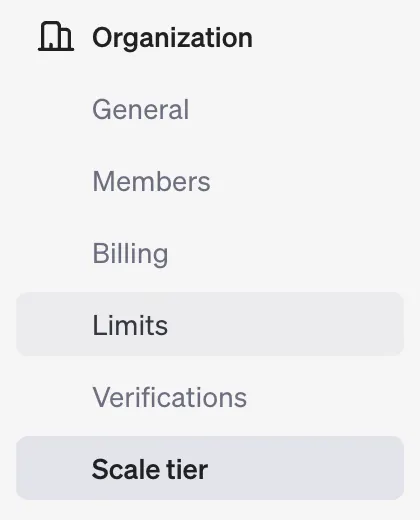
A Skálázási szint beállítási oldala lehetővé teszi, hogy további kapacitást adjon hozzá, megtekintse bemeneti tokenhasználatát, kapacitást tervezzen, megtekintse kiépített tokenjeit, és áttekintse jogosult vásárlóit.
Hogyan vásárolhatok több kapacitást?
Kapacitást úgy vásárolhat, hogy a Skálázási szint oldal jobb felső sarkában kiválasztja a Kapacitás hozzáadása gombot. A bemeneti és kimeneti tokenegységenkénti TPM-keretek legfrissebb részleteiért tekintse meg a Skálázási szint főoldalát.
Miután kiválasztotta, milyen típusú tokeneket szeretne vásárolni, közvetlenül megadhat egy mennyiséget, vagy a csúszkával kiválaszthatja a megvásárolni kívánt tokenek számát. A csúszka segítségével a tokenek módosításakor egyszerűen megtekintheti a TPM változásait az Összegzés alatt. Javaslatot is adunk arra, hány egységet érdemes vásárolnia az elmúlt 30 nap forgalmának lefedéséhez.
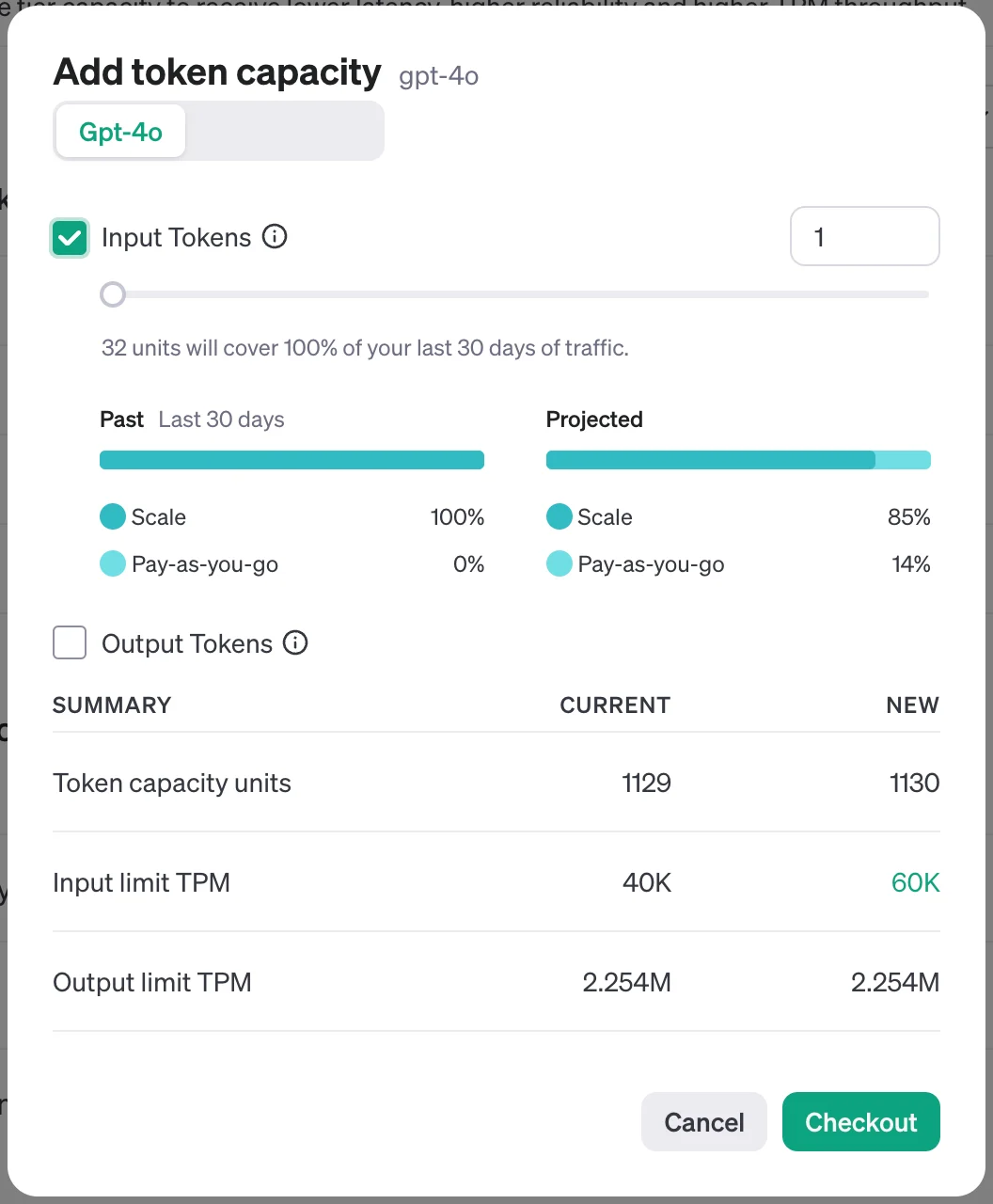
Miután véglegesítette a választását, válassza a Fizetés lehetőséget, hogy a következő modális ablakban megerősítse a vásárlást.
Felhívjuk figyelmét, hogy az összegzésben megjelenő árak a standard díjaink, és nem tartalmazzák a szervezete megrendelőlapján egyeztetett esetleges kedvezményeket. Az alkalmazandó kedvezményeket érvényesítjük, és azok megjelennek a szervezetének kiállított számlán. A megvásárolt egységek a következő számlázási időszak kezdetéig lesznek aktívak, ezt követően pedig naponta megújulnak.
Hogyan engedélyezhetem, hogy a hívások Skálázási szinthez tartozó tokeneket használjanak?
A Projektbeállításokban be kell kapcsolnia a Skálázási szint engedélyezve kapcsolót.
Ha a Completions API-t használja, tekintse meg a dokumentációnkat is, amely ismerteti a service_tier kulcsot, így eldöntheti, hogy manuálisan állítja-e be, vagy az alapértelmezett működésre hagyatkozik.
A Responses API hívásai alapértelmezés szerint a service_tier=auto beállítást használják. Ha egy projektnél engedélyezve van a Skálázási szint, a service_tier értékét kihagyó (vagy az auto értéket használó) kérések alapértelmezés szerint a Skálázási szintet használják, amennyiben rendelkezésre áll az ehhez tartozó kvóta. A service_tier=default értékkel küldött kérések megosztott/PAYG számítási kapacitást használnak.
Hogyan tekinthetem meg a vásárlási előzményeimet és a lejárt tokeneket?
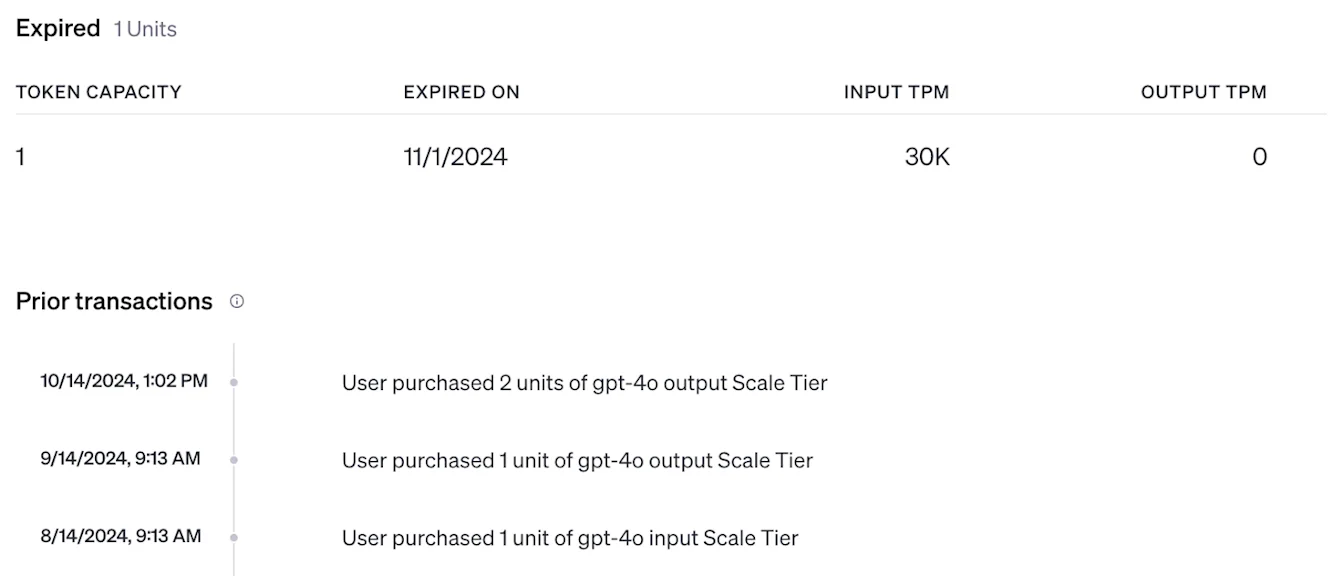
A Skálázási szint vásárlási előzményeit a Skálázási szint oldalon tekintheti meg úgy, hogy a Kiépített tokenek alatt kiválaszt egy modellt.
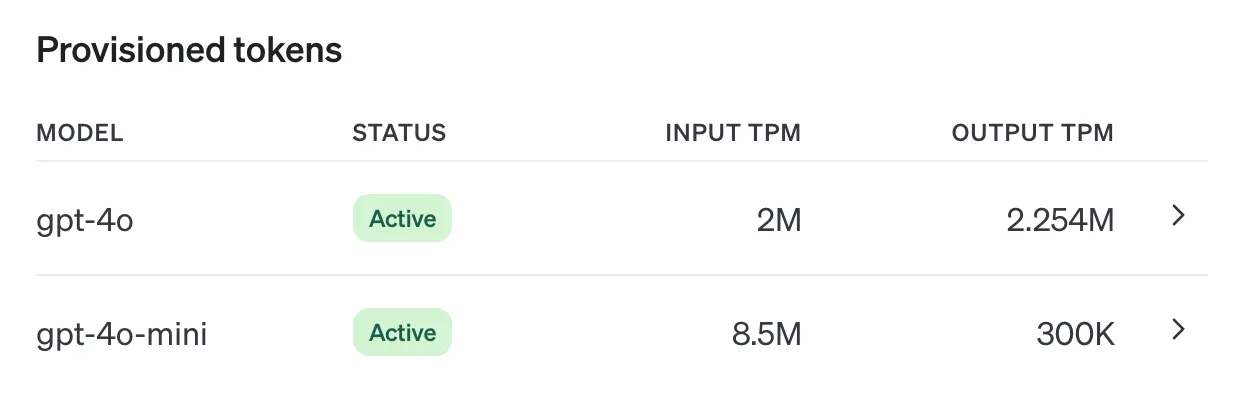
Miután kiválasztott egy modellt, az oldal alján megtekintheti a Lejárt tokeneket és a Korábbi tranzakciókat.
Hogyan szerkeszthetem a tokenkapacitásomat?
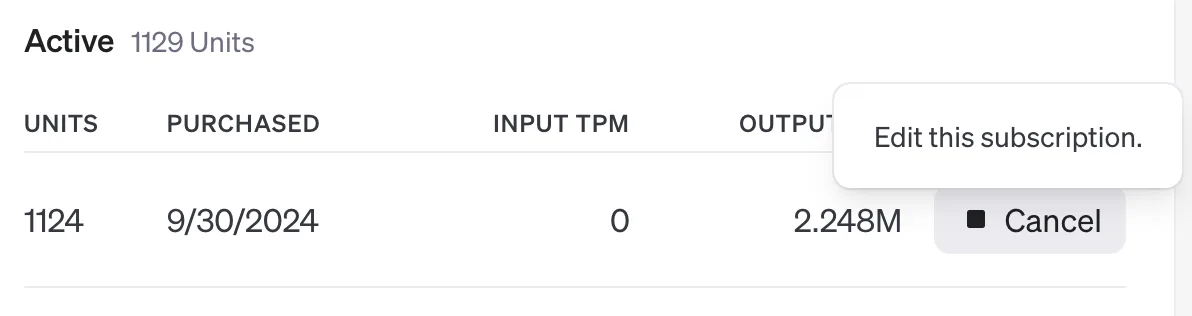
Egy modell tokenkapacitását úgy szerkesztheti, hogy a Skálázási szint oldalon, a Kiépített tokenek alatt kiválaszt egy modellt. Miután kiválasztott egy modellt, keresse meg a vásárlását az Aktív fejléc alatt, és a szerkesztéshez válassza a vásárlása melletti Mégse lehetőséget
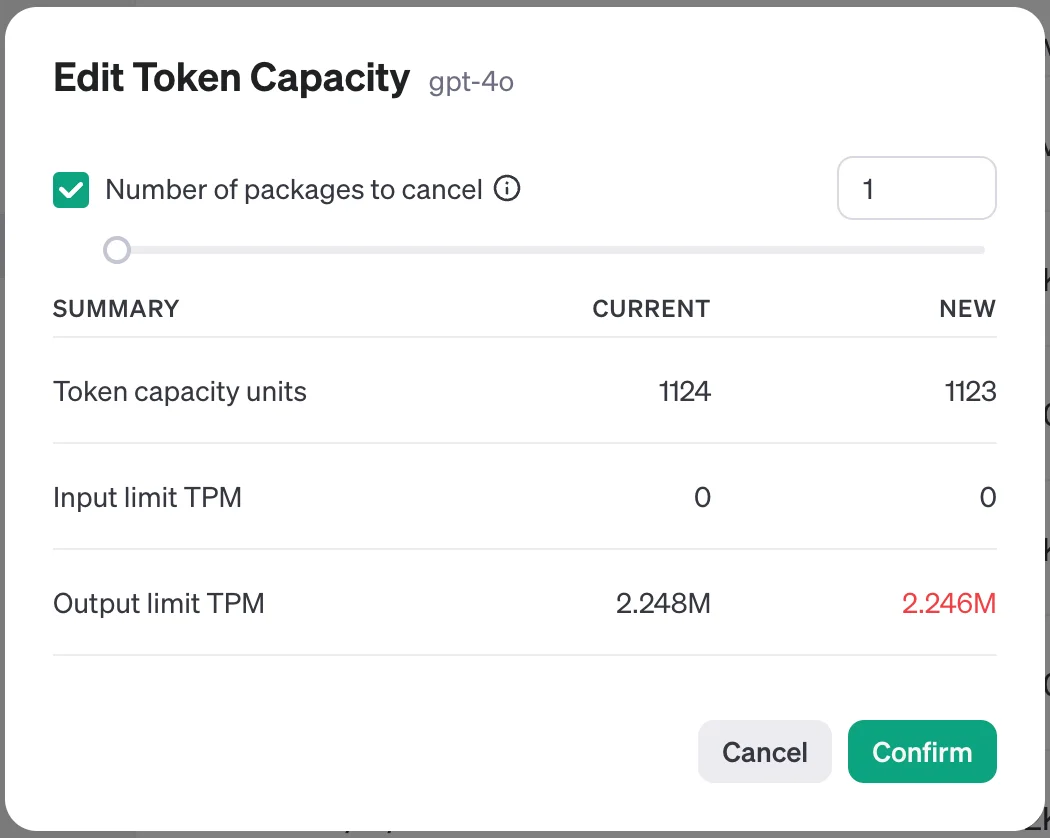
A modális ablakban közvetlenül megadhatja a lemondani kívánt egységek számát, vagy a csúszkával modellezheti a TPM-et a választás módosítása közben.
Hogyan tekinthetem meg a Skálázási szinthez tartozó RPM-/TPM-értékeket és használati adatokat?
A szervezet API-használatának összefoglalóját a Skálázási szint oldalán tekintheti meg. Minden dátum és időpont UTC-alapú, az adatok pedig akár 5 perces késéssel is megjelenhetnek.

A használatot a Használati tevékenység irányítópultján tekintheti át, miután a modellek legördülő menüjében kiválasztotta a Skálázási szinthez tartozó modelleket. Ezeket az adatokat 30 napos, 1 napos és 15 perces időablakban tekintheti meg. A használati adatok halmozottan jelennek meg, így összevethető a Skálázási szint által lefedett modell használata a fiókcsomag által lefedett használattal.
Felhívjuk figyelmét, hogy a Használati irányítópultot csak a szervezet tulajdonosai tekinthetik meg.
Mikor jelenik meg a tokenkapacitásom módosítása a használati irányítópulton?
Akár 24 órát is igénybe vehet, amíg az elvégzett módosítások megjelennek. Maguk a módosítások szinte azonnal életbe lépnek.