
Կարող եք ChatGPT ծառայությունը միացնել Apple Intelligence-ի գործառույթներին, օրինակ՝ Գրելու գործիքներին և Siri-ին՝ ձեր սարքում կարգավորելով ChatGPT ընդլայնումը։
Ինչպես կարգավորել ChatGPT-ը Apple Intelligence-ի հետ
Բացեք «Կարգավորումներ» բաժինը ձեր սարքում։
Հպեք Apple Intelligence & Siri տարբերակին։
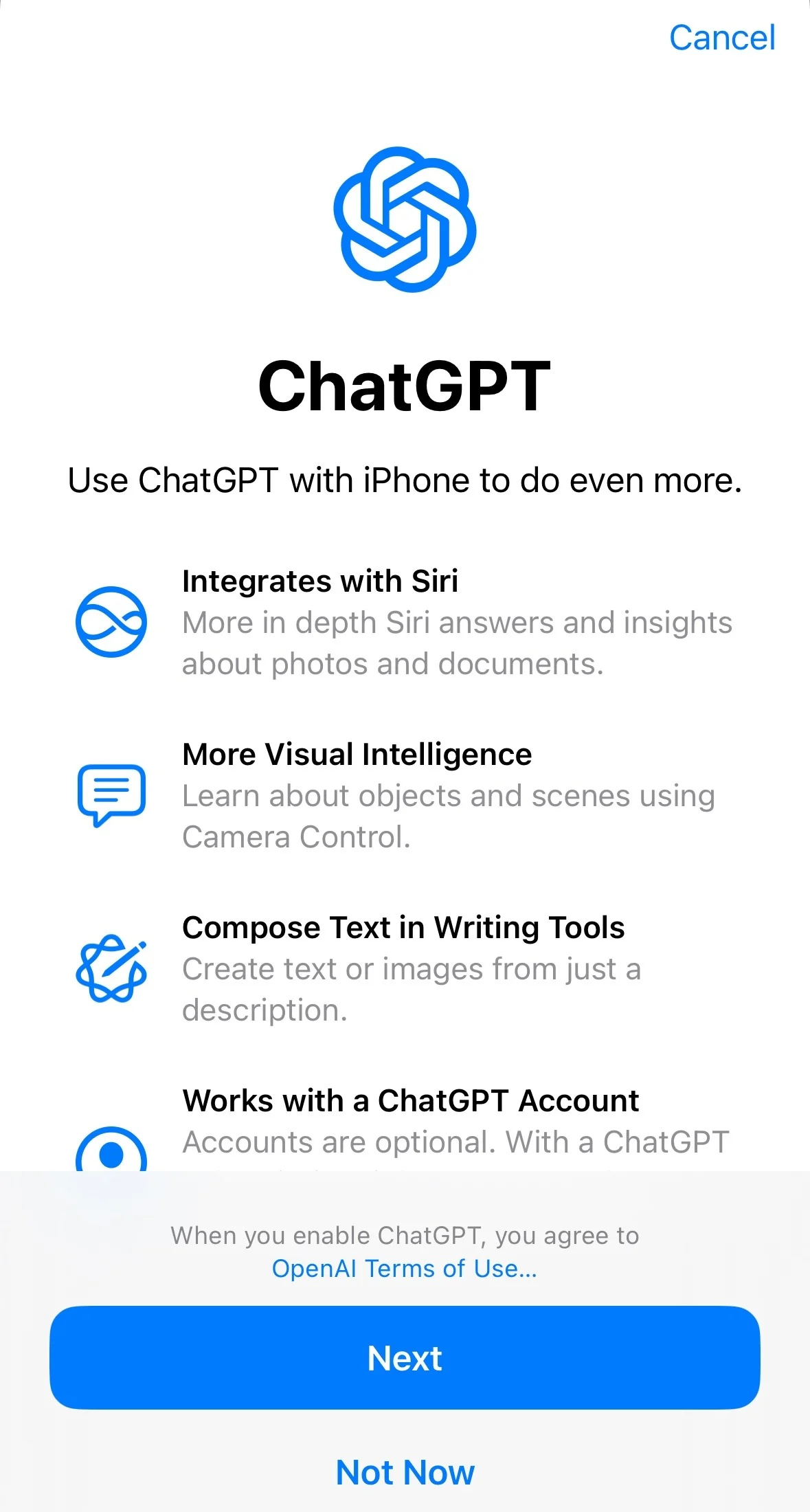
Հպեք ChatGPT տարբերակին, ապա հպեք Կարգավորել կոճակին։
Ընտրեք հետևյալ տարբերակներից մեկը՝
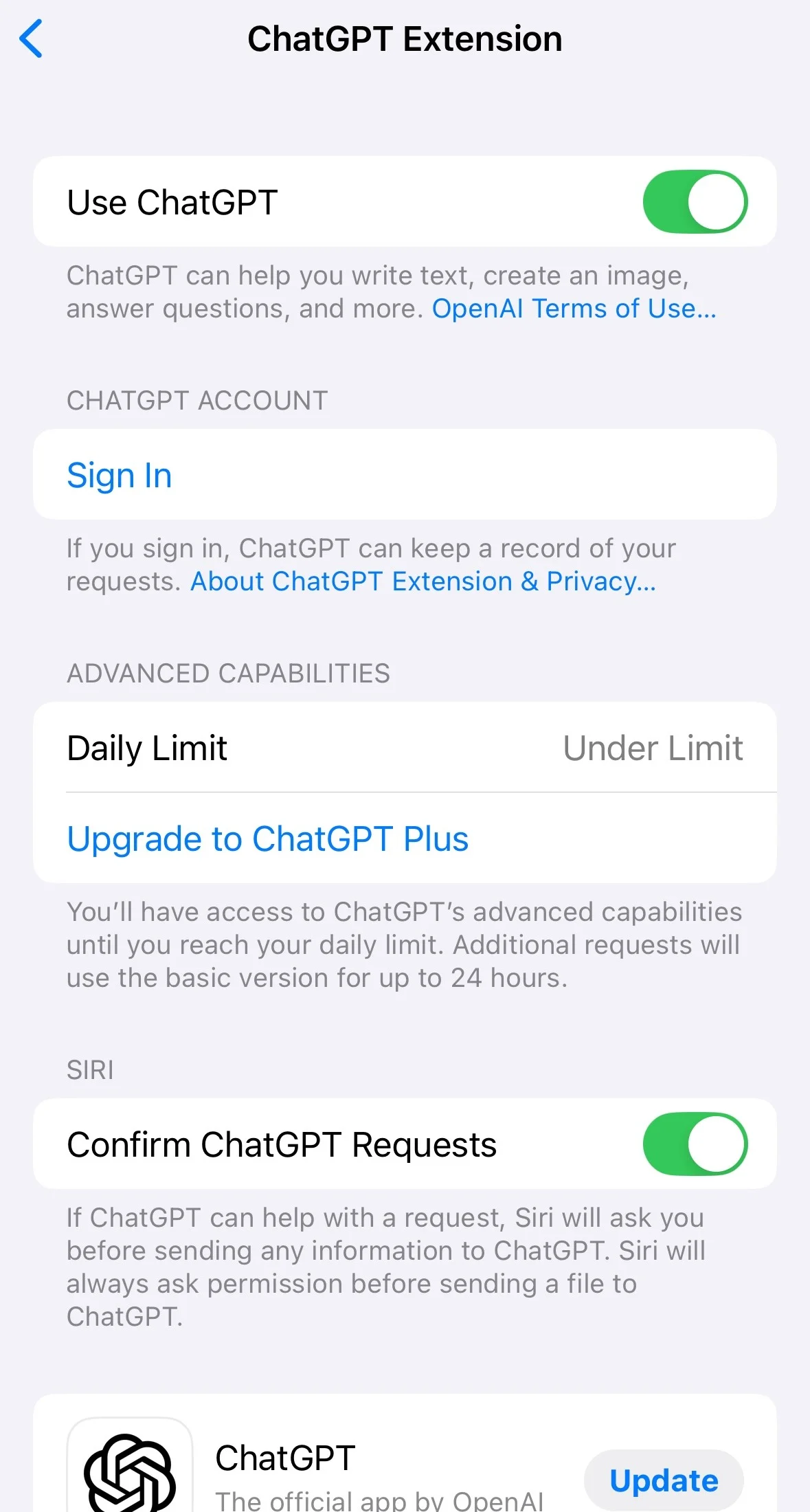
Օգտագործել ChatGPT առանց հաշվի. Հպեք Միացնել ChatGPT կոճակին։ Նշում. Եթե հետագայում ցանկանում եք մուտք գործել ChatGPT հաշվով, անցեք Կարգավորումներ > Apple Intelligence & Siri > ChatGPT > Մուտք գործել։
Օգտագործել ChatGPT գոյություն ունեցող հաշվով. Հպեք Օգտագործել ChatGPT հաշվի միջոցով, ապա հետևեք էկրանին ցուցադրվող հրահանգներին։ Նշում. Ձեր զրույցները ChatGPT պատմությունում պահելու համար պետք է մուտք գործած լինեք հաշիվ։
ChatGPT հաշիվը միացվում է սկզբնական կարգավորման ժամանակ


ChatGPT հաշիվը միացվում է ավելի ուշ
---
Եթե ChatGPT տարբերակը չեք տեսնում
Համոզվեք, որ Siri-ի լեզուն և Սարքի լեզուն սահմանված են նույն աջակցվող լեզվով։
Աջակցվող լեզուների ցանկը և հասանելիությունը դիտեք այստեղ՝ apple.co/ai-support։
---
Հարցումներ ուղարկել ChatGPT-ին առանց հաստատման
Որպեսզի Siri-ն կարողանա ավտոմատ հարցեր ուղարկել ChatGPT-ին՝
Գնացեք Կարգավորումներ > Apple Intelligence & Siri։
Հպեք ChatGPT տարբերակին։
Սահմանեք Հաստատել ChatGPT հարցումները տարբերակը որպես Անջատված։
Նշում. Siri-ն միշտ կխնդրի ձեր թույլտվությունը՝ նախքան որևէ ֆայլ ChatGPT-ին ուղարկելը։
Կարող եք նաև շրջանցել հաստատումը՝ Siri-ին ուղղված հարցումը սկսելով «Հարցրու ChatGPT-ին...» արտահայտությամբ։
---
ChatGPT հասանելիության անջատում
Բացեք Կարգավորումներ բաժինը։
Հպեք Apple Intelligence & Siri տարբերակին։
Հպեք ChatGPT տարբերակին։
Անջատեք ChatGPT տարբերակը։
Եթե ցանկանում եք նաև թույլ չտալ, որ Siri-ն առաջարկի ChatGPT, անջատեք Կարգավորման հարցումները ChatGPT-ն անջատելուց հետո։