ChatGPT-ի աշխատատարածքի ագենտները կարելի է տեղակայել Slack-ում, ինչը օգտատերերին թույլ է տալիս Slack-ում փոխգործակցել ագենտների հետ։
Որպես ադմին՝ Slack-ում տեղակայումը միացնելու համար անհրաժեշտ է կատարել երեք քայլ.
Ավելացրեք Workspace Agents in Slack հավելվածը ChatGPT-ում
Ավելացրեք ChatGPT Agents հավելվածը Slack-ում
Միացրեք խմբերի կառավարումը բոլոր օգտատերերի համար Slack-ի կարգավորումներում
Այս էջը նկարագրում է ադմինի կողմից Slack-ում տեղակայումը միացնելու համար անհրաժեշտ գործընթացը։ Այս ադմին կարգավորումը միայն հասանելի է դարձնում Slack-ում տեղակայումը աշխատատարածքի համար. յուրաքանչյուր ագենտի Slack ալիքն ու պատասխանների վարքագիծը կարգավորվում են ավելի ուշ, երբ այդ ագենտը ավելացվում է Slack-ում։
Նախադրյալներ
Ձեր Slack աշխատատարածքը պետք է թույլատրի ChatGPT Agents հավելվածի տեղադրումը Slack-ի համար
Դուք պետք է օգտագործեք Slack-ի վճարովի պլան
Դուք պետք է ունենաք Business, Edu կամ Enterprise ChatGPT հաշիվ։
ChatGPT-ում «Աշխատատարածքի ագենտները Slack-ում» հավելվածի միացումը
Տեղադրեք «Աշխատատարածքի ագենտները Slack-ում» հավելվածը ChatGPT-ի աշխատատարածքի կարգավորումներից, ապա միացրեք այն ձեր աշխատատարածքի համար։
Ադմինիստրատորի վահանակից «Հավելվածներ» էջը բացելու համար ընտրեք ChatGPT-ի անհրաժեշտ աշխատատարածքը, բացեք «Փլագիններ» բաժինը և ընտրեք «Հին հավելվածների կառավարում» տարբերակը։
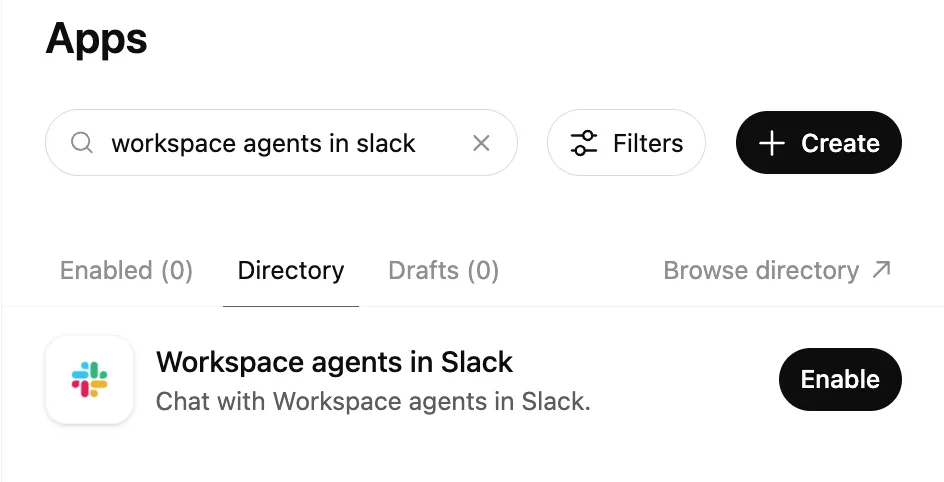
Սա ChatGPT-ի լրացուցիչ հավելված է, որը պետք է միացնել ChatGPT-ում Slack-ի սովորական հավելվածի հետ միասին։
Slack-ում ChatGPT Agents հավելվածի միացում
Տեղադրեք ChatGPT Agents հավելվածը Slack-ում՝ սեղմելով այս հղումը։ Եթե դեռ մուտք չեք գործել, ձեզանից կպահանջվի մուտք գործել ձեր ChatGPT հաշիվ։ Ձեզ կցուցադրվի Slack-ին ChatGPT Agents ավելացնելու մոդալ պատուհանը, որը ներկայացված է ստորև։ Վերանայեք ներկայացված տեղեկատվությունը և շարունակելու համար սեղմեք Continue to Slack։
Այնուհետև կուղղորդվեք Slack-ի նույնականացման հոսքին, որտեղ կարող եք վերանայել և հավելվածին տրամադրել պահանջվող թույլտվությունները։ Կախված ձեր աշխատատարածքի կարգավորումներից՝ դրա համար կարող է պահանջվել հաստատում Slack-ի ադմինի կողմից։
Նկատի ունեցեք, որ եթե ձեր Slack աշխատատարածքն օգտագործում է Slack Enterprise Grid, պետք է հետևեք այս հրահանգներին՝ անհրաժեշտ կազմակերպության մակարդակի Slack հաստատումը և աշխատատարածքի մակարդակի Slack կապը ստեղծելու համար։
Slack-ի կարգավորումներում միացրեք, որ ցանկացած օգտատեր կարողանա ստեղծել օգտատերերի խմբեր
Slack-ի օգտատերերի խմբերի կառավարումը պետք է միացված լինի բոլոր Slack օգտատերերի համար՝ Slack-ում աշխատատարածքի ագենտներ օգտագործելու նպատակով։ Դա անհրաժեշտ է, քանի որ աշխատատարածքի ագենտները ստեղծում են օգտատերերի խումբ՝ Slack-ում տեղակայված յուրաքանչյուր ագենտին @mention անելու համար։
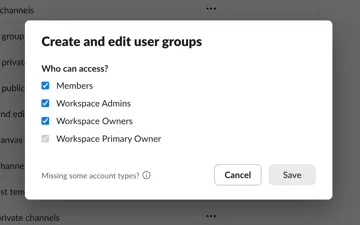
Օգտատերերի խմբերի կառավարումը միացնելու համար հետևեք Slack-ի օգնության կենտրոնի այս հրահանգներին։