
Ընդհանուր նկարագիր
Ջնջեք զրույցը, երբ այն այլևս պետք չէ։ Արխիվացրեք զրույցը, երբ ցանկանում եք այն հեռացնել սովորական կողագոտուց՝ առանց ջնջելու։
Ջնջումը վերջնական է։ Արխիվացնելիս զրույցը մնում է ձեր հաշվում՝ պահպանման նույն կանոններով, ինչ մյուս պահված զրույցները։
Ջնջել զրույցը
Բացեք ChatGPT-ում ձեր զրույցների պատմությունը։
Բացեք այն զրույցի լրացուցիչ ընտրանքների ընտրացանկը (•••), որը ցանկանում եք ջնջել։
Ընտրեք Ջնջել։
Հաստատեք ջնջումը։
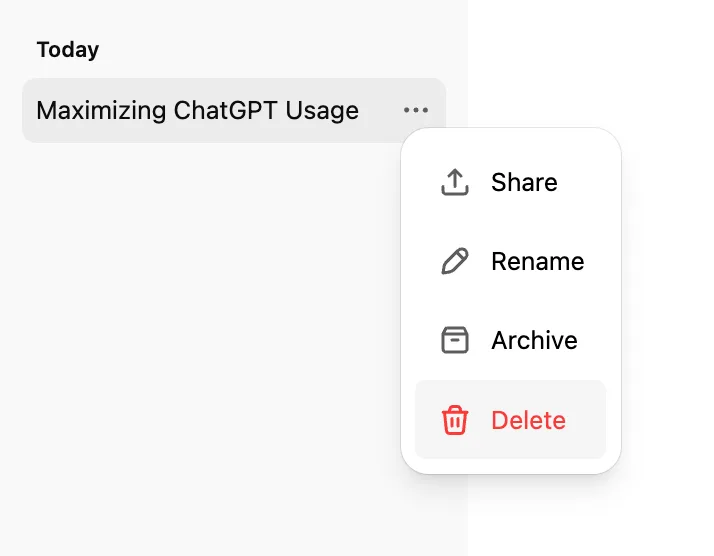
Բջջային հավելվածի զրույցների պատմությունից
iOS-ում կամ Android-ում կարող եք նաև ջնջել զրույցը ձեր պատմությունից՝
Բացեք ChatGPT հավելվածը։
Սեղմեք ընտրացանկի պատկերակը (երկու հորիզոնական գիծ)։
Գտեք զրույցը և սեղմած պահեք դրա վերնագիրը։
Ընտրեք Ջնջել։
Երբ ջնջում եք զրույցը՝
ChatGPT-ն անմիջապես հեռացնում է այն ձեր հաշվից, և այն այլևս չի ցուցադրվում։
OpenAI-ն նախատեսում է այն ընդմիշտ ջնջել իր համակարգերից 30 օրվա ընթացքում, բացառությամբ այն դեպքերի, երբ զրույցն արդեն ապանույնականացվել և անջատվել է ձեր հաշվից, կամ OpenAI-ն պարտավոր է այն ավելի երկար պահել անվտանգության նկատառումներով կամ իրավական պարտավորությունների պատճառով։
Ջնջված զրույցը հնարավոր չէ վերականգնել ո՛չ ChatGPT-ում, ո՛չ էլ OpenAI-ի աջակցման ծառայության միջոցով։ Համապատասխանության վերահսկման լիազորված գործիքները կարող են շարունակել մուտք ունենալ աշխատատարածքի համապատասխան տվյալներին՝ ըստ ձեր կազմակերպության պահման կանոնների։
Արխիվացնել զրույցը
Բացեք ChatGPT-ում ձեր զրույցների պատմությունը։
Բացեք այն զրույցի լրացուցիչ ընտրանքների ընտրացանկը (•••), որը ցանկանում եք արխիվացնել։
Ընտրեք Արխիվացնել։
Հաստատում չի պահանջվում։
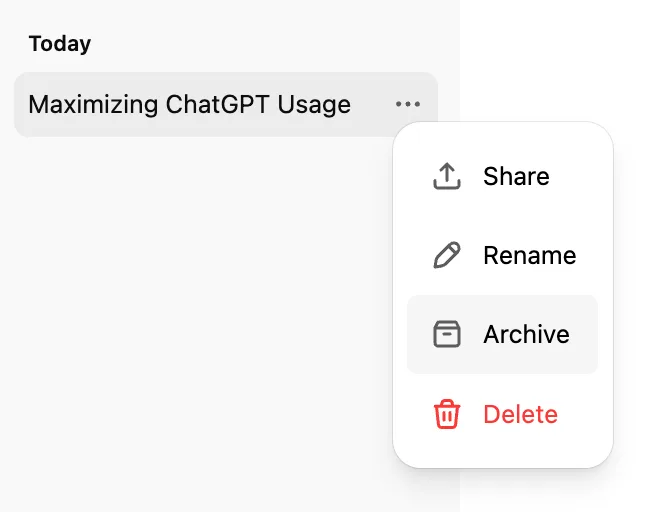
Արխիվացնելիս զրույցը հեռացվում է սովորական կողային վահանակից, բայց չի ջնջվում։ Արխիվացված զրույցները շարունակում են հասանելի լինել որոնման միջոցով։
Եթե արխիվացնեք պլանավորված առաջադրանքի արդյունքները ցուցադրող զրույցը, առաջադրանքը կարող է դադարեցվել հետագա գործարկման ժամանակ։ Մանրամասների համար տե՛ս Պլանավորված առաջադրանքները ChatGPT-ում հոդվածը։
Արխիվացված զրույցների կառավարում
Բացեք Կարգավորումներ բաժինը։
Ընտրեք Տվյալների կառավարում։
Կախված ձեր սարքից՝ ընտրեք Արխիվացված զրույցներ կամ Դիտել արխիվացված զրույցները։ Եթե ցուցադրվում է Կառավարել տարբերակը, ընտրեք այն։
Զրույցը սովորական պատմություն վերադարձնելու համար ընտրեք Հանել արխիվից, իսկ ջնջելու համար՝ Ջնջել։

Բոլոր զրույցների արխիվացում կամ ջնջում
ChatGPT-ն ունի զրույցները միանգամից արխիվացնելու կամ ջնջելու կառավարման տարրեր։
Բացեք Կարգավորումներ բաժինը։
Ընտրեք Տվյալների կառավարում։
Ընտրեք Արխիվացնել բոլոր զրույցները կամ Ջնջել բոլոր զրույցները։
Կարդացեք հաստատման հաղորդագրությունը, ապա շարունակեք։
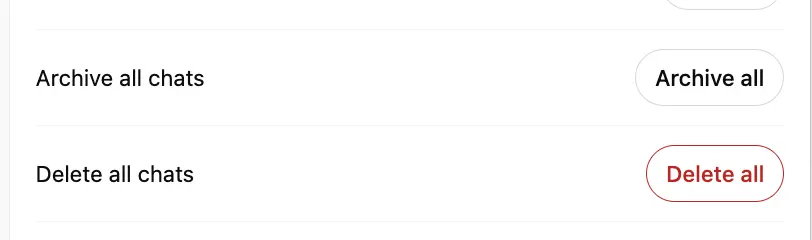
Այս գործողությունները կարող են ազդել ձեր ընթացիկ հաշվի կամ աշխատատարածքի զրույցների վրա, այդ թվում՝ նախագծերում եղած զրույցների։ Ջնջել բոլոր զրույցները գործողությունը հնարավոր չէ հետարկել։
Զրույցների պահպանում
Սովորական և արխիվացված զրույցները պահվում են ձեր հաշվում, մինչև դուք ջնջեք դրանք կամ դրանք հեռացվեն աշխատատարածքի՝ տվյալ դեպքում կիրառելի պահման կանոնների համաձայն։
Զրույցն արխիվացնելը չի փոխում դրա պահման ժամկետը։
Ջնջված զրույցներն անմիջապես անհետանում են ձեր հաշվի տեսանելի մասից, իսկ դրանց վերջնական ջնջումը նախատեսվում է 30 օրվա ընթացքում՝ վերը նկարագրված բացառություններով։
Զրույցների պահպանման մասին ավելին իմանալու համար տե՛ս Զրույցների և ֆայլերի պահպանումը ChatGPT-ում։
Զրույցը ջնջելը չի ջնջում Գրադարանում կամ ChatGPT Space-ում առանձին պահված ֆայլերը։ Եթե ցանկանում եք հեռացնել նաև պահված պատճենները, այդ ֆայլերն առանձին ջնջեք։
Կապակցված հավելվածի տվյալներ
Եթե զրույցում օգտագործվել են կապակցված հավելվածի տվյալներ, զրույցն արխիվացնելիս պահպանվում են զրույցն ու դրանում պահված կապակցված հավելվածի բոլոր տվյալները։
Զրույցը ջնջելիս ձեր հաշվից հեռացվում են զրույցն ու դրանում պահված կապակցված հավելվածի տվյալները՝ պահպանման ստանդարտ կանոնների և իրավական պարտավորությունների համաձայն։
Զրույցը ջնջելիս կապակցված հավելվածի սկզբնական տվյալները չեն ջնջվում։ Հավելվածն անջատելը կանխում է հետագա հասանելիությունը, սակայն չի ջնջում նախկին զրույցները, որոնցում արդեն օգտագործվել են հավելվածի տվյալները։
Բացակայող զրույցների խնդիրների լուծում
Եթե զրույցը բացակայում է՝
Համոզվեք, որ մուտք եք գործել OpenAI-ի ճիշտ հաշիվ և աշխատատարածք՝ օգտագործելով ճիշտ էլփոստի հասցեն կամ միասնական մուտքի (SSO) եղանակը։
Զրույցը գտնելու համար օգտագործեք Որոնում գործառույթը։
Բացեք Կարգավորումներ > Տվյալների կառավարում բաժինը, ապա, կախված ձեր սարքից, ընտրեք Արխիվացված զրույցներ կամ Դիտել արխիվացված զրույցները։
Թարմացրեք ChatGPT-ն կամ դուրս եկեք հաշվից և կրկին մուտք գործեք։
OpenAI-ի կարգավիճակի էջում ստուգեք՝ արդյոք ընթացիկ խափանում կա։
Եթե անհրաժեշտ է ստուգել ներկայումս համապատասխան հաշվին առնչվող տվյալները, պահանջեք տվյալների արտահանում։
Ջնջված զրույցները, այդ թվում՝ Ջնջել բոլոր զրույցները գործողությամբ հեռացվածները, հնարավոր չէ վերականգնել։
OpenAI-ի աջակցման ծառայության հետ կապվելիս նշեք ձեր հաշվի էլփոստի հասցեն և մուտքի եղանակը, անհրաժեշտության դեպքում՝ աշխատատարածքի անունը, բացակայող զրույցների մոտավոր ամսաթիվը և ձեր կատարած ստուգումները։