
Զրույցների ջնջում
Ինչպես ջնջել զրույցը
Բացեք ChatGPT-ի զրույցների պատմության կողագոտին։
Մկնիկի ցուցիչը պահեք այն զրույցի վրա, որը ցանկանում եք ջնջել։
Սեղմեք զրույցի վերնագրի կողքի երեք կետը (⋯)։
Ընտրացանկից ընտրեք Ջնջել։
Հարցման դեպքում հաստատեք ջնջումը։
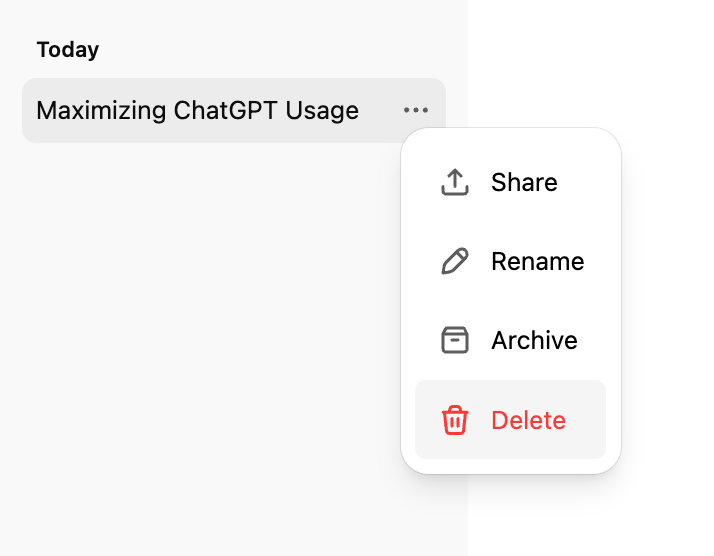
Ի՞նչ է տեղի ունենում, երբ ջնջում եք զրույցը
Զրույցը անմիջապես հեռացվում է ձեր զրույցների պատմության դիտումից։
Այն հերթագրվում է մշտական ջնջման OpenAI-ի համակարգերից 30 օրվա ընթացքում, եթե՝
այն արդեն ապանույնականացվել է և անջատվել ձեր հաշվից, կամ
OpenAI-ը պետք է պահի այն անվտանգության կամ իրավական պարտավորությունների համար։
Ջնջվելուց հետո զրույցը վերականգնել հնարավոր չէ։ Ջնջված զրույցները հնարավոր չէ վերականգնել UI-ի, API-ների կամ աջակցության միջոցով։
Զրույցների արխիվացում
Ինչպես արխիվացնել զրույցը
Բացեք ChatGPT-ի զրույցների պատմության կողագոտին։
Մկնիկի ցուցիչը պահեք այն զրույցի վրա, որը ցանկանում եք ջնջել։
Սեղմեք զրույցի վերնագրի կողքի երեք կետը (⋯)։
Ընտրացանկից ընտրեք Արխիվացնել։ Հաստատում չի պահանջվում։
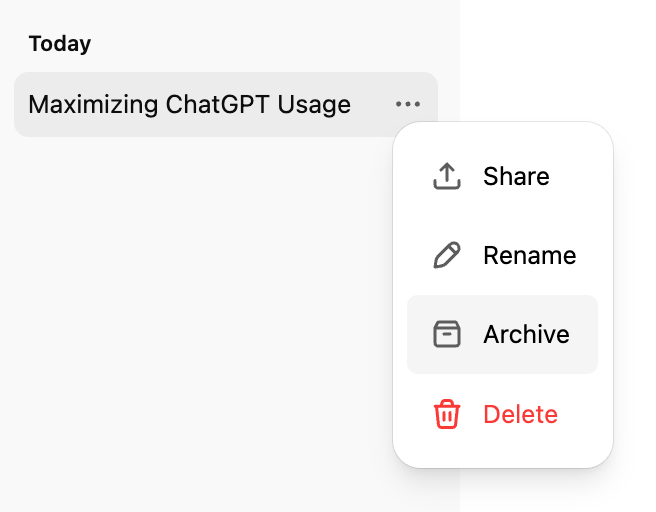
Ինչպես կառավարել արխիվացված զրույցները
Բացեք Կարգավորումներ > Տվյալների կառավարում բաժինը, ապա Արխիվացված զրույցներ բաժնի աջ կողմում սեղմեք Կառավարել կոճակը։
Այստեղ կարող եք՝
Հանել արխիվից զրույցը (վերադարձնել այն ակտիվ պատմություն)։
Ջնջել արխիվացված զրույցը (այն վերջնական ջնջման հերթագրել)։

Հուշում․ Արխիվացումը հարմար է, երբ ցանկանում եք թաքցնել ավելորդը՝ չկորցնելով կարևոր զրույցները։
Բոլոր զրույցները ջնջելու կամ արխիվացնելու ընտրանքներ
Կարգավորումներ > Տվյալների կառավարում բաժինը պարունակում է բոլոր զրույցները միանգամից արխիվացնելու կամ ջնջելու ընտրանքներ։
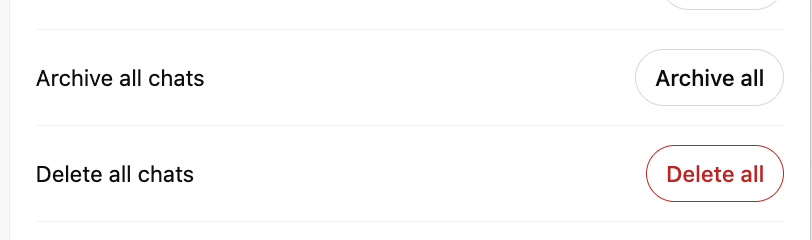
Նկատի ունեցեք, որ այս գործողությունները կկիրառվեն բոլոր զրույցների նկատմամբ, ներառյալ նախագծերում պարունակվողները։
Պահման ընդհանուր նկարագիր
Ձեր պահած զրույցները (չարխիվացված կամ արխիվացված) պահվում են ձեր հաշվում, մինչև դուք ջնջեք դրանք։
Ջնջված զրույցները անմիջապես հեռացվում են ձեր դիտումից և 30 օրվա ընթացքում մշտապես ջնջվում են OpenAI-ի համակարգերից, եթե չեն կիրառվում ապանույնականացման կամ իրավական բացառություններ։
Արխիվացված զրույցները մնում են ձեր հաշվում՝ ըստ ձեր ստանդարտ պահման կարգավորումների․ արխիվացումը դրանք չի ջնջում։
Եթե արխիվացնում եք զրույց, որն օգտագործել է կապված հավելվածի տվյալներ՝
Զրույցը շարունակում է պահվել ձեր հաշվում։
Այդ զրույցում հղված կապված հավելվածի ցանկացած տվյալ նույնպես շարունակում է պահվել։
Ե՛վ զրույցը, և՛ դրանում օգտագործված կապված հավելվածի ցանկացած տվյալ հեռացնելու համար պետք է ջնջեք զրույցը։
Հավելվածը անջատելը կդադարեցնի ապագա հասանելիությունը այդ տվյալներին, բայց չի ջնջի այն զրույցները, որոնք արդեն օգտագործել են դրանք։
📚 Զրույցների և ֆայլերի պահման քաղաքականությունների մանրամասն բացատրության համար տես ChatGPT-ում զրույցների և ֆայլերի պահման քաղաքականությունները
Ի՞նչ է լինում կապված հավելվածի տվյալների հետ, երբ ջնջում եմ զրույցը
Եթե միացրել եք այնպիսի հավելվածներ, ինչպիսիք են Google Drive-ը, Gmail-ը կամ Calendar-ը, ChatGPT-ն կարող է օգտագործել համաժամեցված հավելվածի տվյալները՝ ձեր զրույցներում պատասխաններ ստեղծելու և ձեզ օգտակար տեղեկություններ տրամադրելու համար։
Զրույցը ջնջելիս հեռացվում են երկուսն էլ՝
ինքը՝ զրույցը, և
այդ զրույցում պահված համաժամեցված հավելվածի ցանկացած տվյալ
ձեր հաշվից՝ մեր ստանդարտ պահման և իրավական պարտավորությունների համաձայն։
Զրույցը ջնջելը ջնջո՞ւմ է կապված հավելվածներից համաժամեցված տվյալները
Զրույցը ջնջելիս ջնջվում են կապված հավելվածի այն բոլոր տվյալները, որոնք պահվել էին այդ զրույցում։
Հավելվածն անջատելը՝
կանխում է ChatGPT-ի կողմից այդ հավելվածից նոր տվյալների հասանելիությունը,
բայց չի ջնջում անցյալ զրույցները, որոնք օգտագործել են այդ տվյալները։
Ձեր հաշվից կապված հավելվածի տվյալները հեռացնելու համար ջնջեք այն բոլոր զրույցները, որոնք հղում են արել դրանց։
Բացակայող զրույցների խնդիրների լուծում
Եթե ձեր զրույցների պատմությունը դատարկ է թվում կամ զրույցներ են բացակայում, ստորև նշված քայլերը լուծում են խնդիրների մեծ մասը, նախքան աջակցության ծառայության հետ կապվելը։
Համոզվեք, որ մուտք եք գործել ճիշտ OpenAI հաշիվ կամ աշխատատարածք (ներառյալ ճիշտ էլ. փոստը, SSO մեթոդը կամ թիմը)։
Բացեք Կարգավորումներ > Տվյալների կառավարում և ստուգեք Արխիվացված զրույցներ բաժինը․ զրույցը կարող է արխիվացված լինել, ոչ թե ջնջված։
Հաստատեք, որ Կարգավորումներում Զրույցների պատմություն և ուսուցում փոխարկիչը միացված է՝ on։
Թարմացրեք էջը կամ դուրս եկեք և նորից մուտք գործեք՝ ձեր պատմությունը վերբեռնելու համար։
Ստուգեք status.openai.com-ը՝ տեսնելու, արդյոք կան ակտիվ միջադեպեր, որոնք կարող են թաքցնել զրույցների պատմությունը։
Տվյալների արտահանում պահանջեք Կարգավորումներ > Տվյալների կառավարում բաժնում՝ հաստատելու համար, թե որ զրույցներն են դեռ պահվում ձեր հաշվում։
Ջնջված զրույցները (ներառյալ Ջնջել բոլոր զրույցները տարբերակով հեռացվածները) հնարավոր չէ վերականգնել։
Աջակցության ծառայության հետ կապվելիս ներառեք ձեր հաշվի էլ. փոստը և մուտքի եղանակը, աշխատատարածքի կամ կազմակերպության անունը (եթե կիրառելի է), բացակայող զրույցների մոտավոր ժամանակահատվածները և հաստատեք, թե վերոնշյալ ստուգումներից որոնք եք արդեն կատարել։