Ընդհանուր ակնարկ
Նախագծերը հնարավորություն են տալիս կազմակերպելու աշխատանքը API կազմակերպության ներսում։ Օգտագործեք դրանք՝ հասանելիությունը կառավարելու, մոդելների և հարցումների սահմանաչափերը կարգավորելու, ծառայողական հաշիվներ ստեղծելու, ինչպես նաև որոշակի ռեսուրսների օգտագործմանը, վճարային տվյալներին և ծախսերի սահմանաչափերին հետևելու համար։ Այդ ռեսուրսներից են մոդելները, հնարավորությունները, զրույցների շղթաները, օգնականները, լրացուցիչ ուսուցումը և պահեստը։
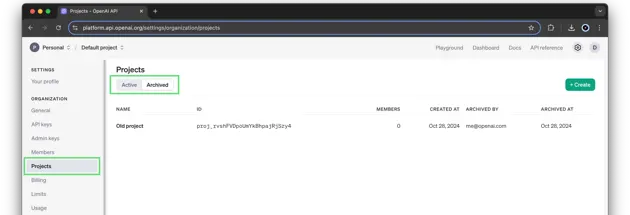
Կազմակերպության սեփականատերերը կարող են դիտել բոլոր ակտիվ և արխիվացված նախագծերը «Նախագծեր» էջում։
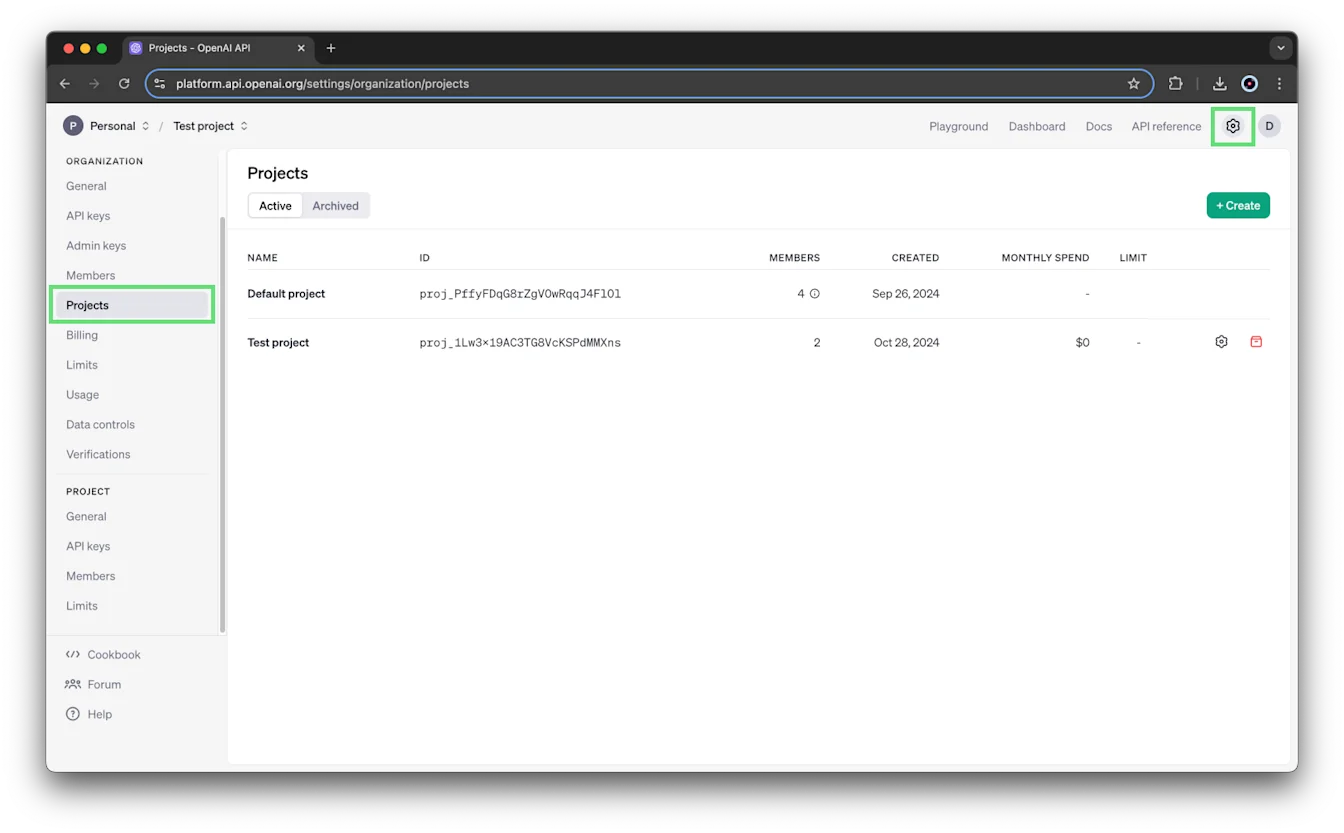
Նախքան սկսելը
Նախագիծ ստեղծելու համար անհրաժեշտ է ունենալ կազմակերպության սեփականատիրոջ դերը։ Լռելյայն՝ կազմակերպությունները կարող են ստեղծել մինչև 2 000 նախագիծ։
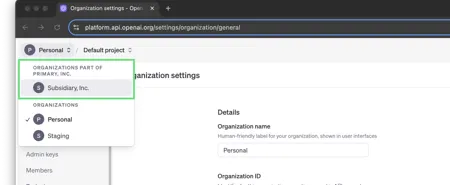
Եթե ձեր կազմակերպությունն օգտագործում է միասնական վճարման համակարգ, ենթակազմակերպություններն առանձին են ցուցադրվում կազմակերպությունների ընտրացանկում։ Ենթակազմակերպության ներսում նախագծեր ստեղծել հնարավոր չէ։
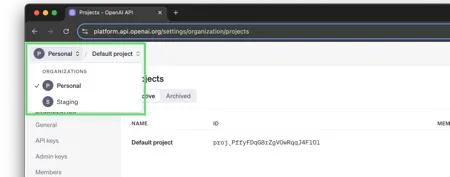
Մեկ այլ կազմակերպության անցնելու համար բացեք կազմակերպությունների ընտրացանկը և ընտրեք ցանկալի կազմակերպությունը։
Իրավասու կազմակերպությունների սեփականատերերը կարող են նոր API նախագիծ ստեղծելիս կարգավորել տարածաշրջանային տվյալների մշակման հավելվածը։ Այս կարգավորման համար «Ոչ մի պահվող տվյալ» (ZDR) ռեժիմի հաստատում չի պահանջվում։ Տարածաշրջանային նախագիծն օգտագործում է իր սեփական կարգավորումները։
ԱՄԷ տարածաշրջանի հասանելիություն ստանալու համար դիմեք վաճառքի բաժնին։ Աջակցվող տարածաշրջաններին և տեխնիկական պահանջներին ծանոթանալու համար տե՛ս API-ի տվյալների մշակման հավելվածի ուղեցույցը։
«Լռելյայն» նախագիծը
Յուրաքանչյուր կազմակերպություն ունի «Լռելյայն» նախագիծ, որը հնարավոր չէ ջնջել։ Այն ժառանգում է կազմակերպության բոլոր կարգավորումները։ Կարող եք կարգավորել դրա հարցումների սահմանաչափերը, վիրտուալ մոդելների թույլտվությունները և ծախսերի սահմանաչափերը։
Չեք կարող անդամներ կամ ծառայողական հաշիվներ ավելացնել անմիջապես «Լռելյայն» նախագծին։ Կարող եք «Լռելյայն» նախագծին հասանելիություն տրամադրել օգտատիրոջը կազմակերպություն հրավիրելիս՝ հետևելով այս հոդվածում ներկայացված հրավիրման քայլերին։
Ստեղծեք նախագիծ
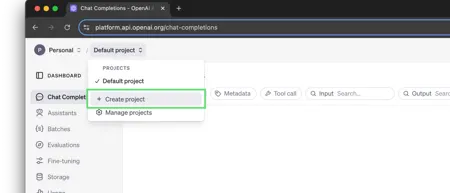
Բացեք նախագծերի ընտրացանկը և ընտրեք Ստեղծել նախագիծ։
Մուտքագրեք նախագծի անունը և լրացրեք ցուցադրվող մյուս դաշտերը։
Տվյալների և եզրահանգումների տեղակայում բաժնում ընտրեք հասանելի տարածաշրջաններից մեկը։ Յուրաքանչյուր հարցման համար մշակման տարածաշրջան ընտրելու համար թողեք Գլոբալ կարգավորումը և ընտրեք Միացնել յուրաքանչյուր հարցման համար տվյալների մշակման հավելվածը։ Նախքան նախագիծը ստեղծելը ծանոթացեք գնագոյացման ծանուցմանը և ստուգեք ընտրված տարածաշրջանը։
Ընտրեք Ստեղծել։
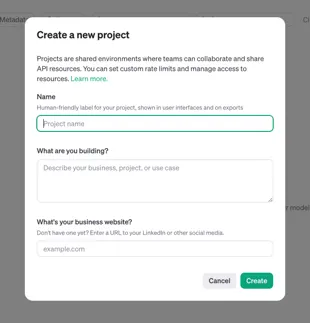
Կազմակերպության սեփականատերերն ավտոմատ կերպով ավելացվում են որպես նոր նախագծերի սեփականատերեր։
Կարգավորեք և ստուգեք տվյալների մշակման հավելվածը
Ընտրեք ձեր հավելվածին համապատասխան կարգավորումը՝
Ֆիքսված տարածաշրջանով նախագիծ։ Նախագիծը ստեղծելիս ընտրեք հասանելի տարածաշրջաններից մեկը։ Ստուգեք՝ տարբերակը վերաբերում է միայն պահպանմանը, թե՛ պահպանմանը, թե՛ մշակմանը։ Հետագայում այլ տարածաշրջան օգտագործելու համար ստեղծեք նոր նախագիծ։
Գլոբալ նախագիծ՝ յուրաքանչյուր հարցման համար տվյալների տեղակայման ընտրությամբ։ Միացրեք այս տարբերակը Գլոբալ նախագիծ ստեղծելիս։ Տարածաշրջանային մշակում պահանջող յուրաքանչյուր հարցման համար օգտագործեք այդ նախագծի բանալին՝ աջակցվող տարածաշրջանային API հոսթի անվան հետ միասին։ Գոյություն ունեցող Գլոբալ նախագծերը, որոնք արդեն աջակցում են յուրաքանչյուր հարցման համար տվյալների տեղակայման ընտրությանը, կարող են շարունակել օգտագործել իրենց API բանալիները։
Նախագծի կարգավորումներում ստուգեք դրա աշխարհագրական տեղակայումը։ Հաստատելու համար, թե որտեղ կարող է մշակվել Գլոբալ նախագծի հարցումը, համադրեք փաստացի հոսթի անունն ու աշխատանքային բեռնվածությունը API-ի տվյալների մշակման հավելվածի ուղեցույցի տեղեկությունների հետ։ Կարգավորման ընթացքում ծանոթացեք գնագոյացման մասին ծանուցմանը և ստուգեք API-ի գները։
Եթե տվյալների տեղակայման տարբերակը հասանելի չէ
Համոզվեք, որ գտնվում եք անհրաժեշտ API կազմակերպությունում և ունեք կազմակերպության սեփականատիրոջ դերը։ API-ի այլ գործառույթից, այդ թվում՝ կազմակերպության հաստատումից օգտվելու իրավասությունն ինքնին չի միացնում տվյալների մշակման հավելվածը։
Եթե տարբերակը հասանելի չէ, ստուգեք նախագծի երկխոսության պատուհանում ցուցադրվող հաղորդագրությունները։ Եթե դեռ օգնության կարիք ունեք, դիմեք OpenAI-ի աջակցման ծառայությանը։ Նշեք ձեր API կազմակերպության ID-ն, նախագծի ID-ն, եթե այն կա, ձեր ընտրած տարբերակը, տարածաշրջանը և սխալի հաղորդագրությունը՝ դրանից հեռացնելով գաղտնի տվյալները ու նշելով սխալի ժամը և ժամային գոտին։ Մի՛ տրամադրեք API բանալիներ կամ վճարային տվյալներ։
Այլ ֆիքսված տարածաշրջան օգտագործելու կամ յուրաքանչյուր հարցման համար տվյալների տեղակայման ընտրություն ավելացնելու համար, եթե ձեր առկա Գլոբալ նախագիծը դա չի աջակցում, ստեղծեք նոր նախագիծ։ Դրա ռեսուրսներն առանձին են առկա նախագծի ռեսուրսներից։
Եթե կարգավորումից հետո հարցումների սխալներ կամ ուշացումներ են առաջանում, տե՛ս «API-ի սխալների և ուշացումների շտկում» հոդվածը։
Դերերն ու հասանելիությունը
Աղյուսակում ամփոփված են այս քայլերում հիշատակվող՝ կազմակերպության սեփականատիրոջ և ընթերցողի, ինչպես նաև նախագծի սեփականատիրոջ և անդամի դերերը։ Նախագծի անդամների թույլտվությունները նման են կազմակերպության ընթերցողների թույլտվություններին։
| Դեր | Գործողության շրջանակ | Թույլտվություններ |
|---|---|---|
| Սեփականատեր | Կազմակերպություն | Ստեղծել և դիտել բոլոր նախագծերը, օգտատերերին և API բանալիները։ Հետևել նախագծերին «Նախագծեր» էջում։ Սահմանել կազմակերպության և նախագծերի ծախսերի սահմանաչափերը։ Հասանելիություն տրամադրել այլ օգտատերերի օգտագործման տվյալներին։ Արխիվացնել նախագծերը։ |
| Ընթերցող | Կազմակերպություն | Ավելացվել նախագծերին, գործարկել մոդելները, օգտագործել ռեսուրսները և բանալիներ ստեղծել այդ նախագծերում։ Չի կարող նախագծեր ստեղծել կամ օգտատերեր կառավարել։ |
| Սեփականատեր | Նախագիծ | Անդամի բոլոր թույլտվությունները, ինչպես նաև՝ ավելացնել օգտատերեր, կառավարել նախագծի անդամներին և կարգավորումները, վերանվանել նախագիծը, սահմանել դրա ծախսերի սահմանաչափերը և արխիվացնել այն։ |
| Անդամ | Նախագիծ | Գործարկել մոդելները, օգտագործել ռեսուրսները, ստեղծել նախագծի մակարդակի բանալիներ և ուղարկել տվյալներ կարդացող կամ փոփոխող API հարցումներ։ |
Կազմակերպության դերերի մասին մանրամասների համար տե՛ս կազմակերպության դերերը։ Լրացուցիչ դերերի, հարմարեցված դերերի և թույլտվությունների ամբողջական ցանկի համար տե՛ս API-ի դերերի և թույլտվությունների ուղեցույցը։
Նախագծերի տեսանելիությունը
Այս ստանդարտ դերերի դեպքում կազմակերպության սեփականատեր չհանդիսացող օգտատերերը կարող են տեսնել միայն այն նախագծերը, որոնց անդամ են։ Կազմակերպության սեփականատերերը կարող են տեսնել բոլոր նախագծերը, անդամներին և նախագծի մակարդակի API բանալիները, ինչպես նաև մուտք գործել «Նախագծեր» էջ։
Նախագծի անդամները կարող են տեսնել իրենց նախագծի մյուս անդամներին և յուրաքանչյուր անդամի դերը։ Միայն նախագծի անդամներն ու կազմակերպության սեփականատերերը կարող են տեսնել այդ նախագծում ստեղծված կամ ավելացված լրացուցիչ ուսուցված մոդելները, օգնականների զրույցների շղթաները և ֆայլերը։
Կարող եք անդամակցել այնքան նախագծի, որքան անհրաժեշտ է։ Նախագծում ստեղծված անձնական API բանալին գործում է միայն այդ նախագծի և դրա ռեսուրսների շրջանակում։
Ռեսուրսների հասանելիության սահմանները
Ֆայլերը, օգնականները, պահեստը և զրույցների շղթաները սահմանափակված են իրենց նախագծի շրջանակով։ Այդ նախագծից դուրս գտնվող անդամները, որոնք ադմինիստրատոր չեն, չեն կարող օգտվել դրա ռեսուրսներից, իսկ ռեսուրսները հնարավոր չէ տեղափոխել նախագծերի միջև։
Բացառություն են «Լռելյայն» նախագծի լրացուցիչ ուսուցված մոդելները․ դրանք հասանելի են նաև այլ նախագծերից։
Նախագծի անդամների կառավարումը
Օգտատիրոջը ձեր կազմակերպություն հրավիրելը
Օգտատիրոջը նախագծին ավելացնելու համար նա նախ պետք է լինի ձեր կազմակերպության անդամ։
Երբ որևէ մեկին հրավիրում եք կազմակերպություն, կարող եք նաև հասանելիություն տրամադրել «Լռելյայն» նախագծին՝ հրավերի ձևում նշելով համապատասխան տարբերակը։ Մի՛ նշեք այդ տարբերակը, եթե չեք ցանկանում հասանելիություն տրամադրել «Լռելյայն» նախագծին։ Կազմակերպության նոր անդամներն ավտոմատ կերպով չեն ավելացվում «Լռելյայն» նախագծին։
Որևէ մեկին հրավիրելուց առաջ պարտադիր չէ մեկ այլ նախագիծ ստեղծել։ Կարող եք նաև օգտատիրոջը նախագծին ավելացնել այն բանից հետո, երբ նա ընդունի կազմակերպության հրավերը։
Admin API-ի միջոցով ուղարկված հրավերների համար գործում են /organization/invites վերջնակետի կանոնները։
Կազմակերպության անդամին նախագծին ավելացնելը
Կազմակերպության և նախագծի սեփականատերերը կարող են անդամներ ավելացնել հետևյալ կերպ․
Ընտրեք նախագիծը, ապա բացեք Անդամներ բաժինը։
Ընտրեք + Ավելացնել անդամ։
Ընտրեք օգտատիրոջը և նրան նշանակեք Անդամ կամ Սեփականատեր դերը։
Օգտատերերի ցանկում ցուցադրվում են կազմակերպության այն օգտատերերը, որոնք ունեն «Ընթերցող» դերը։ Այն չի ներառում ծառայողական հաշիվները։
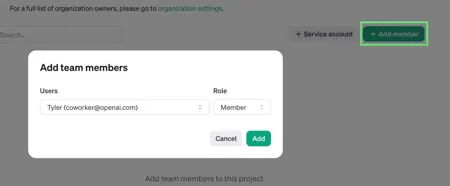
Եթե միջերեսի կամ Admin API-ի միջոցով հրավեր ուղարկելը չի հաջողվում, նախքան այն կրկին ուղարկելը համոզվեք, որ նշված նախագիծը գոյություն ունի և արխիվացված չէ։
Դերի փոփոխումը կամ անդամի հեռացումը
Կազմակերպության և նախագծի սեփականատերերը կարող են փոխել օգտատիրոջ դերը նախագծում կամ հեռացնել նրան այդ նախագծից։
Ընտրեք նախագիծը, ապա բացեք Անդամներ բաժինը։
Օգտատիրոջը նշանակեք Անդամ կամ Սեփականատեր դերը, կամ ընտրեք Հեռացնել՝ նրան հեռացնելու համար։
Ծառայողական հաշիվների ստեղծումը և կառավարումը
Ծառայողական հաշիվը համակարգային հասանելիություն է ապահովում, այլ ոչ թե ներկայացնում առանձին օգտատիրոջ։ Ծառայողական հաշիվները գործում են նախագծերի շրջանակում։
Ծառայողական հաշիվներ ստեղծելու համար անհրաժեշտ են ծառայողական հաշիվների կառավարման թույլտվություններ։ Կազմակերպության և նախագծի սեփականատերերն ունեն այդ թույլտվությունները։
Ծառայողական հաշվի ստեղծումը
Նախագծի ընտրացանկում ընտրեք նախագիծը։
Անցեք կազմակերպության կարգավորումներ և ընտրեք նախագիծը։
Բացեք Անդամներ բաժինը և ընտրեք + Ծառայողական հաշիվ։
Մուտքագրեք ծառայողական հաշվի եզակի նույնականացուցիչ՝ օգտագործելով տառեր, թվանշաններ և գծիկներ։
Ընտրեք Ստեղծել։
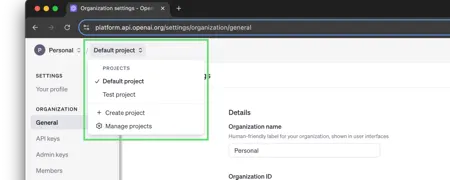
Նախագծի մակարդակում ստեղծված ծառայողական հաշիվները եզակի են տվյալ նախագծի համար և չեն կարող օգտագործվել այն նախագծից դուրս, որտեղ ստեղծվել են։
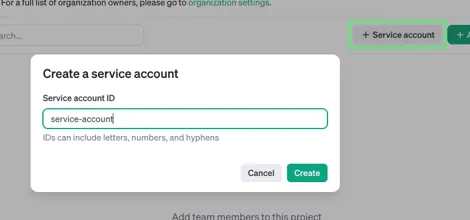
Նույնականացուցիչի նույն ձևաչափն է կիրառվում՝ անկախ նրանից՝ ծառայողական հաշիվը ստեղծում եք կազմակերպության, թե նախագծի մակարդակի կարգավորումներից։
Նախագծի համար ստեղծված ծառայողական հաշիվը պատկանում է միայն այդ նախագծին և չի կարող օգտագործվել դրանից դուրս։
Գաղտնի բանալու պահպանումը
Ծառայողական հաշիվ ստեղծելիս անմիջապես ստեղծվում է API բանալի և ցուցադրվում դրա գաղտնի բանալին։ Գաղտնի բանալին պահեք ապահով տեղում։ Ձեր OpenAI հաշվի միջոցով չեք կարող այն կրկին դիտել։ Եթե այն կորցնեք, ստեղծեք նոր բանալի։
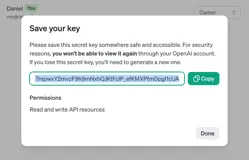
Լռելյայն՝ ծառայողական հաշվի բանալին ունի իր նախագծի բոլոր API ռեսուրսների ընթերցման և գրելու թույլտվություն։ Այդ թույլտվությունները կարող եք փոխել ավելի ուշ՝ նախագծի API բանալիներ կարգավորումներում։
Ծառայողական հաշվի թարմացումը կամ հեռացումը
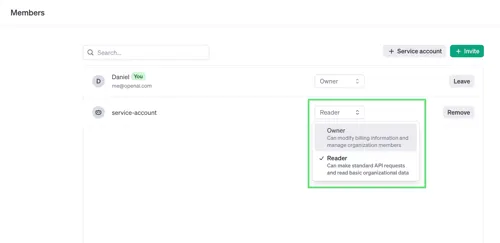
Ծառայողական հաշիվները ցուցադրվում են օգտատերերի հետ միասին՝ նախագծի Անդամներ կարգավորումներում։ Նախագծին դրանց հասանելիությունը կառավարելու համար կատարեք դերի փոփոխման և հեռացման նույն քայլերը, ինչ նախագծի մյուս անդամների դեպքում։
Բոլոր ծառայողական հաշիվները նաև ցուցադրվում են օգտատերերի հետ միասին կազմակերպության «Անդամներ» էջում, ներառյալ կազմակերպության և նախագծի մակարդակի կարգավորումներից ստեղծված հաշիվները։
Կազմակերպության «Անդամներ» ընտրացանկից կարող եք փոխել ծառայողական հաշվի դերը կամ ընտրել Հեռացնել։
API բանալիների ստեղծումը և կառավարումը
Յուրաքանչյուր նախագիծ ունի իր API բանալիները․
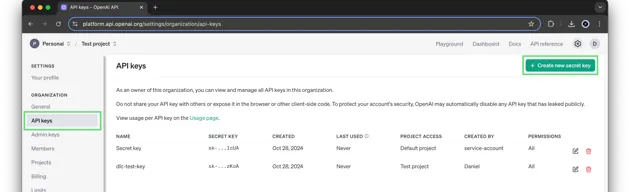
Ընտրեք նախագիծը, ապա բացեք API բանալիներ բաժինը։
Բանալի ստեղծելու համար ընտրեք + Ստեղծել նոր գաղտնի բանալի, իսկ առկա բանալու թույլտվությունները փոխելու համար՝ դրա կողքին գտնվող խմբագրման պատկերակը։
Բանալու թույլտվությունների ընտրությունը
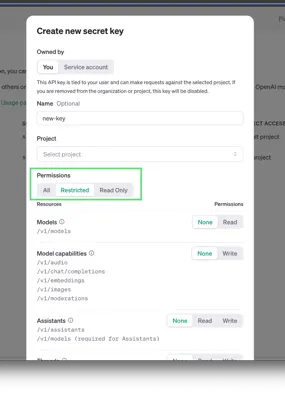
Օգտատերերին պատկանող բանալիների թույլտվությունները կարող եք սահմանել բանալին ստեղծելիս կամ խմբագրել ավելի ուշ․
Բոլորը․ բոլոր թույլտվությունները։ Սա լռելյայն տարբերակն է։
Սահմանափակ․ ընտրեք կոնկրետ ռեսուրսների կամ վերջնակետերի հասանելիության շրջանակները։ Հասանելի տարբերակները կախված են ռեսուրսից և կարող են ներառել Ոչ մեկը, Ընթերցում, Գրում կամ կոնկրետ հարցման թույլտվություններ։
Միայն ընթերցում․ ընթերցման թույլտվություններ բոլոր վերջնակետերի համար։
Օրինակ՝ սահմանափակ բանալին կարող է չունենալ /v1/assistants վերջնակետի ընթերցման և գրելու հասանելիություն։
Ծառայողական հաշիվների բանալիներ ստեղծելու համար անհրաժեշտ են ծառայողական հաշիվների կառավարման թույլտվություններ։ Եթե այդ տարբերակը չեք տեսնում, խնդրեք կազմակերպության կամ նախագծի սեփականատիրոջը ստեղծել ծառայողական հաշվի բանալին։ Բանալու ստեղծման երկխոսության պատուհանում ծառայողական հաշիվների բանալիների համար թույլտվությունների կառավարման այս տարրերը չեն ցուցադրվում։ Դրանց թույլտվությունները փոխեք ավելի ուշ՝ նախագծի API բանալիներ կարգավորումներում։
Մոդելների հասանելիության և սահմանաչափերի կարգավորումը
Նախագծի սահմանաչափերը կառավարելու համար անհրաժեշտ են ադմինիստրատիվ թույլտվություններ։ Կազմակերպության սեփականատերերն ունեն այդ թույլտվությունները, իսկ նախագծի սեփականատերերը նույնպես կարող են կառավարել նախագծի սահմանաչափերը՝ կառավարման API-ի միջոցով։
Ընտրեք նախագիծը, ապա բացեք Սահմանաչափեր բաժինը։
Մոդելների օգտագործում կարգավորման միջոցով ընտրեք, թե որ մոդելները կարող են օգտագործվել նախագծում։
Ըստ անհրաժեշտության՝ սահմանաչափ սահմանեք յուրաքանչյուր մոդելի համար։
Ծախսերի սահմանաչափերի և ծանուցումների կարգավորումը
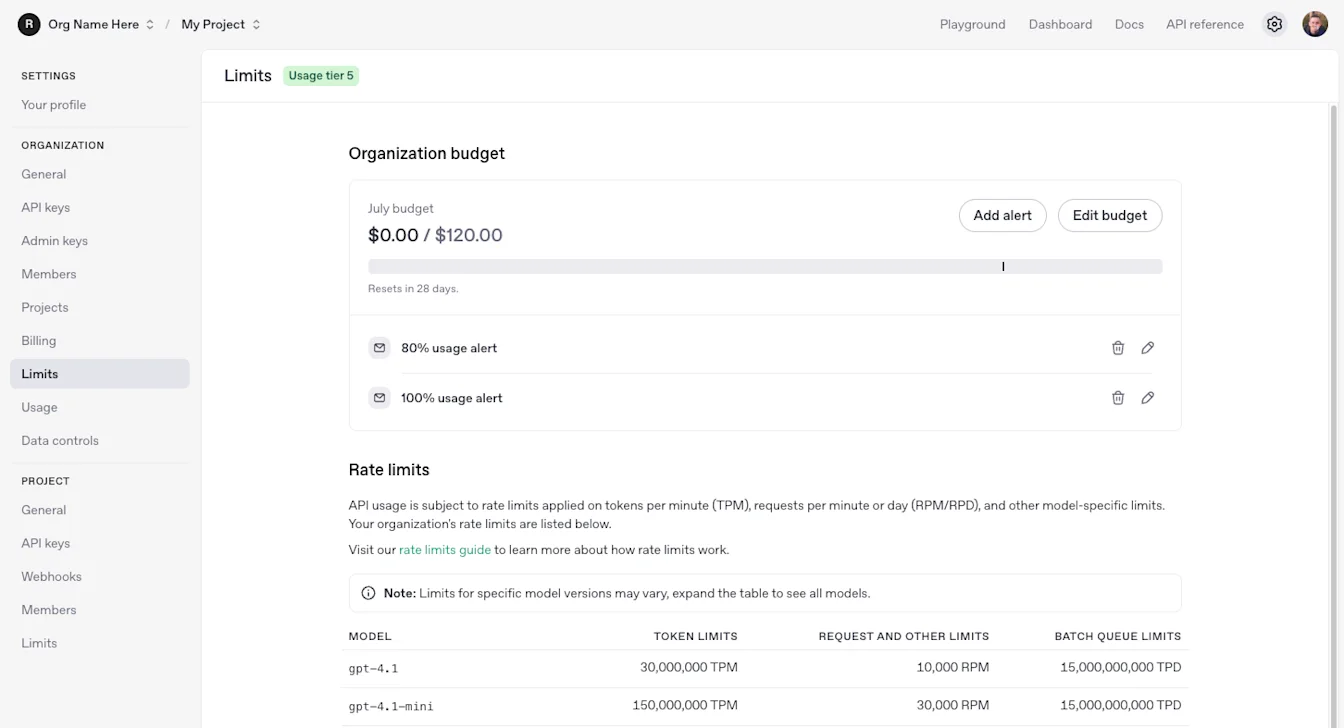
API-ի ամսական ծախսերի սահմանաչափերը հասանելի են ինչպես կազմակերպության, այնպես էլ նախագծի մակարդակով։ Սահմանաչափը փոխելու համար անհրաժեշտ է համապատասխան կազմակերպության կամ նախագծի կարգավորումները կառավարելու թույլտվություն։
Ծախսերի սահմանաչափը կարող է ծառայել ծախսերին հետևելու համար՝ առանց հարցումները դադարեցնելու։ Միացրեք Կիրառել ծախսերի խիստ սահմանաչափ տարբերակը, եթե ցանկանում եք, որ API հարցումները մերժվեն, երբ հաշվառված ծախսերը հասնեն սահմանաչափին։ Սահմանափակումն անմիջապես չի գործում, ուստի գրանցված ծախսերը կարող են փոքր-ինչ գերազանցել սահմանված գումարը։
Ծախսերի մասին ծանուցումները տեղեկացնում են ձեզ սահմանված շեմին հասնելու մասին, բայց չեն դադարեցնում հարցումները։
Կազմակերպության ծախսերի սահմանաչափի սահմանում
Բացեք Սահմանաչափեր բաժինը և գտեք Ծախսեր ենթաբաժինը։
Նախագծի ծախսերի սահմանաչափի սահմանում
Ընտրեք նախագիծը, ապա բացեք Սահմանաչափեր բաժինը։
Սահմանեք Ամսական ծախսերի սահմանաչափ և Ծանուցել, երբ ծախսերը հասնեն դաշտերի արժեքները։
Միացրեք Կիրառել ծախսերի խիստ սահմանաչափ տարբերակը, եթե ցանկանում եք դադարեցնել API հարցումները, երբ հաշվառված ծախսերը հասնեն սահմանաչափին։
Այս էջում կարող եք նաև փոխել Մոդելների օգտագործում կարգավորումը։
Եթե ձեր ծախսերը գերազանցում են նախագծի ամսական բյուջեն, համեմատեք նույն նախագծի և ամսվա օգտագործման տվյալները։ Ստուգեք՝ արդյոք Կիրառել ծախսերի խիստ սահմանաչափ տարբերակը միացված էր օգտագործման պահին։ Եթե այն անջատված էր, բյուջեն ծառայում էր միայն ծախսերին հետևելու համար, իսկ API հարցումները շարունակվում էին։ Եթե ցանկանում եք, որ հետագա հարցումները մերժվեն, երբ հաշվառված ծախսերը հասնեն բյուջեին, կազմակերպության կամ նախագծի սեփականատերը կարող է նախագծի Սահմանաչափեր կարգավորումներում միացնել Կիրառել ծախսերի խիստ սահմանաչափ տարբերակը։
Եթե խիստ սահմանաչափն արդեն միացված էր, գրանցված ծախսերը միևնույն է կարող են փոքր-ինչ գերազանցել բյուջեն, մինչև սահմանափակումը սկսի գործել։ Եթե այս ստուգումներից հետո տվյալ նախագծի և ամսվա ծախսերը դեռ զգալիորեն գերազանցում են կիրառվող սահմանաչափը, և պատճառը պարզ չէ, կապվեք աջակցության ծառայության հետ՝ նշելով նախագծի ID-ն, կիրառվող սահմանաչափը, գրանցված ծախսերը, համապատասխան ամսաթվերն ու ժամային գոտին։ Առկայության դեպքում ներառեք նաև համապատասխան հարցումների ID-ները։ Մի ներառեք API բանալիները։
Ծախսերի մասին ծանուցումների կառավարում
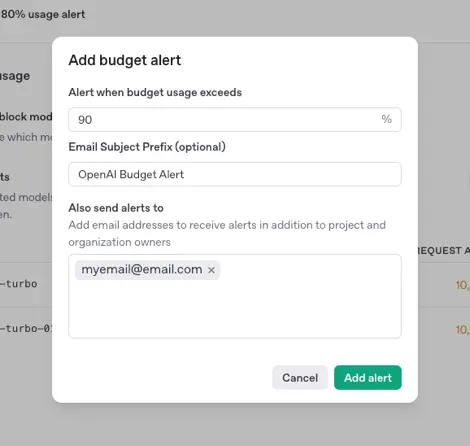
Նախագծի ծախսերի սահմանաչափ սահմանելիս լռելյայն ստեղծվում է նաև ծանուցում՝ սահմանաչափի 100%-ին հասնելու դեպքում։ Այլ շեմերի համար ծանուցումներ ավելացնելու համար ընտրեք Ավելացնել ծանուցում։
Նախագծի ծախսերի մասին ծանուցումները ստանում են կազմակերպության և նախագծի սեփականատերերը։ Ծանուցման կարգավորումներում կարող եք ավելացնել այլ ստացողների էլփոստի հասցեներ։
Կարգավորման ընթացիկ քայլերի և սահմանափակումների կիրառման մասին տե՛ս ծախսերի սահմանաչափերի ուղեցույցը։
Օգտագործման և վճարային տվյալների դիտումը
Օգտագործման տվյալները կարելի է դիտել ըստ նախագծերի։ Կարող եք նաև դիտել առանձին նախագծերի վճարային տվյալները և սահմանել ծախսերի սահմանաչափեր։
Նախագծի օգտագործման վահանակի հասանելիությունը կախված է կազմակերպությունում ձեր դերից և օգտագործման վահանակի տեսանելիության կարգավորումներից։ Միայն նախագծի սեփականատեր լինելը հասանելիություն չի ապահովում։
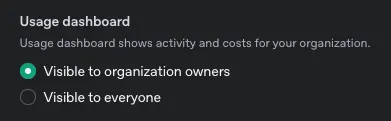
Եթե չեք տեսնում նախագծի օգտագործման վահանակը, ստուգեք՝ արդյոք տեսանելիության համար ընտրված է Տեսանելի է կազմակերպության սեփականատերերին տարբերակը։
Ֆայլերի պահեստի կառավարումը
Յուրաքանչյուր նախագծի համար ֆայլերի պահպանման սահմանաչափը 100 ԳԲ է։ Այն գերազանցելու դեպքում կարող է ցուցադրվել հետևյալ սխալը․
Դուք գերազանցել եք ֆայլերի պահպանման սահմանաչափը։ Կազմակերպությունների ֆայլերի ընդհանուր ծավալը սահմանափակված է 100 ԳԲ-ով։ Խնդրում ենք նվազեցնել ֆայլի չափը կամ կապվել աջակցության ծառայության հետ։
Պահեստում տեղ ազատելու համար ջնջեք չօգտագործվող ֆայլերը։ Կարող եք API-ի միջոցով ստանալ պահպանված ֆայլերի ցանկը՝ գտնելու այն ֆայլերը, որոնք այլևս պետք չեն։
Արխիվացրեք նախագիծը
Կազմակերպության և նախագծի սեփականատերերը կարող են արխիվացնել նախագծերը Նախագծեր էջից կամ տվյալ նախագծի կարգավորումներից։ Հաստատման հարցումը ստանալիս մուտքագրեք նախագծի անունը։
Արխիվացումն անդառնալի է․ արխիվացված նախագիծը հնարավոր չէ վերականգնել։
Մի՛ արխիվացրեք նախագիծը՝ դրա տարածաշրջանը փոխելու կամ ռեսուրսները տեղափոխելու նպատակով։ Արխիվացումն անդառնալի է և չի երաշխավորում պահվող բոլոր տվյալների անհապաղ ջնջումը։
Արխիվացված նախագծերը դիտելու համար Նախագծեր էջում բացեք Արխիվացված ներդիրը։
Միակ բացառությունն այն է, որ «Լռելյայն նախագիծ»-ի fine-tune-երը կարող են հասանելի լինել այլ նախագծերից։
Դուք գերազանցել եք ձեր ֆայլային պահեստի քվոտան։ Կազմակերպությունները սահմանափակված են 100 ԳԲ ֆայլերով։ Խնդրում ենք նվազեցնել ֆայլի չափը կամ կապվել աջակցման ծառայության հետ։Նախագծերը հնարավոր չէ ջնջել։ OpenAI-ը պահպանում է դրանց պատմությունը՝ օգտագործման և վճարումների հաշվառման համար։