
Խնդրում ենք նկատի ունենալ, որ canvas-ը հասանելի է Web-ում, Windows-ում և MacOS-ում։ Շուտով հասանելի կլինի նաև բջջային հարթակներում (iOS, Android, mobile web)։
Canvas-ը նոր միջերես է ChatGPT-ի հետ գրավոր և կոդավորման նախագծերի վրա աշխատելու համար, որոնք պահանջում են խմբագրում և վերանայումներ։
Canvas-ի միջոցով ChatGPT-ն կարող է ավելի լավ հասկանալ այն ամենի համատեքստը, ինչ փորձում եք իրականացնել։ Կարող եք ընդգծել որոշակի բաժիններ՝ հստակ ցույց տալու համար, թե ինչի վրա եք ուզում, որ ChatGPT-ն կենտրոնանա։ Այն կարող է նաև տալ տեքստի ներսում արձագանք և առաջարկներ՝ հաշվի առնելով ամբողջ նախագիծը։
Canvas-ում նախագիծը վերահսկում եք դուք։ Կարող եք ուղղակիորեն խմբագրել տեքստը կամ կոդը։ Կարող եք օգտագործել դյուրանցումները, որպեսզի ChatGPT-ն կարգավորի գրության երկարությունը, վրիպազերծի ձեր կոդը և արագ կատարի այլ օգտակար գործողություններ։ Կարող եք նաև վերականգնել ձեր աշխատանքի նախորդ տարբերակները՝ օգտագործելով canvas-ի հետադարձ կոճակը։
Խնդրում ենք նկատի ունենալ, որ Canvas-ը հասանելի չէ pro-series մոդելների հետ։
Ինչպե՞ս է աշխատում React/HTML արտապատկերումը։
React/HTML կոդը արտապատկերվում է մեկուսացված միջավայրում, ինչը թույլ է տալիս դիտել կոդի արդյունքը։ Շատ npm փաթեթներ և JavaScript գրադարաններ կաշխատեն, բայց նախադիտումները, որոնց անհրաժեշտ է բեռնել արտաքին փաթեթներ կամ վեբ ռեսուրսներ, կարող են կախված լինել ձեր աշխատատարածքի canvas ցանցային հասանելիության կարգավորումներից։
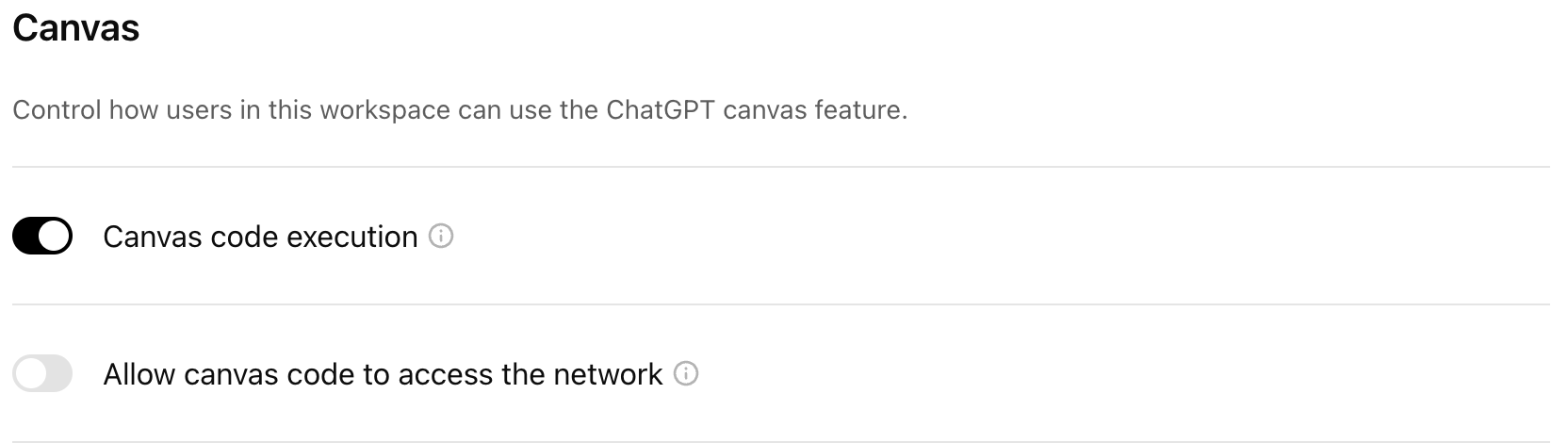
Canvas կոդի կատարման և ցանցային հասանելիության փոխարկիչներ
Խնդրում ենք նկատի ունենալ, որ կոդի կատարումը և React/HTML արտապատկերումը կարող են հանգեցնել արտաքին ցանցային հարցումների կատարմանը։ Enterprise աշխատատարածքի ադմինիստրատորները կարող են վերահսկել՝ արդյոք canvas կոդի կատարումը հասանելի է աշխատատարածքի օգտատերերին, ինչպես նաև ցանցային հասանելիության լռելյայն վարքագծերը։ Լռելյայն՝ enterprise աշխատատարածքներում canvas կոդի կատարումը միացված է, իսկ Թույլատրել canvas կոդին մուտք գործել ցանց տարբերակը անջատված է, բայց այս փոխարկիչները կարգավորվում են ձեր աշխատատարածքի Ադմինիստրատորի կարգավորումներում։
Canvas-ի հասանելիություն ChatGPT-ում
ChatGPT-ն կարող է բացել canvas, երբ հասկանա, թե ինչ եք փորձում իրականացնել։ Օրինակ՝ կարող եք ChatGPT-ից խնդրել ստեղծել գրավոր նյութ (օր.՝ «եկեք երկար էսսե գրենք այն մասին, թե ինչու է ելակը կեղծ պտուղ») կամ ձեզ համար կոդի սևագիր կազմել (օր.՝ «գրիր վեբ սերվեր python-ով»), և այն կպատասխանի canvas-ով։ Սովորաբար կարող եք ակնկալել, որ ChatGPT-ն ավտոմատ կերպով կբացի canvas, երբ ChatGPT-ն ստեղծում է 10 տողից ավելի բովանդակություն կամ հայտնաբերում է իրավիճակ, որտեղ օգտակար կլինի ունենալ գրելու կամ կոդի միջերես։ Բացի այդ, կարող եք ձեր հարցման մեջ ներառել «օգտագործիր canvas…»՝ ChatGPT-ից խնդրելով բացել canvas։
Canvas-ով պատասխանները ավտոմատ կերպով աջ կողմում կբացեն պատուհան, որը պարունակում է ձեր պահանջած բովանդակությունը։
Կարող եք նաև սկսել դատարկ canvas-ով ChatGPT-ի վեբ տարբերակում՝ ասելով, օրինակ, «բացիր canvas» կամ «բացիր կոդավորման canvas»։ Դատարկ canvas-ի դեպքում կարող եք աշխատել առկա նախագծի վրա՝ այն տեղադրելով դատարկ canvas-ի մեջ, կամ պարզապես մուտքագրելով canvas-ում։
Կարող եք նաև բովանդակություն տեղադրել ChatGPT-ում և այն անմիջապես բացել canvas-ում՝ օգտագործելով կոմպոզերի վերին աջ անկյունի դյուրանցումը։
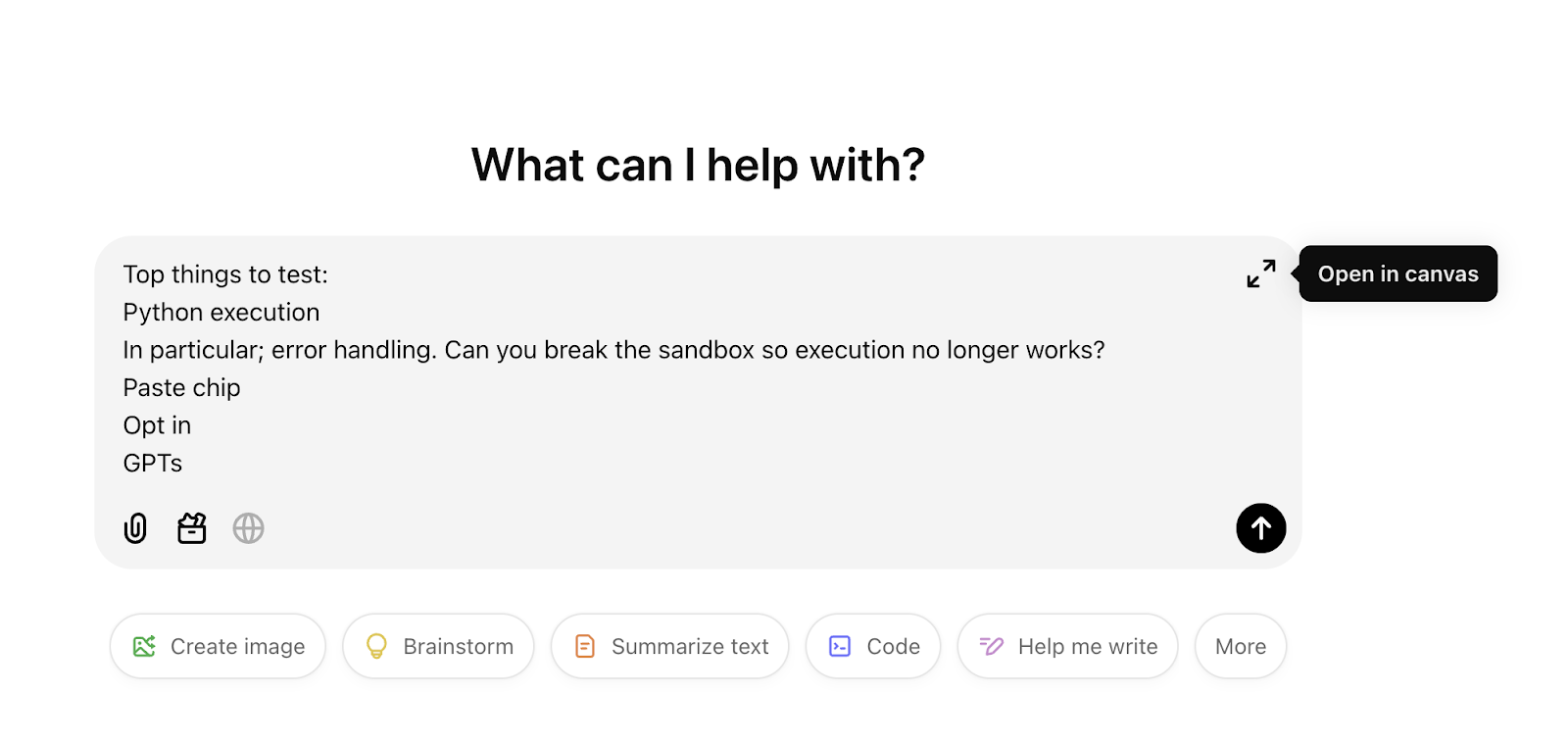
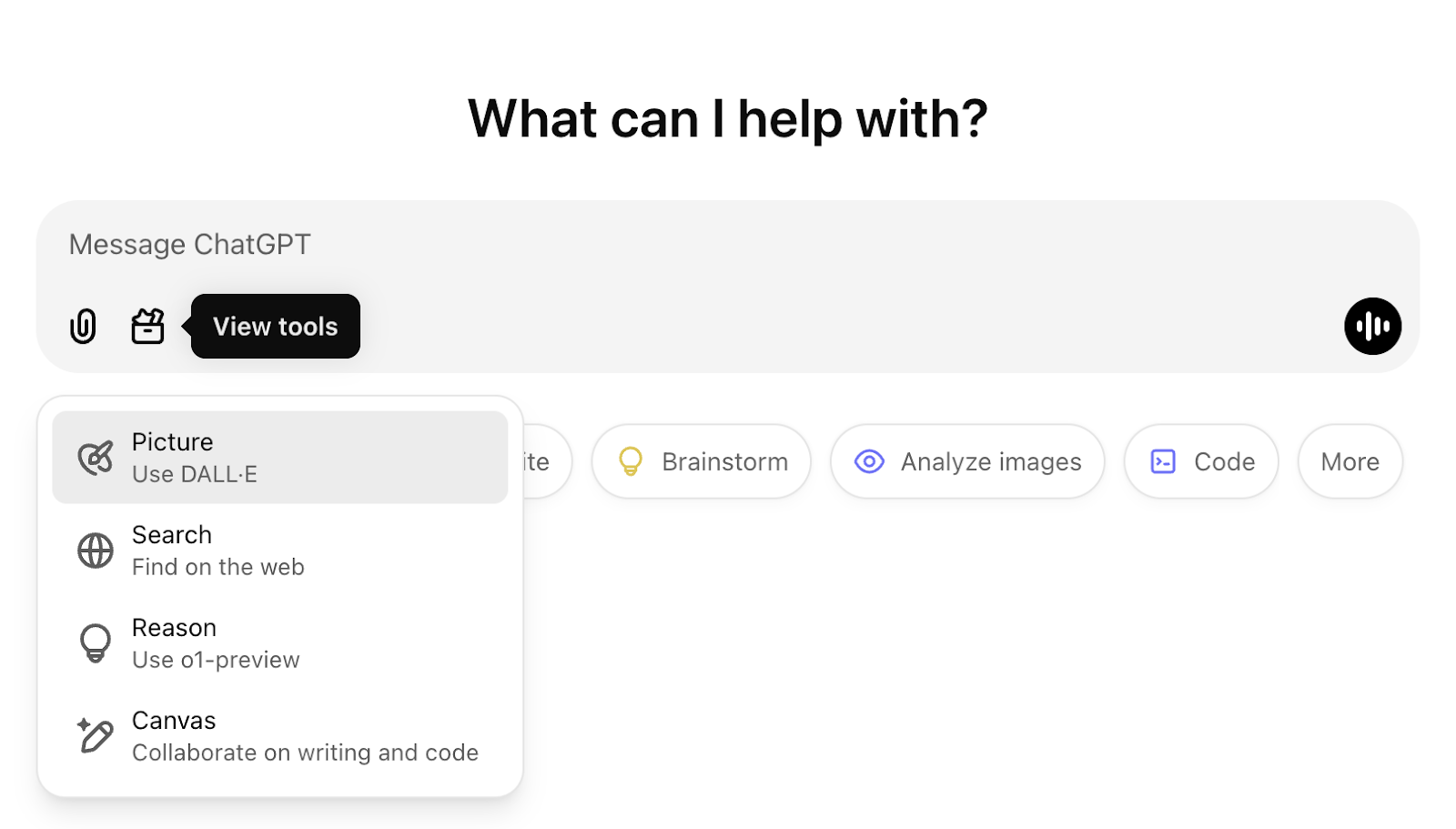
Բացի այդ, հարցման կոմպոզերի գործիքների վահանակը նույնպես թույլ է տալիս ձեր հարցման մեջ ChatGPT-ից խնդրել ստեղծել նոր canvas։ Սա կարելի է նաև գործարկել՝ մուտքագրելով հետշեղագիծ («/») և ապա օգտագործելով «canvas» հրամանը։
Ձեր նախագծի խմբագրում canvas-ով
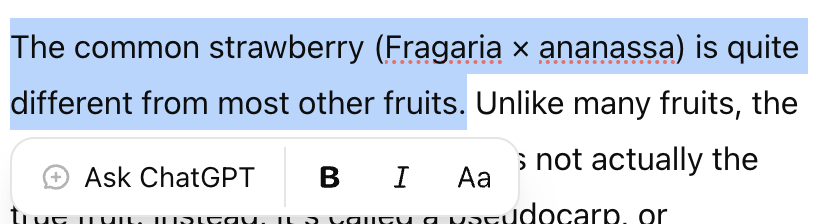
Կարող եք canvas-ով խմբագրումներ անել՝ պարզապես դրանք խնդրելով զրույցում։ Բացի այդ, կարող եք ընտրել բովանդակության մի մասը՝ ընդգծելով տեքստը, կամ օգտագործել բլոկային մեկնաբանության պատկերակը՝ ամբողջ պարբերության բլոկ ընտրելու համար։ Սա կբացի մուտքագրման դաշտ, որտեղ կարող եք ուղեցույց տալ, թե ընտրված բաժնում ինչ բացատրել կամ խմբագրել։
Կարող եք նաև ուղղակիորեն խմբագրել canvas-ի բովանդակությունը՝ սեղմելով canvas-ի մեջ և մուտքագրելով։ Խնդրում ենք նկատի ունենալ, որ աջակցվում են միայն markdown-ի հիմնական ձևաչափման տարբերակները, այդ թվում՝ թավ, շեղ, վերնագրեր, կետերով ցանկեր և համարակալված ցանկեր։ Ներկայումս canvas-ում չենք առաջարկում ավելի առաջադեմ ձևաչափման տարբերակներ։
Կարող եք ChatGPT-ից ստանալ նպատակային մեկնաբանության առաջարկներ՝ պարզապես ընտրելով Առաջարկել խմբագրումներ կամ Վերանայել կոդը դյուրանցումները։ Սեղմելով մեկնաբանության պղպջակի վրա՝ կարող եք տեսնել ChatGPT-ի տրամադրած կոնկրետ առաջարկը։ Կարող եք կամ ուղղակիորեն խմբագրել նշված տարրը և փակել մեկնաբանությունը, կամ ընտրել «Կիրառել», որպեսզի ChatGPT-ն ավտոմատ կերպով ստեղծի բովանդակություն՝ մեկնաբանությանը արձագանքելու համար։
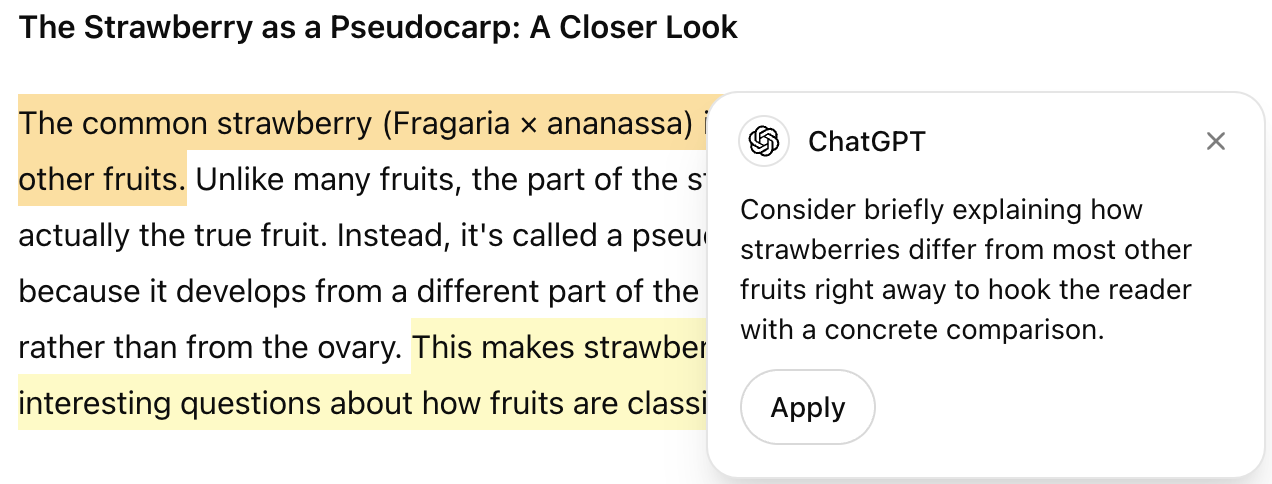
Գրավոր առաջադրանքի վրա աշխատելիս նաև կարող եք ընդգծել ձեր տեքստի կամ կոդի որոշակի հատվածներ և ChatGPT-ից խնդրել կամ այդ բաժնի համար խմբագրումներ առաջարկել, կամ դրա մասին հարց տալ։ Ձևաչափման տարբերակներին կարելի է հասնել նաև՝ ընդգծելով տեքստի մի հատված։ Աջակցվում է markdown-ի հիմնական ձևաչափումը, այդ թվում՝ թավ, շեղ, վերնագրեր, կետերով ցանկեր և համարակալված ցանկեր։ Ներկայումս canvas-ում չենք առաջարկում ավելի առաջադեմ ձևաչափման տարբերակներ։
Canvas-ի դյուրանցումներ գրելու և կոդավորելու համար
ChatGPT-ով canvas-ը հասանելիություն է տալիս գրելու դյուրանցումների փաթեթի, որը թույլ է տալիս խնդրել առաջարկվող խմբագրումներ, կարգավորել արդյունքի երկարությունը, փոխել նախատեսված ընթերցանության մակարդակը և ձեր նյութին ավելացնել էմոջիներ կամ վերջնական հղկում։ Այս դյուրանցումները գտնելու համար մկնիկը պահեք էջի ներքևի աջ մասում գտնվող դյուրանցումների ընտրացանկի վրա։
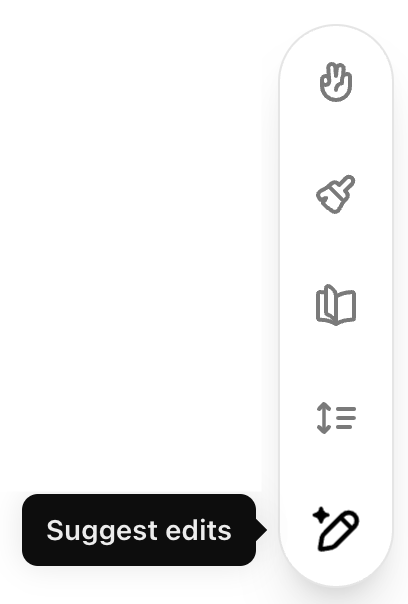
Գրավոր փաստաթղթերի համար կարող եք օգտագործել հետևյալ դյուրանցումները՝
Առաջարկել խմբագրումներ. ChatGPT-ն կավելացնի ներկառուցված առաջարկներ՝ ձեր գրությունը բարելավելու համար։
Կարգավորել երկարությունը. կրճատում կամ ընդլայնում է ձեր փաստաթղթի երկարությունը։
Փոխել ընթերցանության մակարդակը. կարգավորում է ընթերցանության մակարդակը մանկապարտեզից մինչև մագիստրատուրա։
Ավելացնել վերջնական հղկում. ստուգում է քերականությունը, պարզությունը և հետևողականությունը։
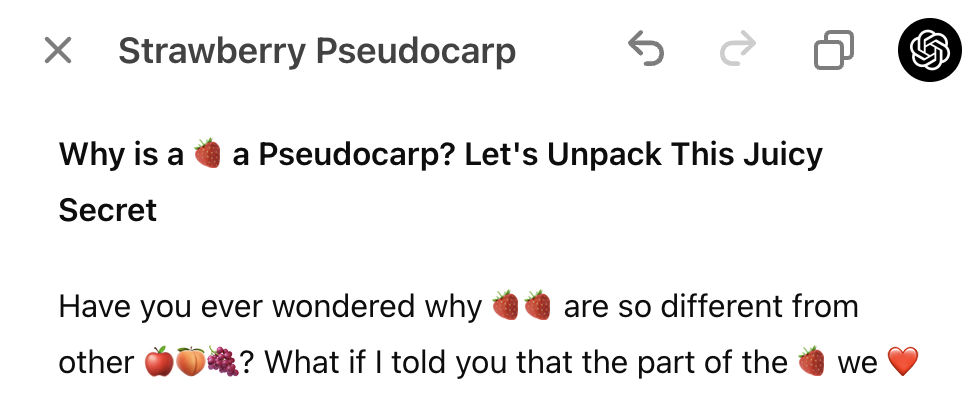
Ավելացնել էմոջիներ. բառերը փոխարինում է էմոջիներով կամ ավելացնում է դրանք լրացուցիչ շեշտադրման և գունեղության համար։
Կոդավորման համար կարող եք օգտագործել հետևյալ դյուրանցումները՝
Ավելացնել մատյաններ. տեղադրում է տպման հրահանգներ՝ վրիպազերծմանն ու կատարման հետևմանը աջակցելու համար։
Ավելացնել մեկնաբանություններ. ավելացնում է մեկնաբանություններ՝ կոդը բացատրելու և ընթեռնելիությունը բարելավելու համար։
Ուղղել սխալները. հայտնաբերում և վերաշարադրում է խնդրահարույց կոդը՝ սխալները լուծելու համար։
Փոխադրել լեզվի. ձեր կոդը թարգմանում է այնպիսի լեզուների, ինչպիսիք են JavaScript-ը, Python-ը, Java-ն, TypeScript-ը, C++-ը կամ PHP-ն։
Կոդի վերանայում. տրամադրում է ներկառուցված առաջարկներ՝ ձեր կոդը օպտիմալացնելու և բարելավելու համար։
Որոշ դյուրանցումներ անմիջապես կթարմացնեն ձեր նախագծի բովանդակությունը, օրինակ՝ Ավելացնել էմոջիներ, Ավելացնել վերջնական հղկում, Ուղղել սխալները և Փոխադրել լեզվի։
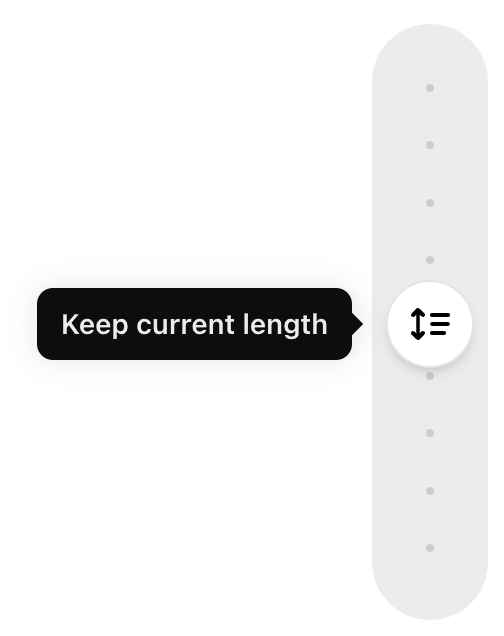
Այլ դյուրանցումներ կարելի է կարգավորել սահիչով։ Օրինակ՝ Կարգավորել երկարությունը դյուրանցումը հնարավորություն է տալիս ընտրել տարբերակներ ամենակարճից մինչև ամենաերկար երկարությունը։ Ընթերցանության մակարդակ դյուրանցումը թույլ է տալիս կարգավորել ընթերցանության մակարդակը մանկապարտեզից մինչև մագիստրատուրա։
Տարբերակների պատմություն և փոփոխությունների ցուցադրում
Կարող եք ձեր canvas փաստաթղթի կամ կոդի տարբերակների միջև նավարկել՝ օգտագործելով վերին գործիքագոտու սլաքներով հասանելի տարբերակների պատմությունը։ Սա թույլ է տալիս տեսնել նախորդ տարբերակները, ինչպես նաև վերականգնել դրանք, եթե ցանկանաք։ Կարող եք նաև պատճենել ձեր նախագծի բովանդակությունը՝ ընտրելով պատճենման կոճակը։
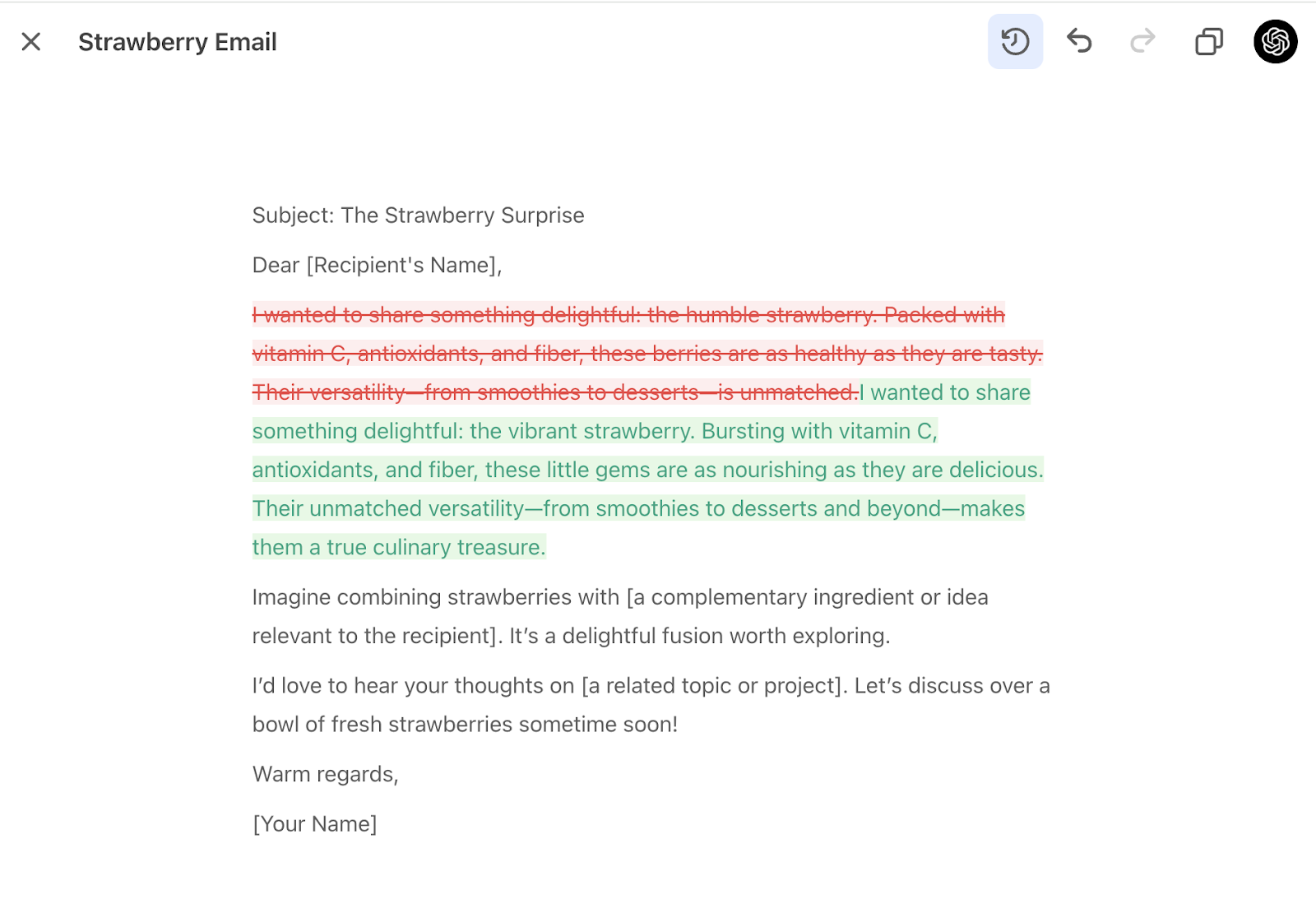
Բացի այդ, կարող եք տեսնել canvas տարբերակների միջև փոփոխությունները՝ օգտագործելով վերին գործիքագոտու Ցույց տալ փոփոխությունները կոճակը։ Սա կցուցադրի ավելացումներն ու ջնջումները ինչպես փաստաթղթերի, այնպես էլ կոդի համար։
Python կոդի կատարում canvas-ի միջոցով
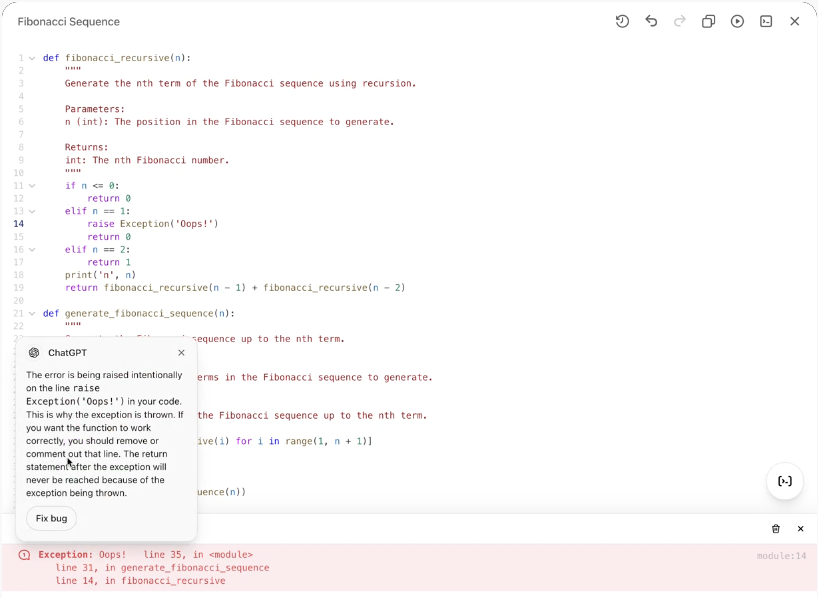
Canvas օգտագործելիս կարող եք Python-ի համար նախատեսված canvas կոդային ֆայլերը կատարել անմիջապես ձեր դիտարկիչում՝ ձեր canvas-ում ընտրելով «Կատարել» կոճակը։ Python կոդը կատարելիս արդյունքը կհայտնվի էկրանի ներքևում գտնվող վահանակում։ Երբ վահանակում սխալներ են հայտնվում, ChatGPT-ն կառաջարկի, թե ինչ անել սխալի հետ․ սեղմեք Ուղղել սխալը կոճակը, որպեսզի ChatGPT-ն փորձի այն ուղղել ձեր փոխարեն։
Այս գործառույթը ներկայում հասանելի է միայն Python կոդի համար, բայց ապագայում նախատեսում ենք հասանելիությունը ընդլայնել նաև այլ ծրագրավորման լեզուների վրա։
Ձեր GPT-ի համար canvas-ի միացում
canvas-ն այժմ աշխատում է GPT-ների հետ։ Դուք կարող եք GPT-ների համար միացնել canvas-ի հասանելիությունը՝ GPT Builder-ում միացնելով canvas-ի հնարավորությունը։ Դա թույլ է տալիս ձեր GPT-ի վերջնական օգտատերերին ձեր GPT-ի հետ զրուցելիս բացել canvas։
Մոդելների համատեղելիություն. canvas-ը չի աջակցվում GPT-5.5 կամ ավելի նոր մոդելներում։ Երբ Custom GPT-ի համար canvas-ը միացված է, ընտրեք առաջարկվող մոդել, որն աջակցում է canvas-ին։ Այն մոդելները, որոնք չեն աջակցում canvas-ին, անհասանելի կլինեն, քանի դեռ այս հնարավորությունը միացված է։
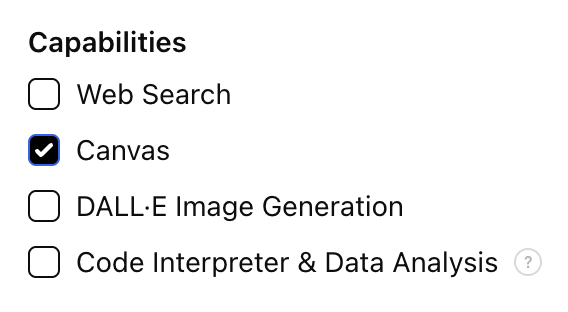
Խնդրում ենք նկատի ունենալ, որ այս հնարավորությունն անջատված է բոլոր առկա GPT-ների համար և լռելյայն միացված է ցանկացած նոր ստեղծված GPT-ի համար։ Սա կարող եք ցանկացած ժամանակ փոխել GPT Builder-ում։
Իմացեք ավելին GPT Builder-ի մասին։
Canvas-ով ուրիշների հետ կիսվելը
Canvas-ի կիսումը հասանելի է բոլոր պլանների համար, ներառյալ Free, Plus, Pro, Team, Enterprise և Edu։
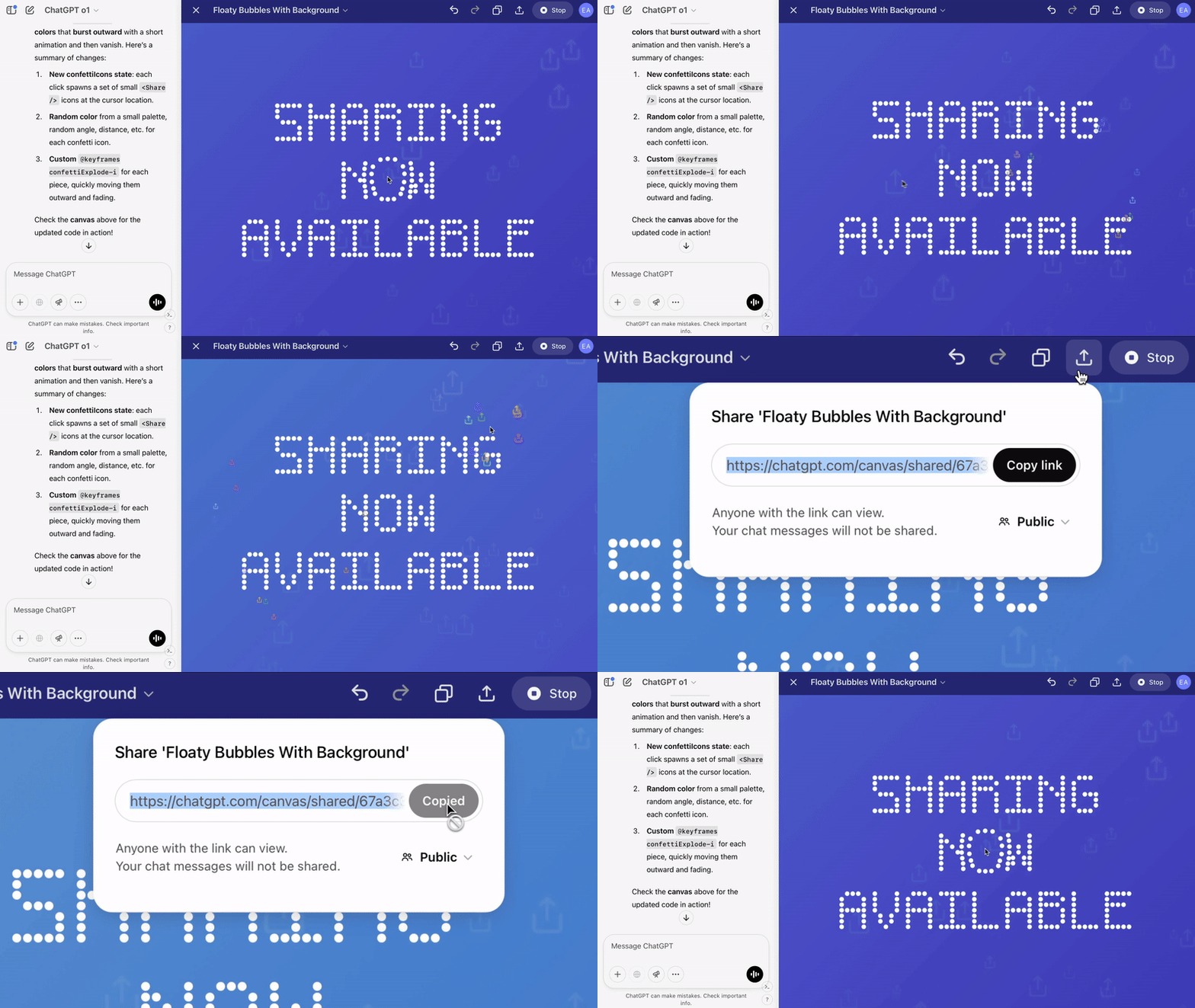
Օգտատերերն այժմ կարող են canvas ռեսուրսը, օրինակ՝ արտապատկերված React/HTML կոդը, փաստաթուղթը կամ կոդը, կիսվել մեկ այլ օգտատիրոջ հետ՝ նման այն բանին, թե ինչպես եք կիսվում զրույցով։ Դա կարող եք անել canvas գործիքագոտուց, երբ canvas-ը բաց է։
Ձեր canvas ֆայլի ներբեռնում
Այժմ կարող եք ձեր canvas փաստաթղթերը արտահանել մի քանի ձևաչափերով՝ կախված բովանդակության տեսակից։ Փորձելու համար փնտրեք Ներբեռնել կոճակը ձեր canvas-ի վերին աջ անկյունում։
Ընդհանուր փաստաթղթերի համար (օրինակ՝ էսսեներ կամ բլոգային գրառումներ) canvas-ը աջակցում է արտահանումը PDF, Markdown (.md) և Word (.docx) ձևաչափերով։
Կոդի վրա հիմնված canvas-ների դեպքում canvas-ը խելացիորեն հայտնաբերում է լեզուն և արտահանում է համապատասխան ֆայլի ընդլայնմամբ (օր.՝ .py, .js, .sql և այլն)՝ պահպանելով ձևաչափումն ու շարահյուսությունը։
Այս գործառույթը հեշտացնում է ձեր աշխատանքի արխիվացումը, սևագրերով կիսվելը կամ արտաքին գործիքներում խմբագրումը շարունակելը։
Canvas-ի նախադիտումը չի՞ ավարտում բեռնումը «Փաթեթների տեղադրում» ժամանակ։
Որոշ JS/HTML Canvas նախադիտումներ արտապատկերվելուց առաջ պահանջում են, որ օգտատիրոջ դիտարկիչը բեռնի արտաքին փաթեթներ կամ այլ վեբ ռեսուրսներ։ Եթե Թույլատրել canvas կոդին մուտք գործել ցանց տարբերակը անջատված է, կամ եթե դիտարկչի կամ կազմակերպության ցանցային վերահսկումները արգելափակում են անհրաժեշտ արտաքին տիրույթը, նախադիտումը կարող է չավարտել բեռնումը։
Ստուգեք դիտարկչի վահանակը այնպիսի սխալների համար, ինչպիսիք են Failed to fetch, Refused to connect կամ Content Security Policy սխալները։ Եթե canvas կոդի ցանցային հասանելիությունն արդեն միացված է, ստուգեք՝ արդյոք դիտարկչի, պրոքսիի, firewall-ի կամ վերջնակետի վերահսկումները արգելափակում են պահանջվող տիրույթը։
Canvas և վեբ անվտանգություն
Canvas-ը կարող է նախադիտել կայքեր և այլ վեբ բովանդակություն։ Վեբ բովանդակությունն անխուսափելիորեն առցանց է և կարող է հաղորդակցվել երրորդ կողմերի հետ, որոնք OpenAI չեն։
Վեբ նախադիտման կատարած հաղորդակցությունը կարող է լինել այնքան պարզ, որքան ինտերնետի միջոցով պատկերին հասանելիություն ստանալը, բայց կարող է նաև լինել այնքան վտանգավոր, որքան ձեր մուտքագրած կամ ChatGPT-ի հետ կիսված տեղեկատվությունը երրորդ կողմին ուղարկելը։
ChatGPT-ն վերցնում է ձեր տրամադրած տեղեկատվությունը զրույցի ընթացքում և օգտագործում այն տեղեկացված պատասխաններ կազմելու համար։ Որոշ դեպքերում, օրինակ՝ երբ ինտերնետից տեղեկատվություն եք տեղադրում, կամ երբ ստացվում են նորություններ կամ որոնման արդյունքներ, ChatGPT-ն իր պատասխանների համար կօգտագործի նաև այլ տեղեկատվություն, այդ թվում՝ canvas-ով կոդի ստեղծման ժամանակ։
Երբ փոխգործակցում եք canvas վեբ նախադիտման հետ, ChatGPT-ն կխնդրի հաստատել հաղորդակցությունները այն երրորդ կողմերի հետ, որոնց մասին OpenAI-ն տեղյակ չէ։ Եթե հաստատեք այս հաղորդակցությունը, մենք թույլ կտանք նախադիտմանը հաղորդակցվել այդ երրորդ կողմի հետ։