
Ringkasan
Hapus chat jika Anda tidak lagi membutuhkannya. Arsipkan chat jika Anda ingin menghapusnya dari bilah samping biasa tanpa menghapus chat tersebut.
Penghapusan bersifat permanen. Pengarsipan mempertahankan percakapan di akun Anda berdasarkan aturan retensi yang sama seperti chat tersimpan lainnya.
Menghapus percakapan
Buka riwayat percakapan ChatGPT Anda.
Pilih menu opsi lainnya (•••) untuk percakapan yang ingin Anda hapus.
Pilih Hapus.
Konfirmasikan penghapusan.
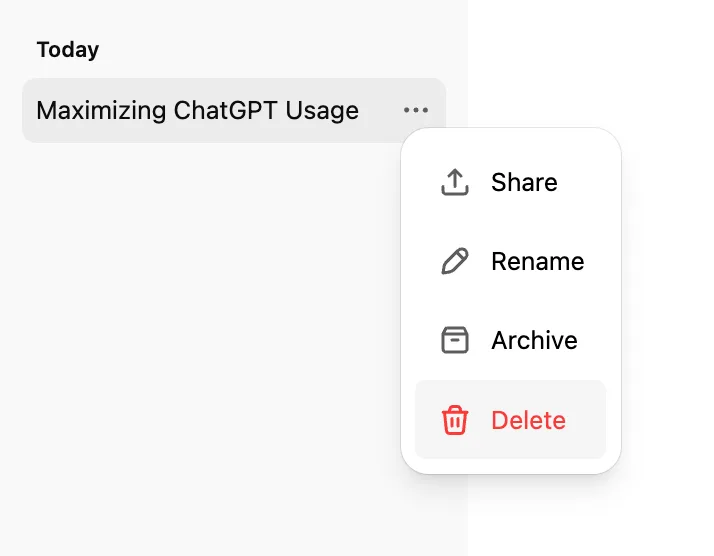
Dari riwayat percakapan di perangkat seluler
Di iOS atau Android, Anda juga dapat menghapus percakapan dari riwayat:
Buka aplikasi ChatGPT.
Pilih ikon menu (dua garis horizontal).
Temukan percakapan, lalu tekan dan tahan judulnya.
Pilih Hapus.
Saat Anda menghapus percakapan:
ChatGPT langsung menghilangkannya dari tampilan akun Anda.
OpenAI menjadwalkan penghapusan permanen percakapan tersebut dari sistemnya dalam waktu 30 hari, kecuali informasi pengenalnya telah dihapus dan kaitannya dengan akun Anda telah diputus, atau OpenAI harus menyimpannya lebih lama demi keamanan atau untuk memenuhi kewajiban hukum.
Anda tidak dapat memulihkan percakapan yang telah dihapus di ChatGPT maupun melalui Dukungan OpenAI. Alat kepatuhan yang berwenang mungkin masih dapat mengakses data workspace yang memenuhi syarat sesuai kebijakan retensi organisasi Anda.
Mengarsipkan percakapan
Buka riwayat percakapan ChatGPT Anda.
Pilih menu opsi lainnya (•••) untuk percakapan yang ingin Anda arsipkan.
Pilih Arsipkan.
Tidak diperlukan konfirmasi.
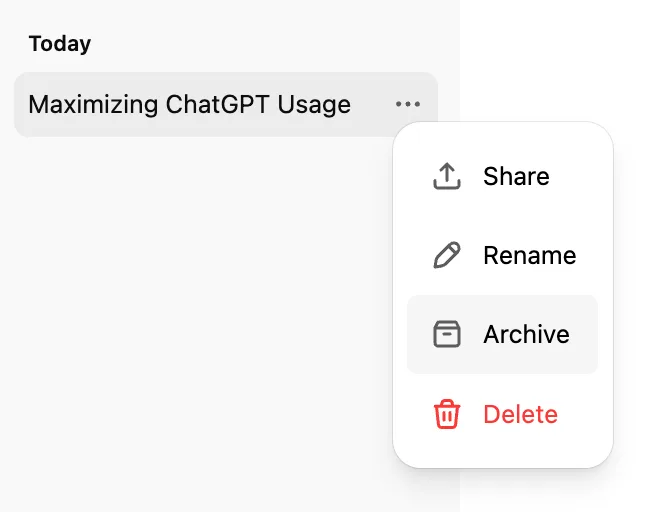
Percakapan yang diarsipkan tidak lagi muncul di bilah samping utama, tetapi tidak dihapus. Percakapan yang diarsipkan tetap dapat dicari.
Mengarsipkan percakapan yang digunakan untuk hasil tugas terjadwal dapat menyebabkan tugas tersebut dijeda saat dijalankan di kemudian hari. Lihat Tugas terjadwal di ChatGPT untuk detailnya.
Mengelola chat yang diarsipkan
Buka Pengaturan.
Pilih Kontrol data.
Pilih Chat yang diarsipkan atau Lihat chat yang diarsipkan, tergantung perangkat Anda. Jika Kelola muncul, pilih opsi tersebut.
Pilih Batalkan pengarsipan untuk mengembalikan chat ke riwayat biasa, atau pilih Hapus untuk menghapusnya.

Mengarsipkan atau menghapus semua chat
ChatGPT menyediakan kontrol untuk mengarsipkan atau menghapus chat secara massal.
Buka Pengaturan.
Pilih Kontrol data.
Pilih Arsipkan semua chat atau Hapus semua chat.
Tinjau pesan konfirmasi, lalu lanjutkan.
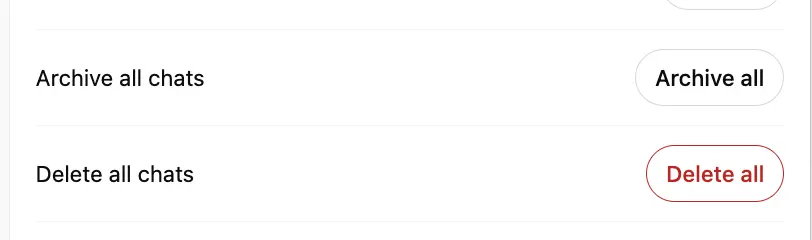
Tindakan ini dapat memengaruhi chat di akun atau workspace Anda saat ini, termasuk chat dalam proyek. Tindakan Hapus semua chat tidak dapat dibatalkan.
Retensi chat
Chat biasa dan yang diarsipkan tetap tersimpan di akun Anda hingga Anda menghapusnya atau chat tersebut dihapus sesuai kebijakan retensi workspace yang berlaku.
Mengarsipkan chat tidak mengubah masa retensinya.
Chat yang dihapus langsung hilang dari tampilan akun Anda dan dijadwalkan untuk dihapus secara permanen dalam waktu 30 hari, dengan pengecualian yang dijelaskan di atas.
Untuk informasi lebih lanjut tentang retensi chat, lihat: Retensi chat dan file di ChatGPT.
Menghapus chat tidak menghapus file yang disimpan secara terpisah di Pustaka atau Ruang ChatGPT. Hapus file tersebut secara terpisah jika Anda juga ingin menghapus salinan yang tersimpan.
Data aplikasi yang terhubung
Jika percakapan menggunakan data dari aplikasi yang terhubung, mengarsipkan chat akan mempertahankan percakapan tersebut beserta data aplikasi terhubung yang tersimpan di dalamnya.
Menghapus chat akan menghilangkan percakapan dan data aplikasi terhubung yang tersimpan di dalamnya dari akun Anda, dengan tetap tunduk pada retensi standar dan kewajiban hukum.
Menghapus chat tidak akan menghapus data asli dari aplikasi yang terhubung. Memutuskan koneksi aplikasi akan mencegah akses di masa mendatang, tetapi tidak menghapus percakapan sebelumnya yang sudah menggunakan data aplikasi.
Memecahkan masalah chat yang hilang
Jika percakapan tidak ditemukan:
Pastikan Anda masuk ke akun OpenAI dan workspace yang benar, termasuk menggunakan alamat email atau metode akses menyeluruh (SSO) yang benar.
Gunakan Cari untuk menemukan percakapan tersebut.
Buka Pengaturan > Kontrol data, lalu pilih Chat yang diarsipkan atau Lihat chat yang diarsipkan, tergantung perangkat Anda.
Muat ulang ChatGPT, atau keluar lalu masuk kembali.
Periksa Status OpenAI untuk mengetahui apakah ada insiden aktif.
Minta ekspor data jika Anda perlu meninjau data yang saat ini terkait dengan akun yang memenuhi syarat.
Chat yang telah dihapus, termasuk chat yang dihapus dengan Hapus semua chat, tidak dapat dipulihkan.
Saat menghubungi Dukungan OpenAI, sertakan email akun dan metode masuk Anda, nama workspace jika berlaku, perkiraan tanggal percakapan hilang, serta pemeriksaan yang telah Anda lakukan.