
1. Notaðu alltaf sérstakan API-lykil fyrir hvern teymismeðlim á reikningnum þínum.
API-lykill er einkvæmur kóði sem auðkennir beiðnir þínar til API-sins. API-lykillinn þinn er eingöngu ætlaður þér til notkunar. Það brýtur gegn notkunarskilmálunum að deila API-lyklum.
Þegar þú byrjar að prófa þig áfram gætirðu viljað veita teyminu þínu API-aðgang líka. OpenAI styður ekki samnýtingu API-lykla. Bjóddu nýjum meðlimum aðgang að reikningnum þínum á síðunni Meðlimir. Þeir fá fljótlega sinn eigin einkvæma lykil þegar þeir skrá sig inn. Þú getur líka úthlutað heimildum fyrir einstaka API-lykla.
2. Búðu til API-lykla með gildislokadagsetningu og komdu á verklagi til að endurnýja þá
Hægt er að búa til verkefnislykla með gildislokadagsetningu. Eftir hana verður öllum beiðnum sem nota þá lykla hafnað. Við mælum eindregið með því að búa til lykla með gildislokadagsetningu og koma á verklagi til að endurnýja þá reglulega. Áður en lykill rennur út skaltu búa til nýjan lykil og uppfæra forritin þín þannig að þau noti hann. Afturkallaðu gamla lykilinn þegar þú hefur staðfest að sá nýi virki. Þessar aðferðir geta dregið verulega úr afleiðingum þess að API-lyklar leki.
Stjórnendur geta takmarkað hámarksgildistíma API-lykla fyrir skipulagsheild eða verkefni í stillingum þjónustunnar. Gildistími nýrra lykla verður að vera innan leyfilegra marka svo þeir geti ekki haldist gildir ótímabundið. Hámarksgildistími verkefnis má ekki vera lengri en hámarksgildistími skipulagsheildarinnar.
Fyrir vinnsluverkefni sem styðja það skaltu nota sambandsauðkenningu vinnsluverkefna í stað þess að geyma langlífan OpenAI API-lykil. Vinnsluverkefnið þitt fær skammlíft OpenAI-aðgangstákn í skiptum fyrir auðkenni frá traustum auðkennisveitanda. Settu upp sérstakan þjónustureikning sem hefur aðeins þær heimildir sem vinnsluverkefnið þarf.
3. Settu lykilinn þinn aldrei í biðlaraumhverfi, svo sem vafra eða farsímaforrit.
Ef OpenAI API-lykillinn þinn er aðgengilegur í biðlaraumhverfi, svo sem vafra eða farsímaforriti, geta illgjarnir notendur tekið hann og sent beiðnir í þínu nafni. Það getur leitt til óvæntra gjalda eða þess að tiltekin reikningsgögn komist í rangar hendur. Beiðnir ættu alltaf að fara í gegnum þinn eigin bakendaþjón þar sem þú getur varðveitt API-lykilinn á öruggan hátt.
4. Vistaðu lykilinn aldrei í geymslunni þinni
Algengt er að auðkennisupplýsingar komist í rangar hendur þegar API-lykill er vistaður í frumkóða. Ef geymslan er opinber er auðvelt að birta lykilinn óafvitandi á internetinu. Einkageymslur eru öruggari en gagnaleki getur þó einnig valdið því að lyklarnir þínir komist í rangar hendur. Af þessum ástæðum mælum við eindregið með því að nota umhverfisbreytur til að verja lykla með fyrirbyggjandi hætti.
5. Notaðu umhverfisbreytur í stað þess að setja API-lykilinn beint í kóðann
Uppsetning á Windows
Umhverfisbreyta er breyta sem er stillt í stýrikerfinu en ekki í forritinu sjálfu. Hún samanstendur af heiti og gildi. Við mælum með að þú nefnir breytuna OPENAI_API_KEY. Ef allir í teyminu nota sama breytuheiti geturðu vistað breytingar í útgáfustýringu og deilt kóðanum án þess að eiga á hættu að afhjúpa API-lykilinn þinn.
Valkostur 1: Stilltu umhverfisbreytuna „OPENAI_API_KEY“ í cmd-skipanalínunni
Keyrðu eftirfarandi í cmd-skipanalínunni og settu API-lykilinn þinn í stað <yourkey>:
setx OPENAI_API_KEY "<yourkey>"Þetta tekur gildi í nýjum cmd-skipanalínugluggum, svo þú þarft að opna nýjan glugga til að nota breytuna með curl. Þú getur staðfest að breytan hafi verið stillt með því að opna nýjan cmd-skipanalínuglugga og slá inn
echo %OPENAI_API_KEY%Valkostur 2: Stilltu umhverfisbreytuna „OPENAI_API_KEY“ í stjórnborðinu
Opnaðu eiginleika kerfis og veldu Ítarlegar kerfisstillingar

Veldu Umhverfisbreytur...
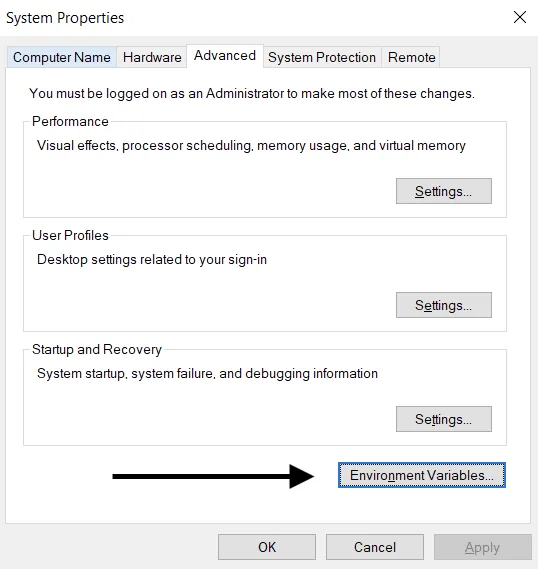
Veldu Ný… í hlutanum fyrir notandabreytur (efst). Bættu við heiti breytunnar og lykilgildinu og settu API-lykilinn þinn í stað <yourkey>.
Heiti breytu: OPENAI_API_KEY
Gildi breytu: <yourkey>
Uppsetning á Linux og macOS
Valkostur 1: Stilltu umhverfisbreytuna „OPENAI_API_KEY“ með zsh
Keyrðu eftirfarandi skipun í skjáherminum og settu API-lykilinn þinn í stað yourkey.
echo "export OPENAI_API_KEY='yourkey'" >> ~/.zshrcUppfærðu skelina með nýju breytunni:
source ~/.zshrcStaðfestu að þú hafir stillt umhverfisbreytuna með eftirfarandi skipun.
echo $OPENAI_API_KEYGildi API-lykilsins verður úttakið sem fæst.
Valkostur 2: Stilltu „OPENAI_API_KEY“ umhverfisbreytuna með bash
Fylgdu leiðbeiningunum í valkosti 1 og skiptu .zshrc út fyrir .bash_profile.
Allt er klárt! Þú getur nú vísað í lykilinn í curl eða hlaðið honum inn í Python:
import os
import openai

openai.api_key = os.environ["OPENAI_API_KEY"]
6. Notaðu þjónustu fyrir lyklastjórnun
Ýmsar lausnir eru í boði til að halda utan um leynilega API-lykla á öruggan hátt. Þessi verkfæri gera þér kleift að stýra aðgangi að lyklunum þínum og bæta gagnaöryggi í heild. Ef gagnaleki yrði í forritinu þínu væru lyklarnir þínir áfram öruggir þar sem þeir væru dulkóðaðir og varðveittir á alveg aðskildum stað.
Við mælum með að teymi sem setja forrit sín í rekstur íhugi að nýta sér slíka þjónustu.
7. Fylgstu með notkun reikningsins og skiptu um lykla eftir þörfum
Stilltu mánaðarleg útgjaldamörk fyrir fyrirtækið þitt eða verkefni og virkjaðu stranga framfylgd þeirra til að draga úr óvæntum kostnaði ef lykill lekur. Kostnaðarviðvaranir einar og sér stöðva ekki API-umferð. Ströng framfylgd getur hindrað lögmætar beiðnir. Kostnaður getur líka farið lítillega yfir mörkin þar sem framfylgdin tekur ekki gildi samstundis.
Ef API-lykill kemst í rangar hendur getur annar aðili nýtt notkunarkvóta reikningsins þíns án þíns samþykkis. Þetta getur leitt til gagnataps, óvæntra gjalda, þess að mánaðarkvótinn klárist og truflana á API-aðgangi þínum.
Þú getur fylgst með notkun teymanna þinna á síðunni Notkun. Ef þú hefur áhyggjur af misnotkun geturðu gripið til nokkurra aðgerða til að vernda reikninginn þinn:
Farðu yfir notkunina og athugaðu hvort hún samræmist vinnu teymisins. Ef notandi tilheyrir fleiri en einu fyrirtæki (t.d. bæði vinnuveitanda og eigin fyrirtæki) skaltu ganga úr skugga um að hann hafi virkjað notkunarskráningu og valið sjálfgefið fyrirtæki fyrir notkun og skráningu.
Ef þig grunar að lykillinn þinn hafi lekið skaltu strax skipta um hann á síðunni API-lyklar. Ef þú ert með forrit í rekstri þarftu að uppfæra lykilgildin þar til samræmis.
Hafðu samband við okkur á help.openai.com svo við getum kannað málið nánar.
8. Verndaðu API-aðgang með netaðgangsstýringum
Með leyfislista yfir IP-tölur geturðu takmarkað hvaða IP-tölur hafa aðgang að OpenAI API-inu þínu. Þegar leyfislistinn er virkur eru aðeins leyfðar beiðnir frá tilgreindum IP-tölum eða vistfangabilum. Öllum öðrum beiðnum er hafnað, jafnvel þótt þær innihaldi gildan API-lykil.
Þetta eykur öryggi með því að tryggja að aðeins sé hægt að nálgast API-ið þitt frá traustum innviðum, svo sem bakendaþjónum þínum eða skýjaumhverfi.
Nánari upplýsingar er að finna í greininni um leyfislista yfir IP-tölur fyrir OpenAI API.
Private Link er annar valkostur fyrir fyrirtæki og stofnanir sem þurfa aðgang um einkanet. Það gerir vinnslu í Azure kleift að tengjast svæðisbundnum endapunktum OpenAI API í gegnum Azure Private Link. Hafðu samband við tengilið þinn hjá OpenAI eða söludeildina til að óska eftir aðgangi. Enn er krafist auðkenningar fyrir API-aðgang og Private Link er ekki samhæft við leyfislista yfir IP-tölur eða gagnkvæmt TLS (mTLS). Nánari upplýsingar um uppsetningu er að finna í leiðbeiningunum um Private Link.