
Þú getur tilkynnt samtöl, deilda tengla, svör, GPT og spjallborðsfærslur sem kunna að brjóta gegn notkunarskilmálum OpenAI eða gildandi lögum með vefeyðublaði okkar fyrir tilkynningar um efni.
Teymi OpenAI um gæði líkana kann að yfirfara tilkynnt lén og annað efni og beita síum eða öðrum mótvægisaðgerðum til að draga úr líkum á að ChatGPT reiði sig á óáreiðanlegar heimildir í svörum síðar meir.
Einnig kann að vera hægt að senda tilkynningu beint í vörunni. Hér fyrir neðan má sjá hvernig tilkynnt er á mismunandi verkvöngum.
Ef þú ert notandi í Bretlandi og vilt afþakka frekari samskipti eftir að þú hefur sent tilkynninguna skaltu nota eyðublaðið fyrir tilkynningar um efni, þar sem þú getur valið að afþakka þau.
Tilkynningar vegna hugverkaréttinda
Ef þú telur að efni í vöru OpenAI brjóti gegn hugverkaréttindum þínum geturðu tilkynnt það með viðeigandi eyðublaði hér fyrir neðan:
Brot á höfundarrétti: https://openai.com/form/copyright-disputes/
Brot á vörumerkjarétti eða fölsuð vara: https://openai.com/form/trademark-counterfeit-disputes/
Einnig kann að vera hægt að senda tilkynningu beint í vörunni. Með því að nota viðeigandi eyðublað hér að ofan tryggirðu þó betur að tilkynningin innihaldi þær upplýsingar sem þarf til yfirferðar.
Samtöl við ChatGPT
Þú getur tilkynnt ChatGPT-samtal beint úr viðkomandi skilaboðum bæði í farsíma (iOS og Android) og á vefnum (chatgpt.com).
Pikkaðu á þumal niður (👎) undir ChatGPT-skilaboðum.
Pikkaðu á Veldu vandamál.
Veldu „Öryggis- eða lagalegt áhyggjuefni“.
Fylgdu leiðbeiningunum til að senda inn ábendinguna þína.
Deildir tenglar
Tilkynna deilt tímasett verkefni
Opnaðu tengilinn á deilda tímasetta verkefnið.
Ef valkosturinn Tilkynna er í boði skaltu velja hann.
Fylgdu leiðbeiningunum til að senda tilkynninguna.
Ef valkosturinn Tilkynna er ekki í boði skaltu senda tengilinn með eyðublaði OpenAI til að tilkynna efni.
Nánari upplýsingar um tengla á tímasett verkefni er að finna hér: Tímasett verkefni í ChatGPT.
iOS (forrit)
Pikkaðu á þriggja punkta valmyndina (...) efst til vinstri á skjánum.
Pikkaðu á Tilkynna.
Fylgdu leiðbeiningunum til að senda inn ábendinguna þína.
Android (forrit)
Opnaðu deildan tengil. Flettu neðst á síðu deilda tengilsins.
Flettu efst í samtalið.
Smelltu á „Tilkynna samtal“ og fylgdu leiðbeiningunum.
Vefur (chatgpt.com/share/...)
Opnaðu deildan tengil.
Flettu efst í samtalið.
Smelltu á „Tilkynna samtal“ og fylgdu leiðbeiningunum.
---
Samtöl við GPTs
iOS (forrit)
Pikkaðu á GPT og byrjaðu samtal.
Pikkaðu á „heiti GPT“ efst á miðjum skjánum.
Pikkaðu á Tilkynna.
Pikkaðu á „Tilkynna samtal“ og fylgdu leiðbeiningunum.
Android (forrit)
Pikkaðu á GPT og byrjaðu samtal.
Pikkaðu á þriggja punkta valmyndina (⋮) efst til hægri.
Veldu „Tilkynna“, síðan „Samtal“, og fylgdu leiðbeiningunum.
Vefur (chat.openai.com)
Byrjaðu samtal við GPT.
Smelltu á hnappinn (...) efst til hægri á skjánum þínum.
Smelltu á Tilkynna og fylgdu leiðbeiningunum.
---
GPTs
iOS (forrit)
Pikkaðu á GPT.
Pikkaðu á „heiti GPT“ efst á miðjum skjánum.
Pikkaðu á Tilkynna.
Fylgdu leiðbeiningunum til að senda inn ábendinguna þína.
Android (forrit)
Pikkaðu á GPT.
Pikkaðu á „heiti GPT“ efst á miðjum skjánum.
Pikkaðu á Tilkynna.
Fylgdu leiðbeiningunum til að senda inn ábendinguna þína.
(Athugið: ef þú hefur þegar hafið samtal við GPT-ið smellirðu á „Tilkynna“ og síðan „GPT“ til að tilkynna GPT-ið í heild, ekki tiltekið samtal þitt)
Vefur (chat.openai.com)
Smelltu á GPT úr GPT Store eða af ytri tengli.
Smelltu á heiti GPT-sins efst til vinstri á skjánum þínum
Smelltu á „Tilkynna GPT“ og fylgdu leiðbeiningunum
---
Auglýsingaefni
Vefur
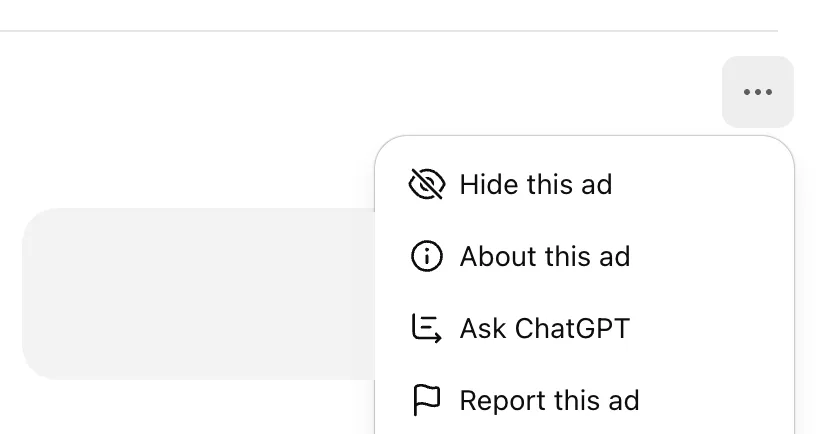
Til að tilkynna auglýsingu í ChatGPT:
Smelltu á ⋯ á auglýsingunni (efst til hægri).
Veldu Tilkynna þessa auglýsingu.
Veldu í sprettiglugganum hvers vegna þú ert að tilkynna hana.
(Valfrjálst) Gefðu frekari upplýsingar í textareitnum.
Smelltu á Senda. Þú getur sent inn án þess að slá inn frekari upplýsingar.
---
ChatGPT Vefsvæði
Í ChatGPT Vefsvæðum er sem stendur ekki hægt að tilkynna efni beint í vörunni. Til að tilkynna vefsvæði skaltu nota tilkynningaeyðublaðið.
OpenAI-spjallsvæði
Samfélagsspjall OpenAI
Farðu á openai.com/form/report-content.
Sendu inn tilkynningu þína með tengli á viðkomandi efni.
📎 Ábending: Afritaðu slóð skilaboðanna beint úr veffangastiku vafrans.
Þróunarspjall OpenAI
Farðu á openai.com/form/report-content eða smelltu á „Tilkynna ólöglegt efni“ í síðufæti hvaða þráðar sem er.
Til að tilkynna tiltekna athugasemd:
Smelltu á tenglatáknið (🔗) neðst til hægri í færslunni eða athugasemdinni.
Afritaðu slóðina og límdu hana í tilkynningareyðublaðið.