
Vinsamlegast athugið að canvas er í boði á vefnum, Windows og MacOS. Kemur bráðlega á farsímakerfi (iOS, Android, farsímavef).
Canvas er nýtt viðmót til að vinna með ChatGPT að skrif- og kóðunarverkefnum sem krefjast breytinga og endurskoðunar.
Með canvas getur ChatGPT skilið betur samhengið í því sem þú ert að reyna að gera. Þú getur auðkennt tiltekna hluta til að sýna nákvæmlega hvað þú vilt að ChatGPT einbeiti sér að. Það getur líka gefið innfellda endurgjöf og tillögur með allt verkefnið í huga.
Þú stjórnar verkefninu í canvas. Þú getur breytt texta eða kóða beint. Þú getur notað flýtileiðirnar til að láta ChatGPT breyta lengd texta, kemba kóðann þinn og framkvæma fljótt aðrar gagnlegar aðgerðir. Þú getur líka endurheimt fyrri útgáfur af vinnunni þinni með því að nota til baka-hnappinn í canvas.
Vinsamlegast athugið að Canvas er ekki í boði með pro-series líkönum.
Hvernig virkar birting React/HTML?
React/HTML-kóði er birtur í sandkassaumhverfi, sem gerir þér kleift að skoða úttak kóðans. Margir npm-pakkar og JavaScript-söfn virka, en forskoðanir sem þurfa að hlaða ytri pakka eða vefauðlindum kunna að ráðast af netaðgangsstillingum canvas í vinnusvæðinu þínu.
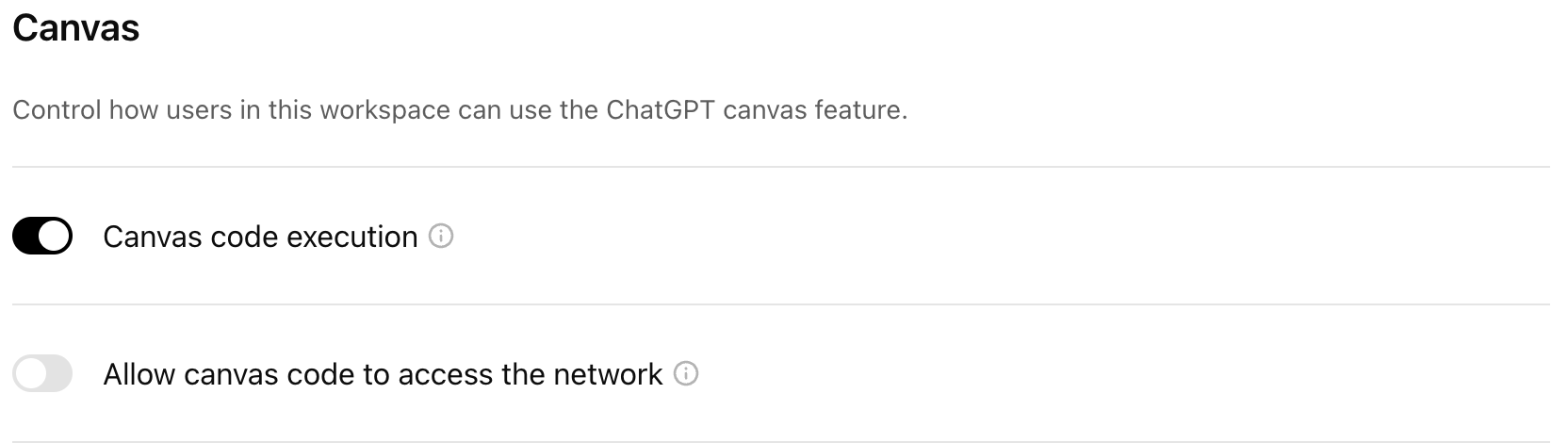
Rofar fyrir keyrslu canvas-kóða og netaðgang
Athugaðu að keyrsla kóða og birting React/HTML getur leitt til þess að ytri netbeiðnir séu sendar. Stjórnendur fyrirtækjavinnusvæða geta stjórnað hvort keyrsla canvas-kóða sé í boði fyrir notendur á vinnusvæðinu ásamt sjálfgefinni hegðun netaðgangs. Sjálfgefið er keyrsla canvas-kóða kveikt á meðan Leyfa canvas-kóða að nota netið er slökkt fyrir fyrirtækjavinnusvæði, en hægt er að stilla þessa rofa í stjórnandastillingum vinnusvæðisins þíns.
Aðgangur að canvas í ChatGPT
ChatGPT kann að opna canvas þegar það skilur hvað þú ert að reyna að gera. Til dæmis geturðu beðið ChatGPT að búa til texta (t.d. „skrifum langa ritgerð um hvers vegna jarðarber er falsávöxtur“) eða semja kóða fyrir þig (t.d. „skrifaðu vefþjón í python“) og það svarar með canvas. Yfirleitt má búast við að ChatGPT opni canvas sjálfkrafa þegar ChatGPT býr til efni sem er lengra en 10 línur eða greinir aðstæður þar sem gagnlegt væri að hafa viðmót fyrir skrif eða kóða. Auk þess geturðu sett „nota canvas…“ í kvaðninguna þína til að biðja ChatGPT að opna canvas.
Svör með canvas opna sjálfkrafa glugga hægra megin sem inniheldur umbeðið efni.
Þú getur líka byrjað með autt canvas með ChatGPT á vefnum með því að segja hluti eins og „opnaðu canvas“ eða „opnaðu kóðunar-canvas“. Með auðu canvas geturðu unnið að fyrirliggjandi verkefni með því að líma það inn í auða canvas eða einfaldlega með því að skrifa í canvas.
Þú getur líka límt efni inn í ChatGPT og opnað það samstundis í canvas með flýtileið efst í hægra horni ritilsins.
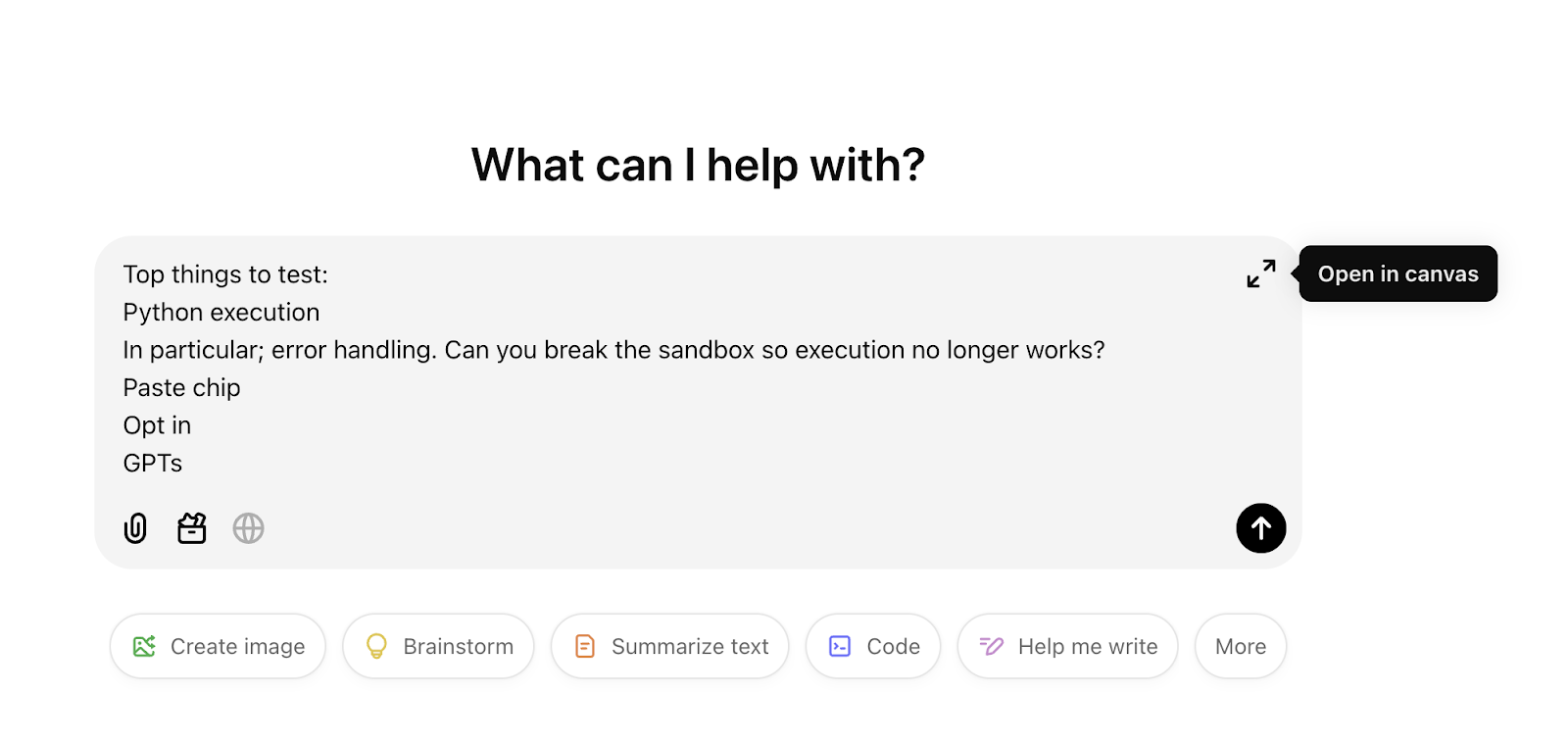
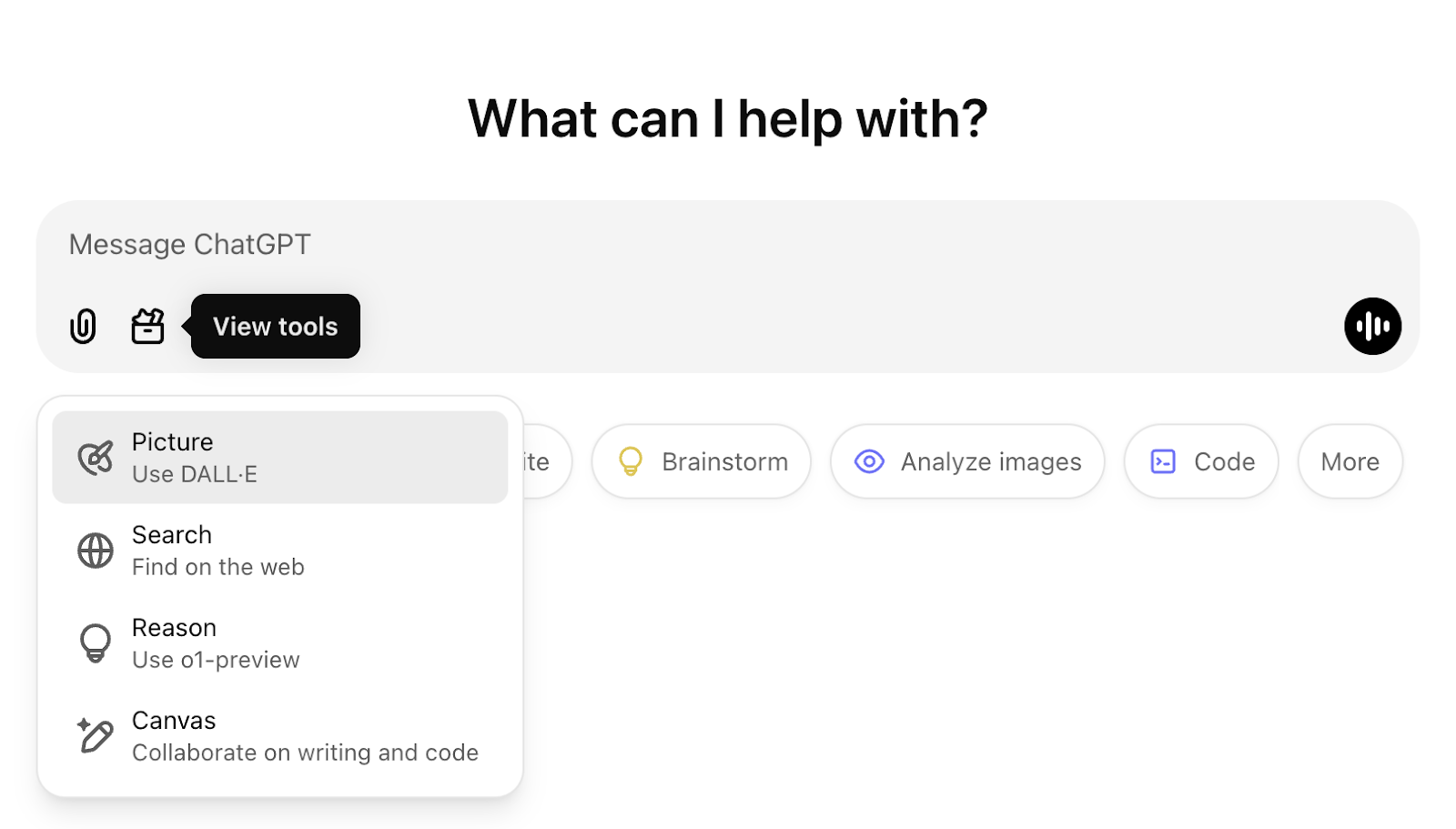
Auk þess gerir verkfærakassinn í kvaðningarritlinum þér kleift að biðja ChatGPT að búa til nýtt canvas í kvaðningunni þinni. Þetta má einnig kveikja með því að slá inn öfugt skástrik („/“) og nota síðan skipunina „canvas“.
Breyta verkefninu þínu með canvas
Þú getur gert breytingar með canvas einfaldlega með því að biðja um þær í spjallinu. Auk þess geturðu valið hluta af efninu með því að auðkenna textann eða nota táknið fyrir athugasemd við blokk til að velja heila málsgreinarblokk. Þetta opnar innsláttarreit þar sem þú getur veitt leiðbeiningar um hvað á að útskýra eða breyta í valda hlutanum.
Þú getur líka breytt efni canvas beint með því að smella inn í canvas og skrifa. Athugaðu að aðeins grunnvalkostir fyrir Markdown-snið eru studdir, þar á meðal feitletrun, skáletrun, fyrirsagnir, punktalistar og númeraðir listar. Við bjóðum sem stendur ekki upp á ítarlegri sniðvalkosti í canvas.
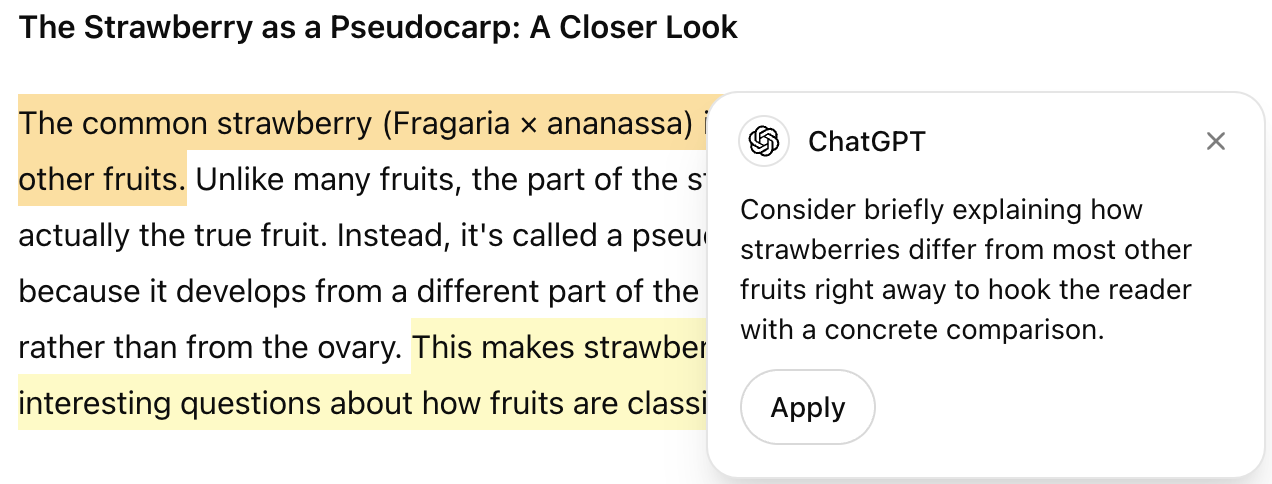
Þú getur fengið markvissar athugasemdatillögur frá ChatGPT einfaldlega með því að velja flýtileiðirnar Stinga upp á breytingum eða Rýna kóða. Með því að smella á athugasemdabóluna geturðu séð tilteknu tillöguna sem ChatGPT veitir. Þú getur annaðhvort breytt merkta atriðinu beint og lokað athugasemdinni, eða valið Beita til að láta ChatGPT búa sjálfkrafa til efni sem tekur á athugasemdinni.
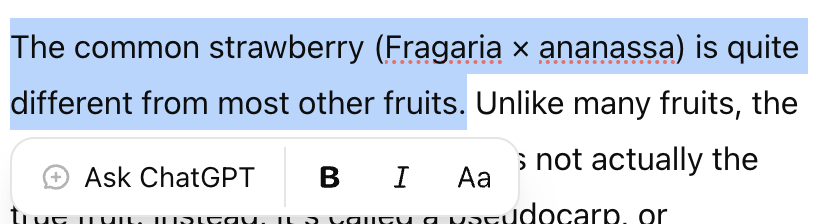
Þegar þú vinnur að skrifverkefni hefurðu einnig möguleika á að auðkenna tiltekna hluta af textanum þínum eða kóðanum og biðja ChatGPT annaðhvort um breytingar á þeim hluta eða spyrja spurningar um hann. Einnig er hægt að nálgast sniðvalkosti með því að auðkenna textabút. Grunnsnið í Markdown er stutt, þar á meðal feitletrun, skáletrun, fyrirsagnir, punktalistar og númeraðir listar. Við bjóðum sem stendur ekki upp á ítarlegri sniðvalkosti í canvas.
Flýtileiðir í canvas fyrir skrif og kóðun
Canvas með ChatGPT veitir aðgang að safni skrifflýtileiða sem gera þér kleift að biðja um tillögur að breytingum, breyta lengd úttaksins, uppfæra ætlað lestrarstig og bæta við emoji-táknum eða lokayfirferð á verkið þitt. Til að finna þessar flýtileiðir skaltu færa bendilinn yfir flýtileiðavalmyndina neðst til hægri á síðunni.
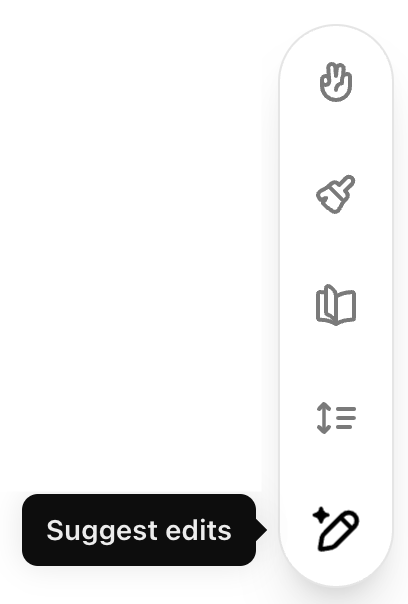
Fyrir skrifleg skjöl geturðu notað eftirfarandi flýtileiðir:
Stinga upp á breytingum: ChatGPT bætir við innfelldum tillögum til að bæta skrifin þín.
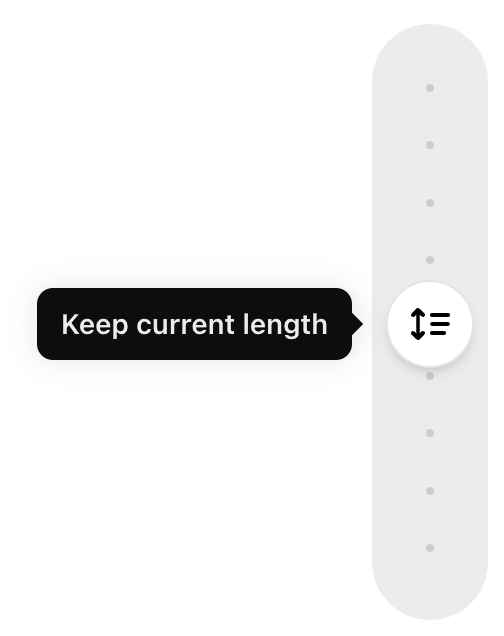
Breyta lengdinni: styttir eða lengir skjalið þitt.
Breyta lestrarstigi: breytir lestrarstiginu frá leikskóla til framhaldsnáms.
Bæta við lokayfirferð: athugar málfræði, skýrleika og samræmi.
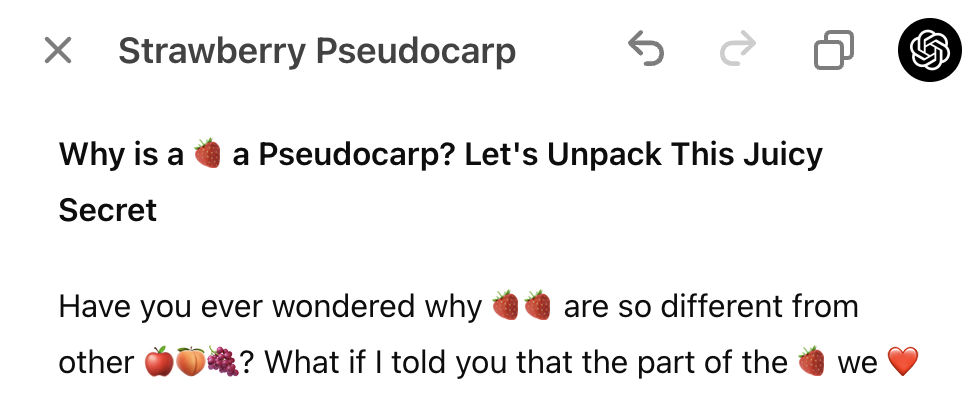
Bæta við emoji-táknum: skiptir út orðum fyrir emoji-tákn eða bætir þeim við til aukinnar áherslu og litar.
Fyrir kóðun geturðu notað eftirfarandi flýtileiðir:
Bæta við annálum: setur inn prentyfirlýsingar til að aðstoða við kembingu og rakningu keyrslu.
Bæta við athugasemdum: bætir við athugasemdum til að útskýra kóðann og gera hann læsilegri.
Lagfæra villur: finnur og endurskrifar vandamálakóða til að leysa villur.
Flytja yfir á tungumál: þýðir kóðann þinn yfir á tungumál eins og JavaScript, Python, Java, TypeScript, C++ eða PHP.
Kóðarýni: veitir innfelldar tillögur til að fínstilla og bæta kóðann þinn.
Sumar flýtileiðir uppfæra innihald verkefnisins þíns samstundis, eins og Bæta við emoji-táknum, Bæta við lokayfirferð, Lagfæra villur og Flytja yfir á tungumál.
Aðrar flýtileiðir er hægt að stilla með sleða. Til dæmis gefur flýtileiðin Breyta lengdinni þér sveigjanleika til að velja valkosti frá stystu til lengstu lengdar. Flýtileiðin Lestrarstig gerir þér kleift að breyta lestrarstiginu frá leikskóla til framhaldsnáms.
Útgáfusaga og sýna breytingar
Þú getur flett á milli útgáfa af canvas-skjalinu eða kóðanum þínum með útgáfusögunni í gegnum örvarnar á efstu tækjastikunni. Þetta gerir þér kleift að sjá fyrri útgáfur og endurheimta þær ef þú kýst það. Þú getur líka afritað innihald verkefnisins með því að velja afritunarhnappinn.
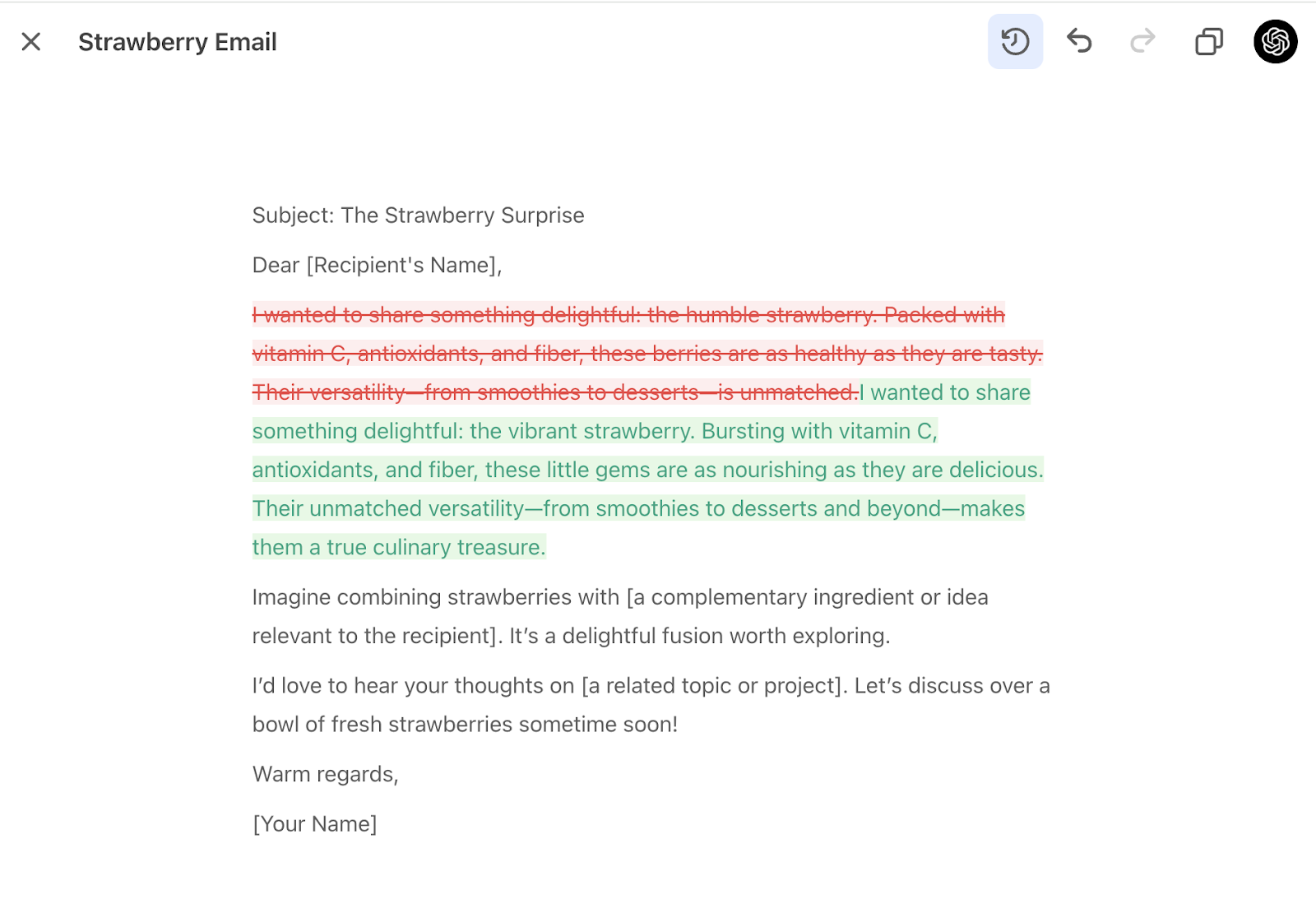
Auk þess geturðu séð breytingar á milli canvas-útgáfa með því að nota hnappinn Sýna breytingar á efstu tækjastikunni. Þetta sýnir viðbætur og eyðingar bæði fyrir skjöl og kóða.
Keyra Python-kóða með canvas
Þú getur keyrt Python-kóða í canvas-skrám beint í vafranum þínum þegar þú notar canvas með því að velja hnappinn Keyra í canvas. Þegar Python-kóði er keyrður birtist úttakið í stjórnborðinu neðst á skjánum. Þegar villur birtast í stjórnborðinu gefur ChatGPT tillögu um villuna – smelltu á hnappinn Lagfæra villu til að láta ChatGPT reyna að laga hana fyrir þig!
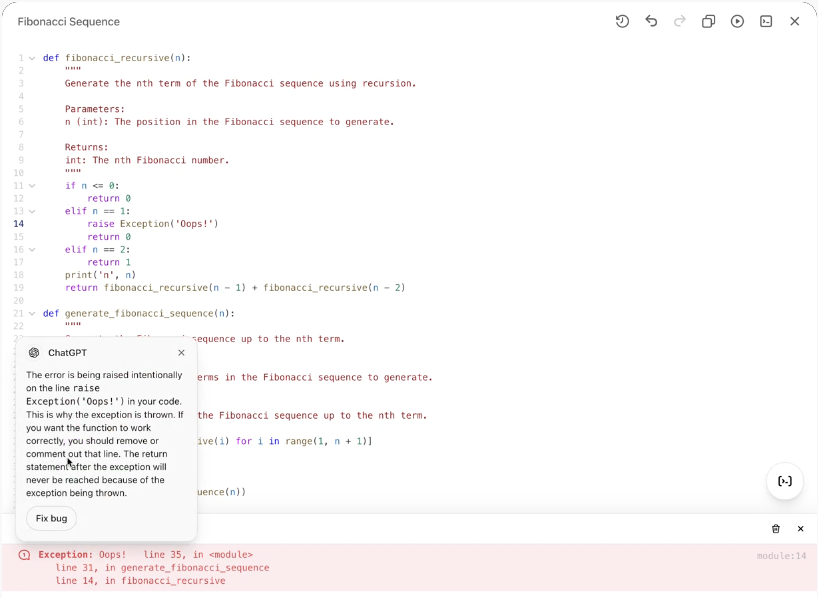
Þessi eiginleiki er sem stendur aðeins í boði fyrir Python-kóða, en við ætlum að útvíkka aðgang að öðrum forritunarmálum í framtíðinni.
Virkja canvas fyrir GPT-ið þitt
Canvas virkar nú með GPT-um. Þú getur veitt GPT-um aðgang að canvas með því að virkja canvas-eiginleikann í GPT Builder. Þetta gerir endanotendum GPT-sins þíns kleift að opna canvas meðan þeir spjalla við GPT-ið þitt.
Samhæfi líkana: Canvas er ekki stutt í GPT-5.5 eða nýrri líkönum. Þegar Canvas er virkt fyrir Custom GPT skaltu velja ráðlagt líkan sem styður Canvas. Líkön sem styðja ekki Canvas verða ekki tiltæk á meðan eiginleikinn er virkur.
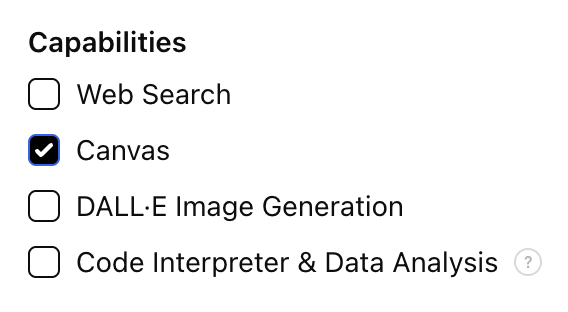
Athugaðu að slökkt er á þessum eiginleika fyrir öll GPT sem þegar eru til og hann er sjálfgefið virkur fyrir öll nýstofnuð GPT. Þú getur breytt þessu hvenær sem er í GPT Builder.
Frekari upplýsingar um GPT Builder.
Deila canvas með öðrum
Deiling á canvas er í boði í öllum áskriftum, þar á meðal Free, Plus, Pro, Team, Enterprise og Edu.
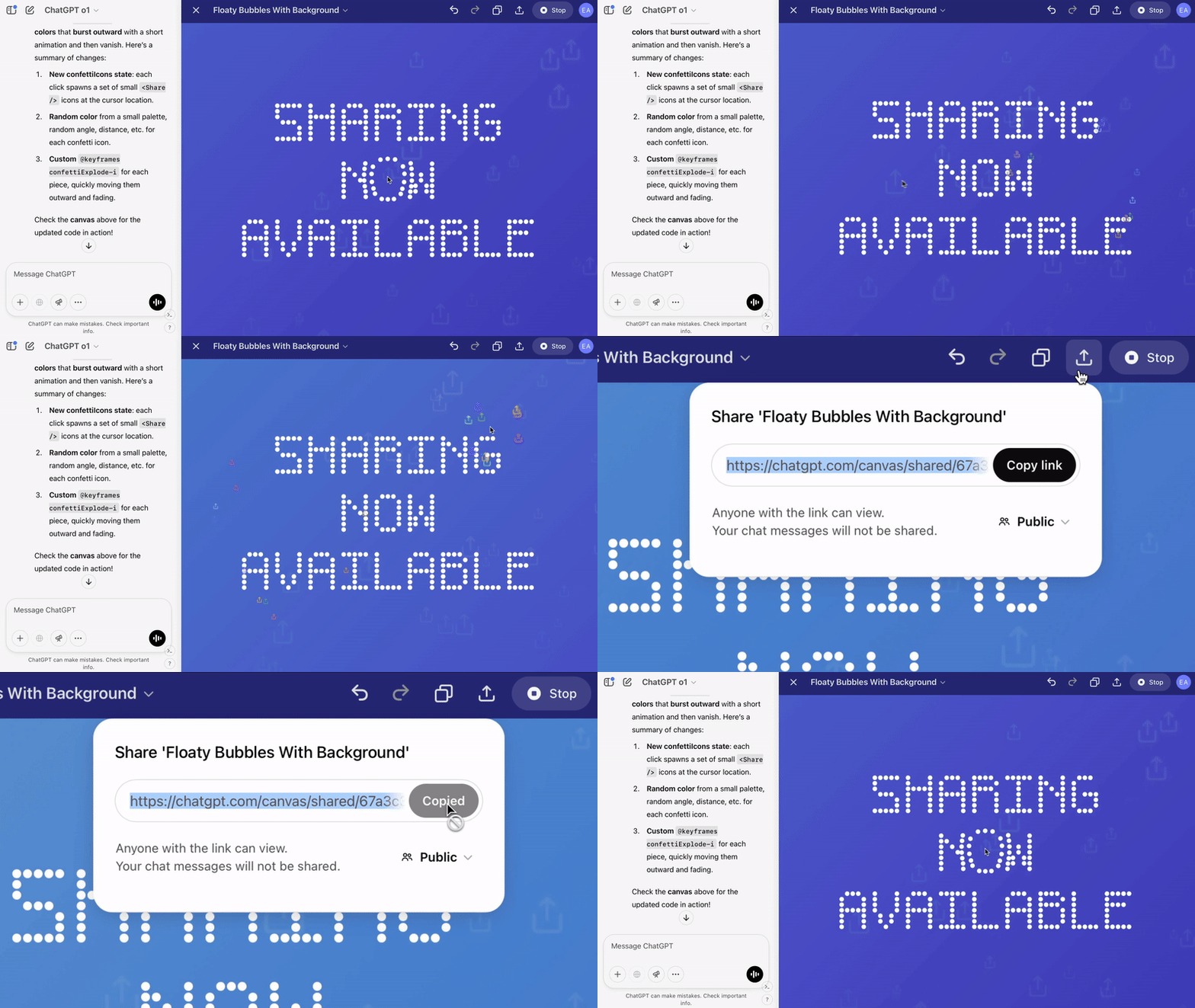
Notendur geta nú deilt canvas-eign, svo sem birtum React/HTML-kóða, skjali eða kóða, með öðrum notanda, líkt og þegar þú deilir samtali. Þú getur gert þetta af tækjastiku canvas þegar canvas er opið.
Sækja canvas-skrána þína
Þú getur nú flutt út canvas-skjölin þín á mörgum sniðum eftir tegund efnis. Leitaðu að hnappinum Sækja efst í hægra horni canvas til að prófa þetta.
Fyrir almenn skjöl (eins og ritgerðir eða bloggfærslur) styður canvas útflutning á sniðin PDF, Markdown (.md) og Word (.docx).
Fyrir kóðatengd canvas greinir canvas tungumálið á snjallan hátt og flytur það út með viðeigandi skráarendingu (t.d. .py, .js, .sql o.s.frv.), en heldur sniði og setningafræði.
Þessi eiginleiki auðveldar þér að varðveita vinnuna þína, deila drögum eða halda áfram að breyta í ytri verkfærum.
Lýkur canvas-forskoðun ekki hleðslu meðan á „Uppsetning pakka“ stendur?
Sumar JS/HTML-forskoðanir í canvas þurfa að vafri notandans hlaði ytri pökkum eða öðrum vefauðlindum áður en þær geta birst. Ef Leyfa canvas-kóða að nota netið er slökkt, eða ef netstýringar vafra eða stofnunar loka á nauðsynlegt ytra lén, gæti forskoðunin ekki lokið hleðslu.
Athugaðu hvort villur séu í stjórnborði vafrans, svo sem Failed to fetch, Refused to connect eða villur í Content Security Policy. Ef netaðgangur canvas-kóða er þegar virkur skaltu athuga hvort vafri, milliþjónn, eldveggur eða endapunktsstýringar loki á nauðsynlega lénið.
Canvas og öryggi á vefnum
Canvas getur forskoðað vefsvæði og annað vefefni. Vefefni er eðli sínu samkvæmt á netinu og getur átt samskipti við þriðju aðila sem eru ekki OpenAI.
Samskipti sem vef-forskoðun hefur geta verið eins einföld og að nota internetið til að nálgast mynd — en þau geta líka verið jafn hættuleg og að senda upplýsingar sem þú hefur slegið inn eða deilt með ChatGPT til þriðja aðila.
ChatGPT tekur upplýsingarnar sem þú gefur á meðan þú talar og notar þær til að búa til upplýst svör. Í sumum tilvikum, til dæmis ef þú límir inn upplýsingar af internetinu eða þegar sóttar eru fréttir eða leitarniðurstöður, notar ChatGPT aðrar upplýsingar fyrir svör sín, þar á meðal við kóðagerð með canvas.
Þegar þú hefur samskipti við vef-forskoðun í canvas biður ChatGPT þig að staðfesta samskipti við þriðju aðila sem OpenAI veit ekki af. Ef þú staðfestir þessi samskipti leyfum við forskoðuninni að eiga samskipti við þann þriðja aðila.