
Kerfiskröfur: Windows 10 (x64 og arm64) útgáfa 17763.0 eða nýrri
Við erum spennt að kynna snemmbúna útgáfu af ChatGPT Windows-forritinu fyrir ChatGPT-notendur með greiddar áskriftir (Plus, Team, Edu og Enterprise). Þú getur sótt Windows-forritið í Microsoft Store. ChatGPT-notendur sem þekkja upplifunina okkar á vefnum geta auðveldlega samþætt Windows-forritið við allt sem þeir gera í tölvunni sinni.
Athugaðu að hluti þeirra eiginleika sem eru í boði í macOS- og vefútgáfunni gæti ekki verið tiltækur í þessari snemmbúnu útgáfu. Við ætlum að gera þessa eiginleika tiltæka í heildarútgáfunni okkar.
Notaðu ChatGPT samstundis með fylgiglugga
Þú getur notað fylgiglugga til að spyrja ChatGPT samstundis um hvað sem er, hlaða upp skrám, búa til nýja mynd eða hefja nýtt samtal.
Til að opna fylgispjallið skaltu ýta á Alt + Space þegar ChatGPT-forritið er opið. Fylgigluggi man síðustu staðsetningu sína og endurstillist neðst á miðjum skjánum þegar forritið er endurstillt.
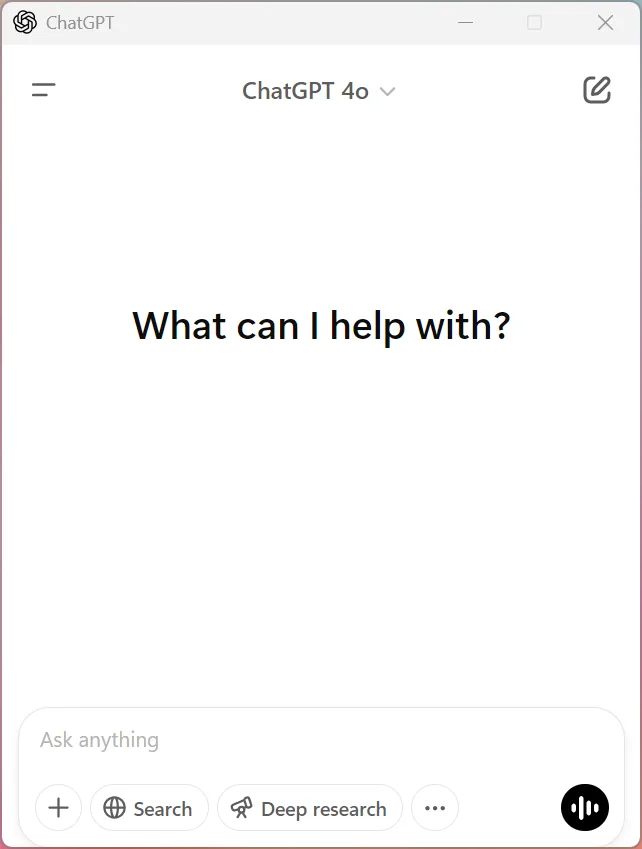
Þú getur hreinsað efnið í fylgiglugganum með því að velja Nýtt spjall efst í glugganum.
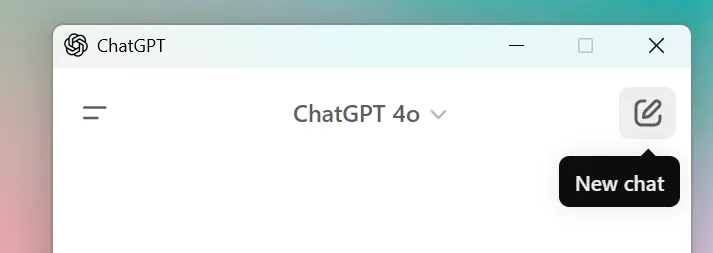
Ef þú lokar fylgiglugganum óvart geturðu opnað hann aftur með flýtilyklinum eða haldið samtalinu áfram í aðalglugga ChatGPT með því að opna það úr spjallferli á hliðarstikunni.

Athugaðu að flýtilykill fylgiglugga virkar ekki ef hann er þegar skráður á annað Windows-forrit. Ef þú þarft að uppfæra flýtilykil fylgiglugga er hann staðsettur undir Stillingar > Forrit > Flýtilykill fylgiglugga.
Dreifa aðgangi til fyrirtækisins þíns (ChatGPT Enterprise og Edu)
Þar sem ChatGPT er dreift í Microsoft Store mun aðgangur að Windows-forritinu fylgja þeim reglum sem kerfisstjóri þinn hefur sett fyrir öll forrit í Store. Til dæmis, ef starfsmenn geta ekki sótt forrit beint úr Store, geta kerfisstjórar valið að setja forritið upp á tækjum þeirra með MDM/MAM-verkfærum eins og Microsoft Intune.
Varðveislustefna okkar fyrir Enterprise og Edu
Athugaðu að sjálfgefið notum við ekki efni sem viðskiptavinir senda inn í viðskiptalausnir okkar, svo sem API-þjónustuna okkar og ChatGPT Enterprise, til að bæta frammistöðu líkana. Ef þú hefur sérstaklega samþykkt að deila gögnum þínum með okkur (til dæmis með endurgjöf) til að bæta þjónustu okkar, gætum við notað deildu gögnin til að þjálfa líkönin okkar.
Skoðaðu síðuna um persónuvernd Enterprise til að fá upplýsingar um hvernig við notum fyrirtækjagögn.
Aðrar uppsetningaraðferðir
Upplýsingatæknideildir sem stjórna vinnusvæðum ChatGPT Enterprise kjósa ef til vill að setja ChatGPT-forritið fyrir Windows upp með winget.
winget.exe install --id=9NT1R1C2HH7J --source=msstore --accept-package-agreements --accept-source-agreements –silentEndurstilla Windows-forritið
Ef þú þarft að endurstilla Windows-forritið skaltu fylgja þessum skrefum:
Opnaðu forritið Stillingar
Farðu í Forrit > Uppsett forrit
Finndu ChatGPT
Smelltu á valmyndina með punktunum þremur við hliðina á því
Veldu Ítarlegir valkostir
Smelltu á Endurstilla