
Puoi collegare ChatGPT alle funzioni di Apple Intelligence come Strumenti di scrittura e Siri configurando l’estensione ChatGPT sul tuo dispositivo.
Come configurare ChatGPT con Apple Intelligence
Apri Impostazioni sul tuo dispositivo.
Tocca Apple Intelligence e Siri.
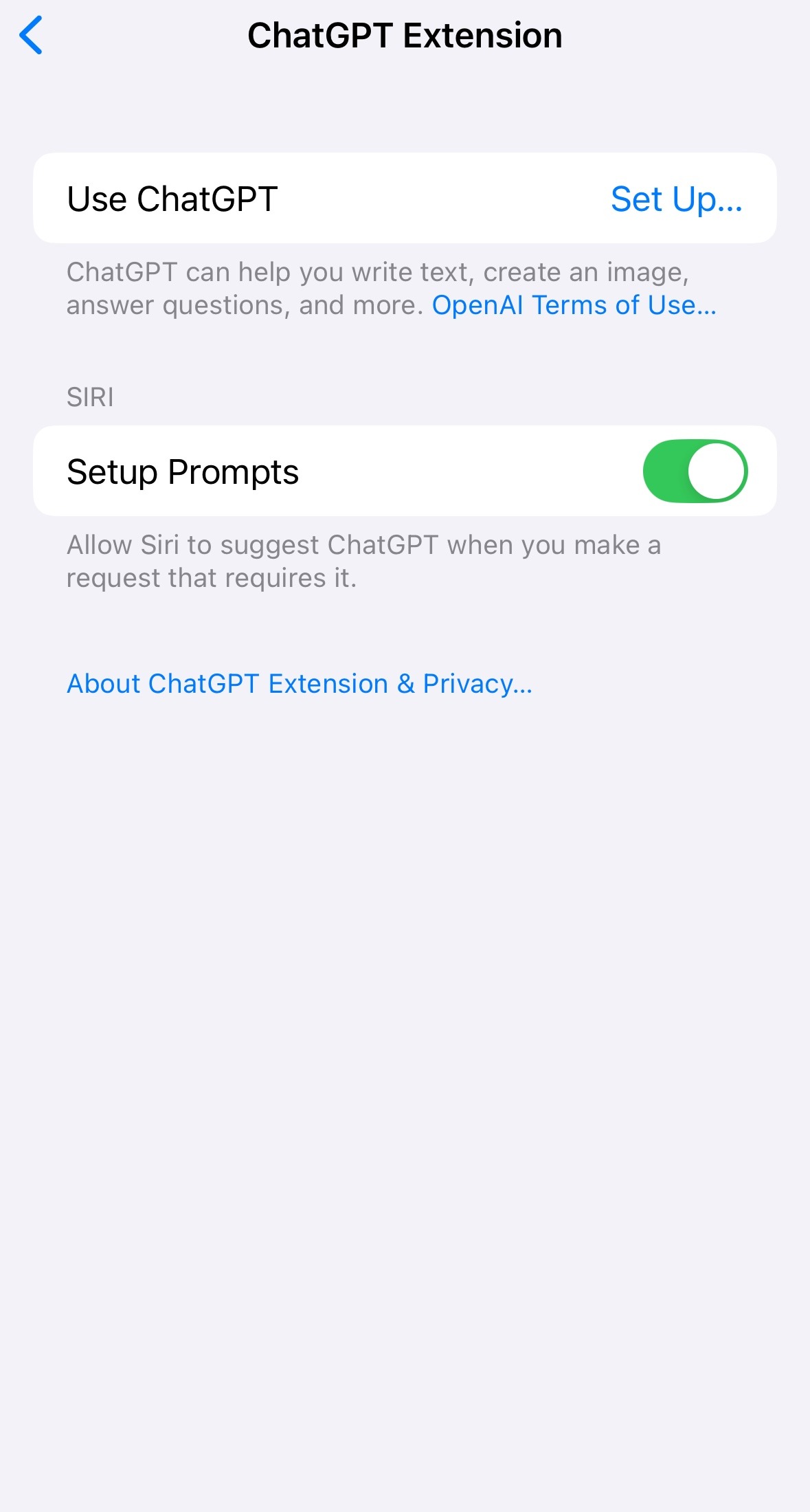
Tocca ChatGPT, quindi tocca Configura.
Scegli una delle seguenti opzioni:
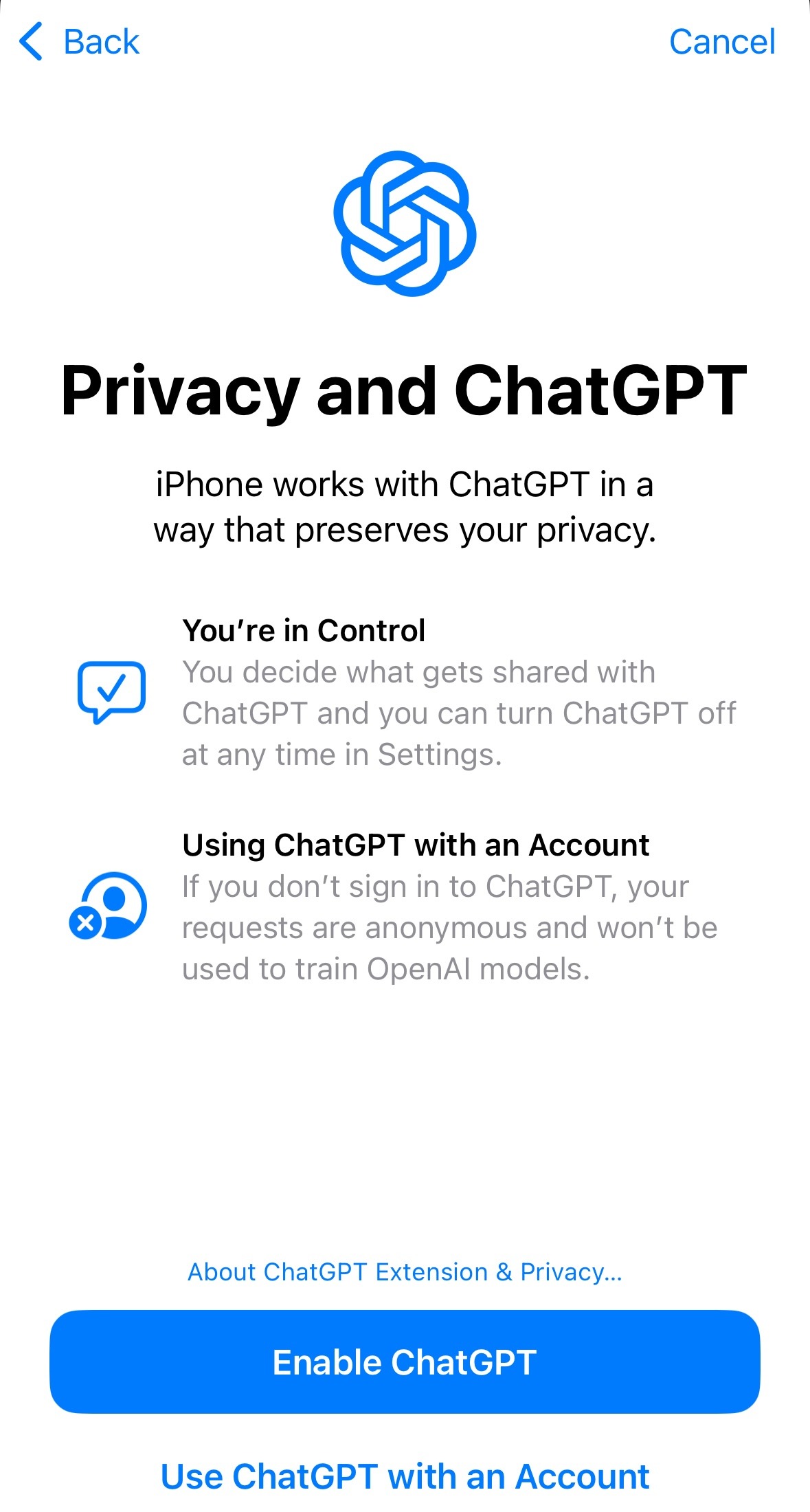
Usa ChatGPT senza un account
Tocca Abilita ChatGPT.
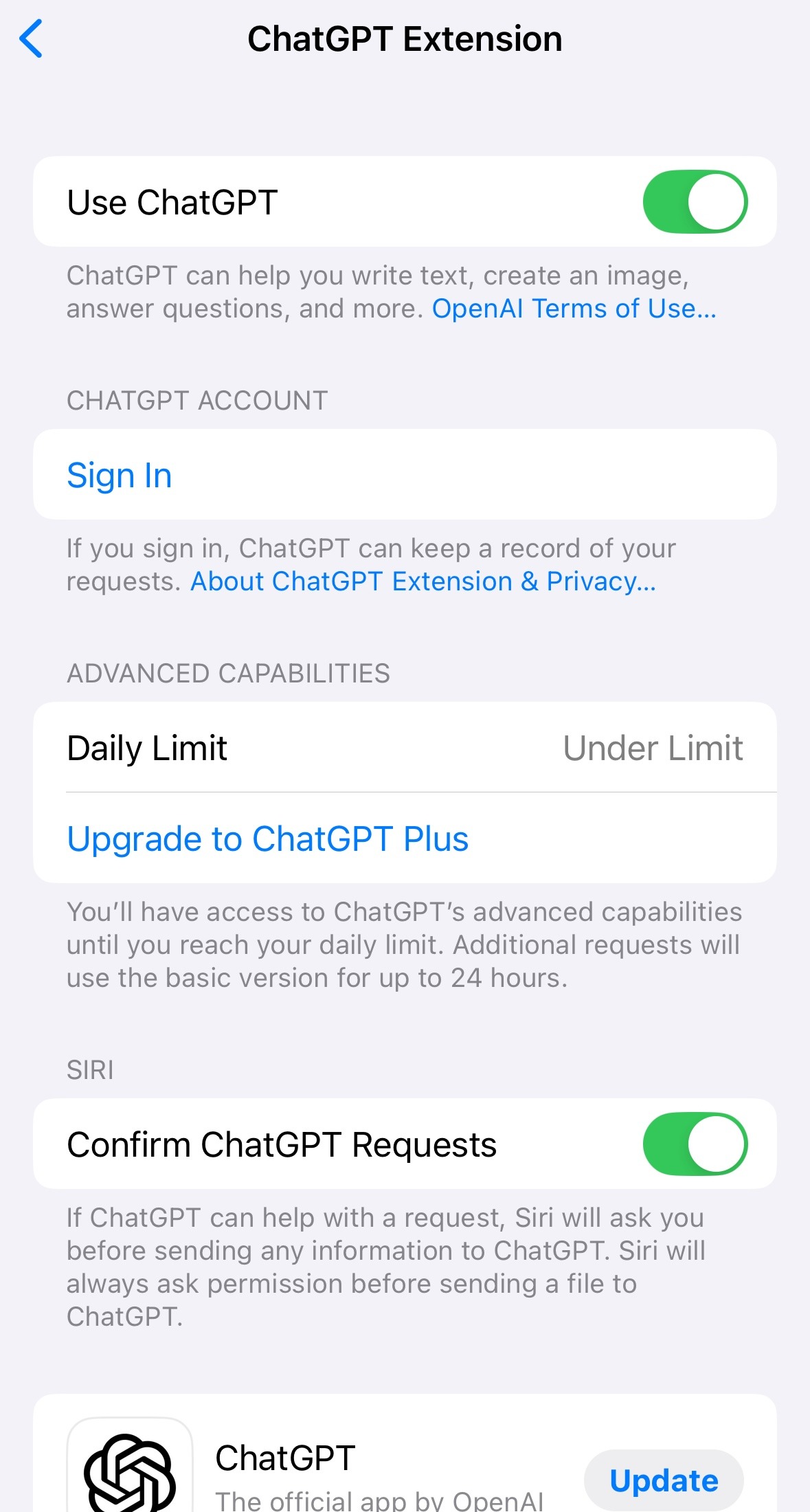
Nota: se in seguito vuoi accedere con un account ChatGPT, vai su Impostazioni > Apple Intelligence e Siri > ChatGPT > Accedi.Usa ChatGPT con un account esistente
Tocca Usa ChatGPT con un account, quindi segui le istruzioni sullo schermo.
Nota: per salvare le chat nella tua cronologia di ChatGPT, devi aver effettuato l’accesso a un account.
Collegare il tuo account ChatGPT durante la configurazione iniziale

Collegare il tuo account ChatGPT in un secondo momento
Se non vedi l’opzione ChatGPT
Assicurati che Lingua di Siri e Lingua del dispositivo siano impostate sulla stessa lingua supportata.
Consulta l’elenco delle lingue supportate e la disponibilità qui: apple.co/ai-support.
Inviare richieste a ChatGPT senza conferma
Per consentire a Siri di inviare automaticamente domande a ChatGPT:
Vai su Impostazioni > Apple Intelligence e Siri.
Tocca ChatGPT.
Imposta Conferma le richieste a ChatGPT su Disattivato.
Nota: Siri ti chiederà sempre il permesso prima di inviare qualsiasi file a ChatGPT.
Puoi anche bypassare la conferma iniziando la richiesta a Siri con "Chiedi a ChatGPT...".
Disattivare l’accesso a ChatGPT
Apri Impostazioni.
Tocca Apple Intelligence e Siri.
Tocca ChatGPT.
Disattiva ChatGPT.
Se vuoi anche impedire a Siri di suggerire ChatGPT, disattiva i Prompt di configurazione dopo aver disabilitato ChatGPT.