
Panoramica
Prima di invitare dipendenti che utilizzano già ChatGPT, verifica quale account utilizzeranno e illustra i requisiti di accesso della tua area di lavoro. Esamina con loro le eventuali opzioni di migrazione, in modo che comprendano cosa accadrà ai loro contenuti personali, agli abbonamenti e all’accesso.
Verifica gli account esistenti prima di inviare gli inviti
Chiedi se i dipendenti usano già un account ChatGPT personale, Plus o Pro con il proprio indirizzo email aziendale. Verifica l’esatto indirizzo email a cui viene inviato l’invito e l’area di lavoro aziendale di destinazione.
I dipendenti devono accettare l’invito ed effettuare l’accesso con lo stesso indirizzo email. La creazione di un account sostitutivo o l’utilizzo di un indirizzo diverso può far sembrare che l’area di lavoro prevista o la cronologia esistente siano mancanti.
Se manca un invito, chiedi al proprietario di un'area di lavoro di controllare gli inviti in sospeso e selezionare Invia di nuovo invito, se disponibile. Gli inviti gestiti da SCIM non possono essere inviati di nuovo direttamente. Verifica con il tuo team IT eventuali inviti inattesi prima di effettuare l’accesso.
Un account è ciò che un dipendente utilizza per accedere a ChatGPT. Un’area di lavoro contiene le chat, i contenuti e le impostazioni dell’utente. Un unico account può accedere a un’area di lavoro personale e a un’area di lavoro aziendale separate. Entrare a far parte di un’area di lavoro aziendale e migrare i contenuti personali sono operazioni distinte.
Scopri cosa vedranno i dipendenti
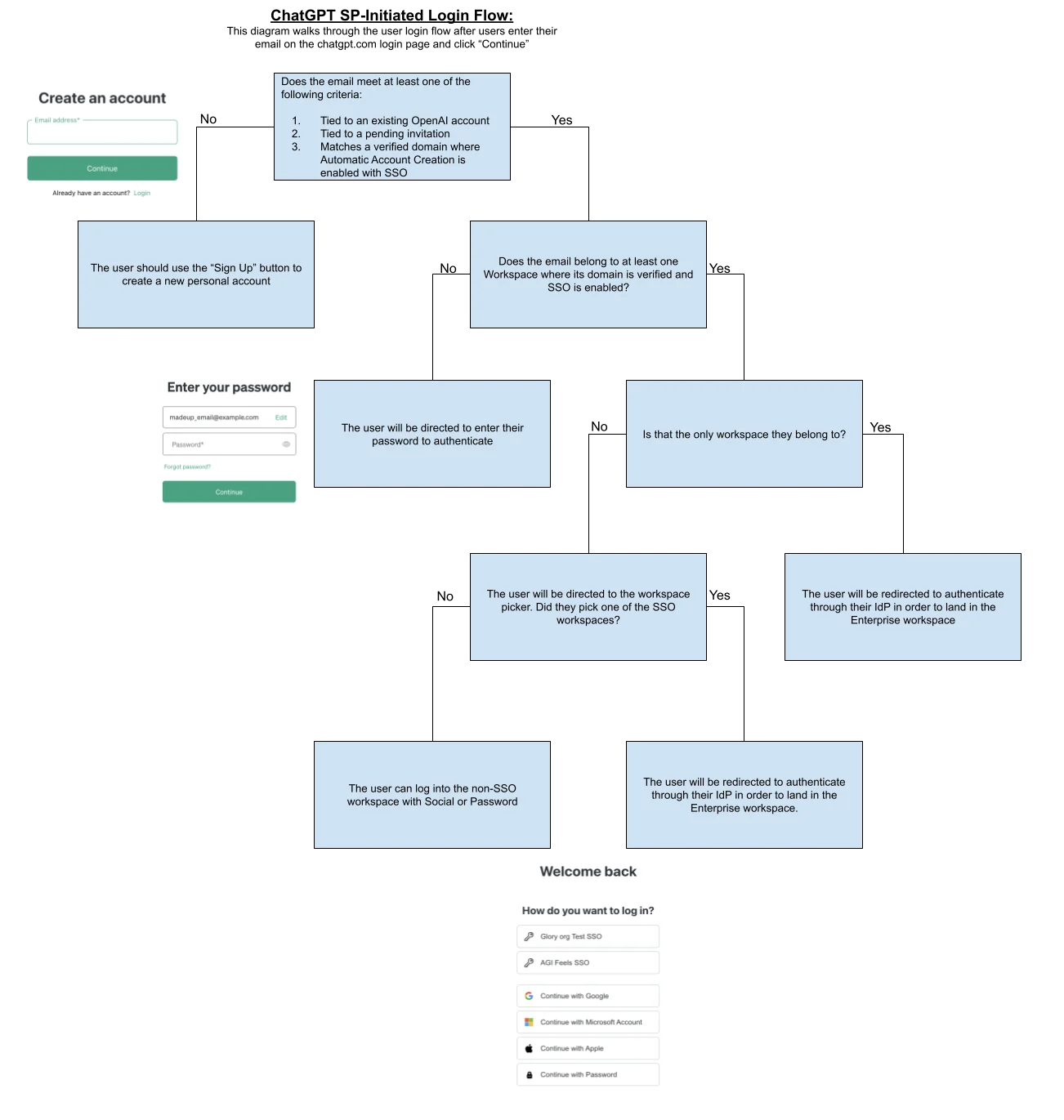
I dipendenti possono visualizzare opzioni di accesso e onboarding diverse a seconda dell’invito ricevuto, del piano dell’area di lavoro e dell’account esistente. Usa la seguente tabella per spiegare l’esperienza che si applica al loro caso.
| Situazione | Accesso all'area di lavoro | Esperienza prevista |
|---|---|---|
| Invitato a un'area di lavoro Enterprise o Edu idonea | Single sign-on, se richiesto. | Accedi all’area di lavoro aziendale; gli utenti idonei con un’area di lavoro personale esistente potrebbero visualizzare una richiesta di migrazione. |
| Invitato a un'area di lavoro ChatGPT Business | Il metodo di accesso consentito per l’area di lavoro. | Accedi all'area di lavoro Business. I dipendenti possono mantenere separata la propria area di lavoro personale oppure scegliere di unirla a quella Business; gli amministratori non possono imporre l’unione o la cancellazione. |
| Nessun invito all'area di lavoro né iscrizione approvata | Il metodo di accesso esistente del dipendente. | Un'area di lavoro personale in genere rimane separata; il solo accesso non comporta l'appartenenza all'area di lavoro. |
Verificare l’accesso e il provisioning
La modifica dell'indirizzo email di un account personale non rende necessariamente disponibile il precedente indirizzo email di lavoro per un nuovo account o per il provisioning SCIM. L'uso precedente dell'SSO può inoltre continuare a influire sull'accesso dopo la rimozione di un dominio verificato. Contatta l'assistenza OpenAI prima di apportare modifiche. Non rimuovere un dominio verificato né creare un account sostitutivo come soluzione alternativa.
Nei casi in cui la creazione automatica dell'account sia disponibile per Enterprise o Edu, l'accesso con un indirizzo email aziendale verificato può attivare la stessa esperienza di migrazione. Esamina gli account interessati prima di procedere all'abilitazione.
La creazione automatica dell'account non riattiva un'iscrizione a un'area di lavoro rimossa o disattivata. Se visualizzi “Nessun account ChatGPT idoneo trovato”, chiedi a un proprietario o amministratore dell’area di lavoro di confermare la tua autorizzazione e invitarti di nuovo.
Un utente aggiunto all'area di lavoro può usufruire una licenza anche se l'accesso tramite il provider di identità gli impedisce di effettuare l'accesso. Se lo stesso dominio verificato è associato a più aree di lavoro, la creazione automatica dell’account potrebbe invitare la persona a più di un’area di lavoro. Rivedi le mappature dei domini e le impostazioni abilitate prima della distribuzione.
Esaminare le opzioni di migrazione e le relative implicazioni
Scegliere come gestire i contenuti personali
Prima che i dipendenti migrino i propri contenuti personali, illustra le opzioni disponibili per l’area di lavoro di destinazione. Verifica se possono mantenere separata la propria area di lavoro personale o se devono completare un passaggio di migrazione. Se i dipendenti mantengono separata la propria area di lavoro personale, l’eventuale abbonamento personale rimane attivo fino alla cancellazione. Esamina con loro i contenuti supportati, le esclusioni e le implicazioni per l’accesso prima che procedano. Per maggiori dettagli, consulta le opzioni di migrazione dell’area di lavoro personale.
Se un’area di lavoro Business passa a Enterprise, l’area di lavoro Business in sé non viene unita. Un dipendente potrebbe comunque ricevere una richiesta separata di migrazione dell’area di lavoro personale durante l’onboarding a Enterprise.
Quando un invito a un’area di lavoro Enterprise o Edu utilizza un dominio aziendale verificato, un dipendente con un’area di lavoro personale esistente associata allo stesso indirizzo email dell’account potrebbe dover completare un passaggio di migrazione prima di accedere. A seconda delle opzioni disponibili, il dipendente può unire la propria area di lavoro personale per copiare i contenuti supportati nell’area di lavoro aziendale oppure esportare ed eliminare i propri dati personali. Un invito che utilizza un dominio non verificato o esterno in genere non attiva la migrazione.
Controllare contenuti e abbonamenti
Chat e residenza dei dati: i requisiti di residenza dei dati potrebbero impedire il trasferimento delle chat personali all'area di lavoro aziendale. Se il trasferimento non è disponibile, esporta i dati importanti dall’area di lavoro personale prima di avviare la migrazione e verifica che il file scaricato si apra correttamente. L’esportazione autonoma dei dati non è disponibile nelle aree di lavoro ChatGPT Business o Enterprise. Se l’esportazione non va a buon fine, interrompi la procedura e contatta l’assistenza OpenAI.
GPT: i GPT migrati sono privati e non vengono condivisi automaticamente con gli altri membri dell’area di lavoro. Se un GPT era stato in precedenza condiviso tramite un link pubblico o pubblicato nel GPT Store, la copia migrata deve essere nuovamente condivisa affinché gli altri possano utilizzarla. Le opzioni di condivisione disponibili dipendono dalle impostazioni dell’area di lavoro di destinazione e dalle autorizzazioni dell’utente.
Abbonamenti: Un abbonamento Plus o Pro idoneo con fatturazione via web può essere annullato e rimborsato tramite il flusso di migrazione mostrato. Un abbonamento acquistato tramite Apple o Google potrebbe dover essere annullato separatamente.
Contenuti personali: verifica quale account e quale area di lavoro personale contengono le chat e i GPT interessati prima di accettare una richiesta di migrazione. I dipendenti non possono selezionare singole chat, progetti o file da trasferire.
Siti: i Siti non vengono trasferiti nelle migrazioni da un’area di lavoro personale a Business o da un’area di lavoro personale a Enterprise.
Per l’elenco completo dei contenuti supportati e delle esclusioni, consulta: guida alla migrazione dell’area di lavoro personale.
Comprendere l'accesso dopo la migrazione
La migrazione copia i contenuti personali supportati nell’area di lavoro aziendale e disattiva l’area di lavoro personale. Non è disponibile alcuna opzione per annullare l’operazione e trasferire nuovamente i contenuti dell’area di lavoro aziendale in un’area di lavoro personale. Se un’area di lavoro Business viene successivamente disattivata, una procedura di ripristino separata può riattivare l’area di lavoro personale originale e i relativi dati. Questa procedura non ripristina l’accesso a Business né trasferisce nuovamente le attività di Business nell’area di lavoro personale.
Dopo la migrazione, le chat e i GPT sono soggetti alle politiche di accesso e politica di conservazione dei dati dell'area di lavoro aziendale. Se un dipendente lascia l’azienda o perde l’accesso all’area di lavoro, potrebbe perdere anche l’accesso a tali contenuti.
Pianificare l’accesso all’account personale
L’accesso all’account è importante anche dopo l’onboarding. Un’area di lavoro personale associata a un indirizzo email di lavoro non equivale a un account separato che utilizza un indirizzo email personale del dipendente. Mantenere separate le aree di lavoro non rende l’accesso del dipendente a quell’account indipendente dall’indirizzo email aziendale.
Per l’uso personale, consiglia un account separato associato a un indirizzo email personale di proprietà del dipendente e sotto il suo controllo. I dipendenti dovrebbero conservare le conversazioni e i dati personali in tale account, anziché in un account associato a un indirizzo email di lavoro o aziendale.
Al termine del rapporto di lavoro, i dipendenti possono perdere l’accesso all’account o all’area di lavoro interessati e ai relativi dati se perdono l’accesso al proprio account email aziendale o all’area di lavoro aziendale. I contenuti dell’area di lavoro aziendale non vengono trasferiti nuovamente in un’area di lavoro personale. Spiega queste conseguenze sull’accesso prima che i dipendenti completino l’onboarding o la migrazione.
Comunica ai dipendenti cosa aspettarsi
Prima della distribuzione, comunica ai dipendenti:
Quale indirizzo email riceverà l'invito.
Quale area di lavoro aziendale selezionare.
Quale metodo di accesso usare se l'area di lavoro richiede l'SSO.
Se potrebbe essere visualizzata una richiesta di migrazione dell’area di lavoro personale.
Chi contattare prima di prendere decisioni su chat, GPT o abbonamenti.
Non dare per scontato che ogni email di invito, ogni orario di recapito o ogni prompt di migrazione sia personalizzabile.
Testa il rilascio con un piccolo gruppo
Invita un piccolo gruppo che, se pertinente, includa dipendenti con account personali, Plus o Pro esistenti. Verifica l'invito, l'email dell'account, l'area di lavoro dell'azienda, il metodo di accesso, le opzioni di migrazione, le restrizioni relative alla residenza dei dati e le indicazioni sull'abbonamento prima di invitare tutti.
Per l'accesso aziendale, consulta: Configurazione del single sign-on (SSO) per i prodotti OpenAI.
Per l'accesso all'area di lavoro ChatGPT Business, consulta: Configurazione del single sign-on per ChatGPT Business.
Se prevedi di sincronizzare gli utenti dal tuo provider di identità, consulta: Provisioning e gestione SCIM.
Se un'area di lavoro o la cronologia dell'account sembra mancante, consulta: Risoluzione dei problemi relativi a SSO, accesso all'area di lavoro e verifica del dominio.