
Gli agenti dell’area di lavoro di ChatGPT ti consentono di creare agenti per attività e flussi di lavoro ripetibili in ChatGPT. Puoi creare un agente, testarlo prima della pubblicazione, scegliere il suo modello e l’intensità di ragionamento, collegarlo ad app e strumenti, condividerlo con i membri del team o con la tua area di lavoro, usarlo in Slack, eseguirlo secondo una pianificazione o attivarlo tramite un’API.
Al lancio, gli agenti dell’area di lavoro sono disattivati per impostazione predefinita nelle aree di lavoro ChatGPT Enterprise e gli amministratori possono abilitarli per le aree di lavoro idonee. Gli stessi controlli di accesso basati sui ruoli di Workspace Agents si applicano in ChatGPT e nel plugin Codex Workspace Agents: gli utenti possono vedere ed eseguire solo gli agenti a cui hanno il permesso di accedere. Non esiste un interruttore separato solo per Codex per questo plugin; disabilitare Workspace Agents per un utente o un ruolo disabilita anche il plugin Workspace Agents in Codex per quell’utente o ruolo.
Esplora e crea agenti dell'area di lavoro
Puoi accedere agli agenti dell'area di lavoro ChatGPT facendo clic su Agenti nella barra laterale sinistra.
In Agenti, puoi esplorare gli agenti in queste sezioni:
Usati di recente, che mostra gli agenti che hai usato di recente
Creati da me, che mostra gli agenti che hai creato
Directory del team, che mostra gli agenti creati dalla tua organizzazione
Creare un agente da un modello
Puoi creare un agente da un modello dalla pagina Agenti.
Per creare un agente da un modello:
Apri Agenti.
Seleziona Sfoglia modelli.
Seleziona un modello dalla finestra dei modelli.
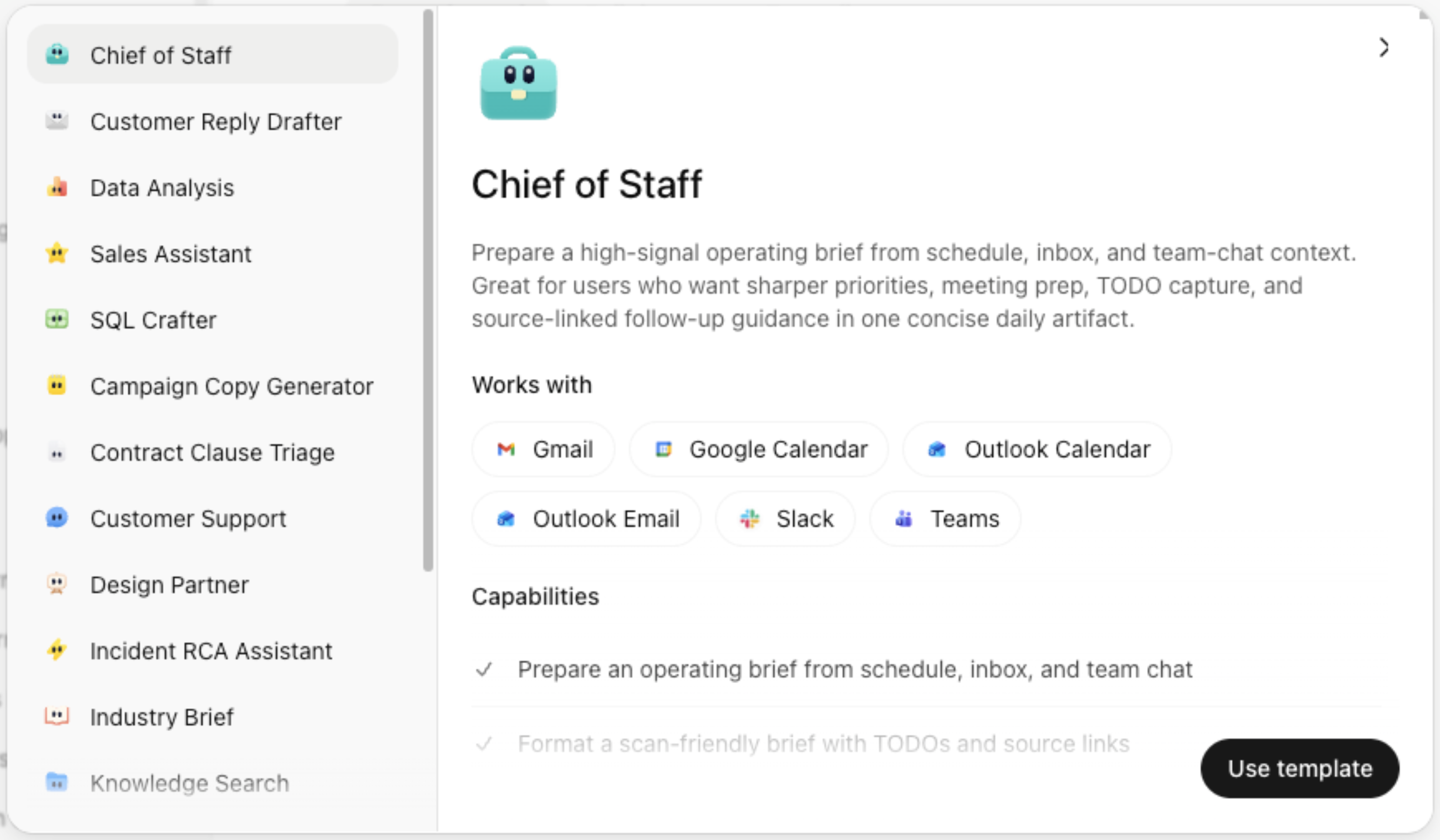
Seleziona Usa modello.
Scegli gli strumenti che vuoi assegnare all'agente.
Seleziona Crea agente.
Nel builder, perfeziona l'agente secondo necessità.
Seleziona Crea.
Creare un agente con il builder dell'agente
Puoi anche creare un agente con il builder dell'agente.
Per creare un agente:
Apri Agenti.
Seleziona Crea.
Inserisci un prompt che descriva cosa vuoi che faccia l'agente oppure seleziona Inizia da zero.
Puoi selezionare Vai al builder in qualsiasi momento per iniziare la creazione.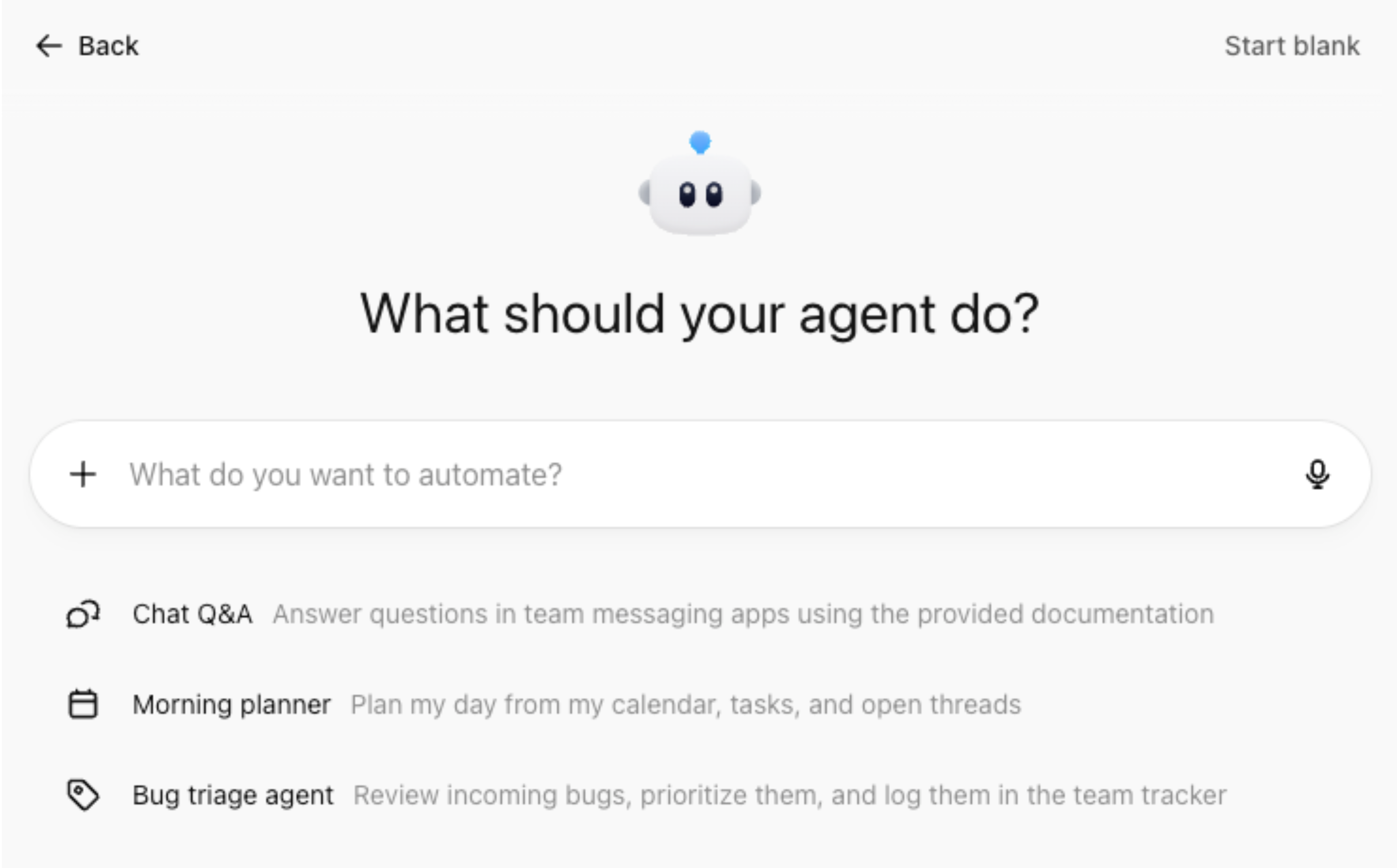
Rivedi il piano preliminare.
Apporta le modifiche che desideri.
Seleziona Crea questo agente.
Nel builder, perfeziona l'agente secondo necessità.
Seleziona Crea in alto a destra nella pagina.
Visualizza in anteprima un agente
Puoi visualizzare in anteprima un agente nel builder dell'agente prima di crearlo.
Per visualizzare in anteprima un agente:
Seleziona Anteprima in alto a destra nel builder dell'agente.
Testa l'agente con un prompt di esempio.
Rivedi l'output.
Apporta le modifiche che desideri.
Seleziona Crea quando sei pronto.
Aggiungi strumenti, app, skill e canali
Puoi aggiungere strumenti, app, MCP personalizzati, skill e file nel builder dell'agente.
Se il tuo agente è attivo, seleziona Aggiorna in alto a destra nella pagina del builder dell'agente per salvare le modifiche apportate all'agente.
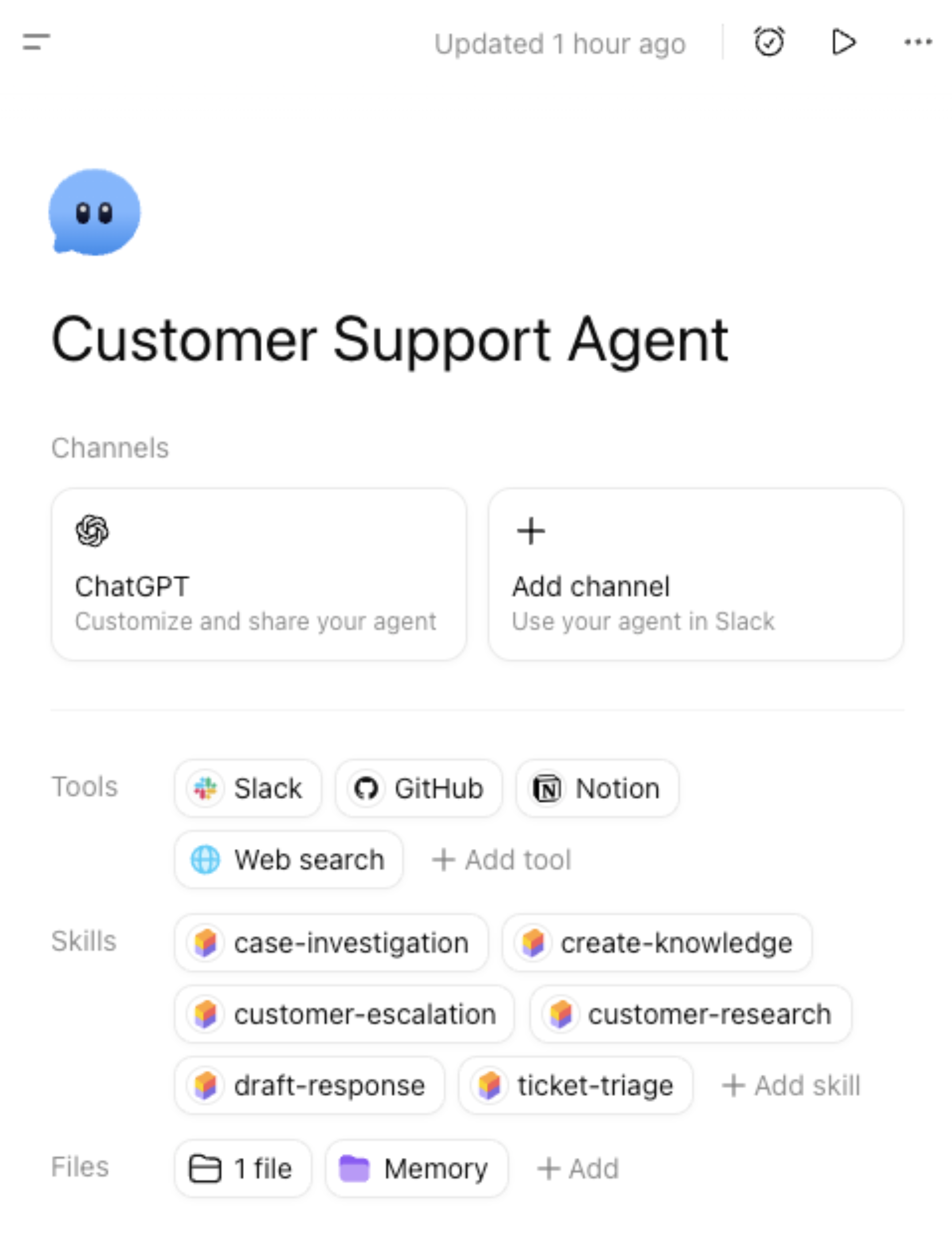
Gestisci il canale ChatGPT
In Canali, seleziona ChatGPT per gestire come il tuo agente appare in ChatGPT e chi può accedervi.
Gestisci l'accesso
Puoi impostare chi può accedere a questo agente in ChatGPT:
Privato solo per me
Chiunque in [organization] abbia il link
Pubblica nella directory di [organization]
Configura una pianificazione dell'agente
Nella pagina del canale ChatGPT, seleziona Aggiungi pianificazione.
Scegli il canale.
Scegli il tipo di pianificazione e la frequenza (esegui ogni).
Aggiungi eventuali istruzioni aggiuntive.
Seleziona Aggiungi pianificazione.
Personalizza l'aspetto
Puoi aggiungere una breve descrizione, aggiungere prompt iniziali e vedere in anteprima come apparirà l'agente in ChatGPT.
Collega il tuo agente a Slack
Puoi anche selezionare Aggiungi canale per collegare un’area di lavoro Slack e aggiungere questo agente a un canale. Il tuo amministratore Slack potrebbe dover approvare prima l’accesso.
Attiva un agente con l’API
Gli agenti dell’area di lavoro aiutano i team a trasformare il lavoro ripetibile in agenti condivisi che fanno avanzare i flussi di lavoro tra i tuoi strumenti. Con i trigger API puoi avviare programmaticamente un agente da un flusso di lavoro interno, un processo pianificato, uno strumento di supporto o un altro sistema, usando ogni volta le stesse istruzioni riutilizzabili e lo stesso contesto collegato.
Ad esempio, i team possono automatizzare i follow-up delle riunioni, elaborare e indirizzare richieste di fornitori, acquisti e approvazioni, nonché qualificare e coinvolgere lead in entrata.
Per configurare un trigger API:
Aggiungi un canale API nel builder degli agenti dell’area di lavoro.
Crea un token di accesso per Workspace Agent in Amministrazione ChatGPT > Token di accesso e seleziona l’ambito Workspace Agents.
Segui le istruzioni e gli esempi di richieste nel prodotto. Per la configurazione dettagliata dell’API ed esempi di richieste, consulta Attivare esecuzioni degli agenti dell’area di lavoro.
I token di accesso di Workspace Agent sono limitati esclusivamente alle operazioni dell’API Workspace Agents.
Tieni presente che l’API mette in coda l’esecuzione dell’agente e restituisce 202 Accepted senza corpo della risposta. Non restituisce un ID di esecuzione e attualmente la risposta dell’agente non può essere recuperata tramite l’API.
Scopri come autenticarti con i token di accesso di Workspace Agent.
Aggiungi strumenti e app
Dalla sezione Strumenti, puoi selezionare + Aggiungi strumento per aggiungere:
app, come Google Calendar, Google Drive, Slack e SharePoint
i tuoi MCP personalizzati
strumenti aggiuntivi, come la generazione di immagini e la ricerca sul web
Le app disponibili dipendono da ciò che è abilitato nella tua area di lavoro ChatGPT. Per alcune app, potrebbe esserti richiesto di connetterti a quell'app.
Scegli un tipo di autenticazione
Per ogni connessione app, puoi scegliere come si autentica l'agente.
Account dell'utente finale - ogni persona che esegue l'agente si autentica con il proprio account.
Account di proprietà dell'agente - l'agente usa una connessione condivisa, quindi le persone che eseguono l'agente non devono autenticarsi durante l'esecuzione.
Se usi un account di proprietà dell'agente, usa un account di servizio quando possibile. Non usare un account personale a meno che tu non comprenda i rischi. Ti consigliamo di limitare l'accesso solo a ciò di cui l'agente ha bisogno.
Gestisci le azioni di scrittura
⚠️ Nota: Assicurati sempre di usare la sicurezza delle azioni di scrittura per flussi di lavoro rischiosi o di evitare scenari di esfiltrazione involontaria dei dati per i tuoi agenti.
Per impostazione predefinita, le azioni di scrittura per app e connettori sono impostate su Chiedi sempre durante l'esecuzione di un agente.
A seconda dell'app, potresti anche poter:
impostare le azioni di scrittura su Non chiedere mai
usare un'impostazione di approvazione Personalizzata per azioni di scrittura specifiche
Usa con attenzione le approvazioni per la scrittura nei flussi di lavoro che possono inviare, modificare, pubblicare o eliminare contenuti.
Vincoli per le azioni del connettore
I vincoli per le azioni del connettore consentono ai creatori di agenti di limitare ciò che un’app o un connettore può fare quando un agente lo usa. Questi vincoli aggiungono un ulteriore livello di controllo oltre alle approvazioni delle azioni di scrittura, limitando il modo in cui possono essere usate specifiche azioni del connettore.
I vincoli per le azioni del connettore stabiliscono cosa l’agente può chiedere a un connettore di fare. Non filtrano né limitano i dati restituiti da un connettore in risposta. Ad esempio, un creatore potrebbe impedire a un agente di cercare nelle email il termine «riservato», ma il vincolo non impedirebbe al connettore di restituire un’email che contiene quel termine tramite un’azione altrimenti consentita.
Ad esempio, un creatore può creare un vincolo che:
Consente a un’azione email di inviare messaggi solo a destinatari di un dominio specifico, come openai.com
Consente a un agente di leggere solo da uno specifico documento Google
Limita altre azioni del connettore supportate alle condizioni definite per quell’agente
Per aggiungere un vincolo per le azioni del connettore, descrivi la limitazione desiderata nel builder conversazionale degli agenti. Il builder genererà una regola da rivedere prima che venga aggiunta all’agente.
Puoi anche creare una regola dalle impostazioni del connettore:
Apri l’agente nel builder.
Vai all’app o al connettore collegato.
Nella sezione Sicurezza, seleziona Aggiungi vincolo.
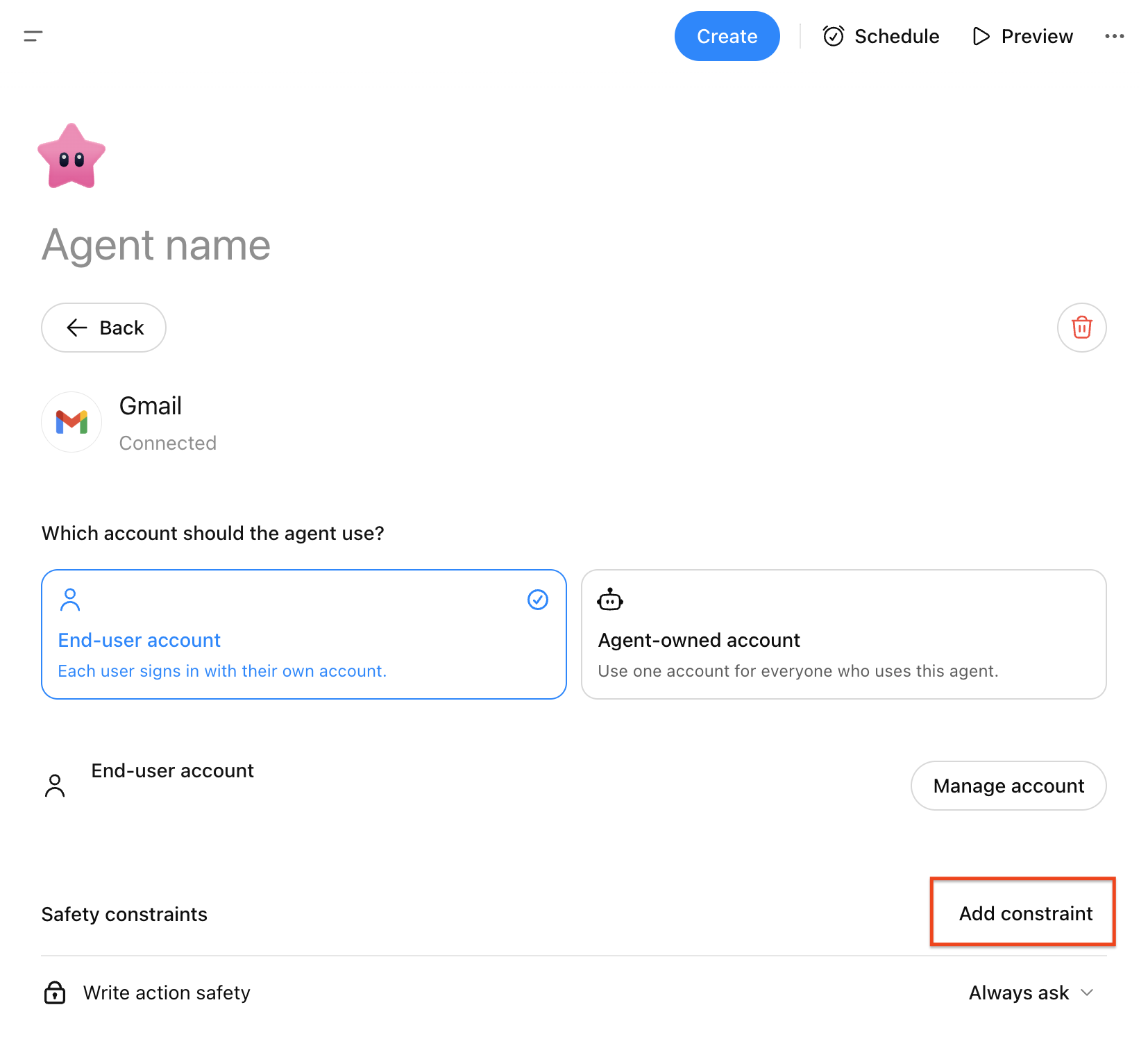
Descrivi la limitazione in linguaggio naturale.
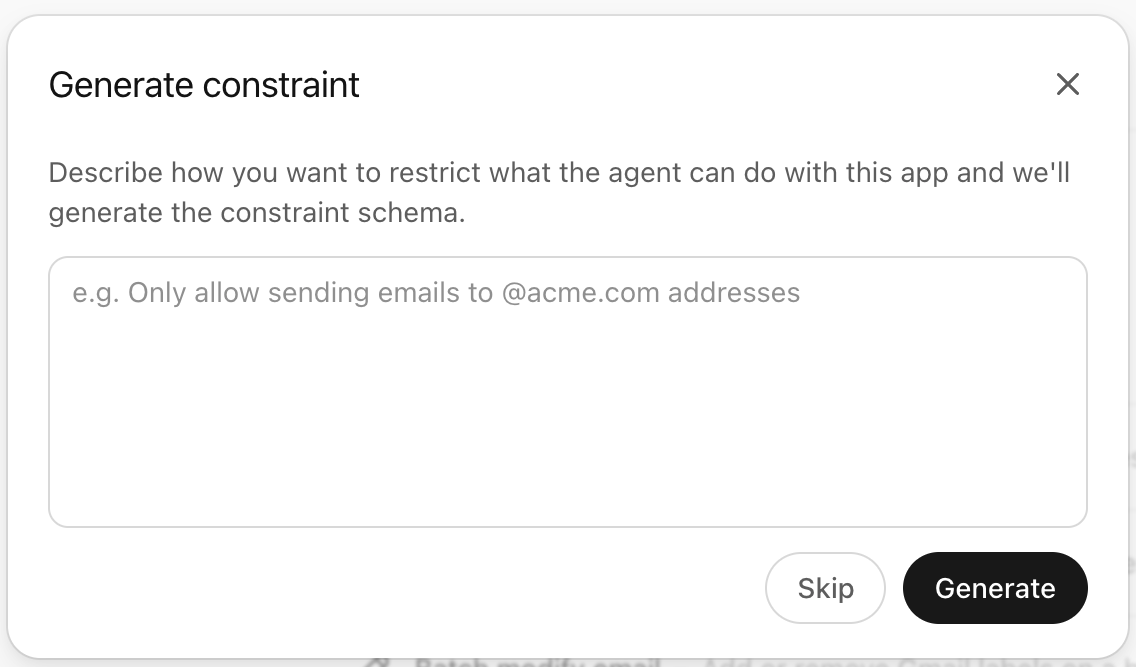
Seleziona Genera per creare la regola.
Rivedi la regola generata, quindi seleziona Aggiorna per salvare la modifica all’agente.
I vincoli per le azioni del connettore sono configurati dai creatori di agenti per app e connettori supportati. Sono utili quando un agente deve accedere a un connettore, ma tale accesso va limitato a un uso specifico e previsto.
Aggiungi skill
Puoi aggiungere una skill nei seguenti modi:
creando una nuova skill
caricando un file di skill
selezionando tra le skill già disponibili per te
Le skill possono aiutare un agente a seguire un processo definito o a usare istruzioni specializzate.
Aggiungi file e memoria
Puoi aggiungere un file facendo clic su + Aggiungi nella sezione File.
Gestisci il tuo agente
Se hai creato un agente, hai controlli aggiuntivi nel menu Altre opzioni (•••) nella pagina di definizione dell'agente.
Cronologia versioni
Puoi rivedere le versioni precedenti di un agente, visualizzare in anteprima una versione precedente e ripubblicare una versione precedente.
Analisi degli agenti
La pagina Analisi degli agenti mostra quanti utenti unici hanno invocato l'agente e quante esecuzioni ha avuto nel tempo.
Cambia area di lavoro Slack
Se cambi l'area di lavoro Slack per un agente, i canali Slack configurati in precedenza per quell'agente vengono rimossi e la connessione del bot Slack viene reimpostata.
Devi ricollegare Slack prima che i trigger Slack possano tornare a funzionare.
Duplica un agente
La duplicazione crea una copia bozza di un agente, così puoi creare una variante per un'attività diversa.
Puoi trovare gli agenti duplicati in Agenti sotto Creati da me.
Elimina un agente
L'eliminazione di un agente lo rimuove in modo permanente. Questa azione non può essere annullata.
Aggiorna ed esegui i tuoi agenti
Ogni agente include automaticamente un punto di accesso ChatGPT accessibile dalla barra laterale sinistra.
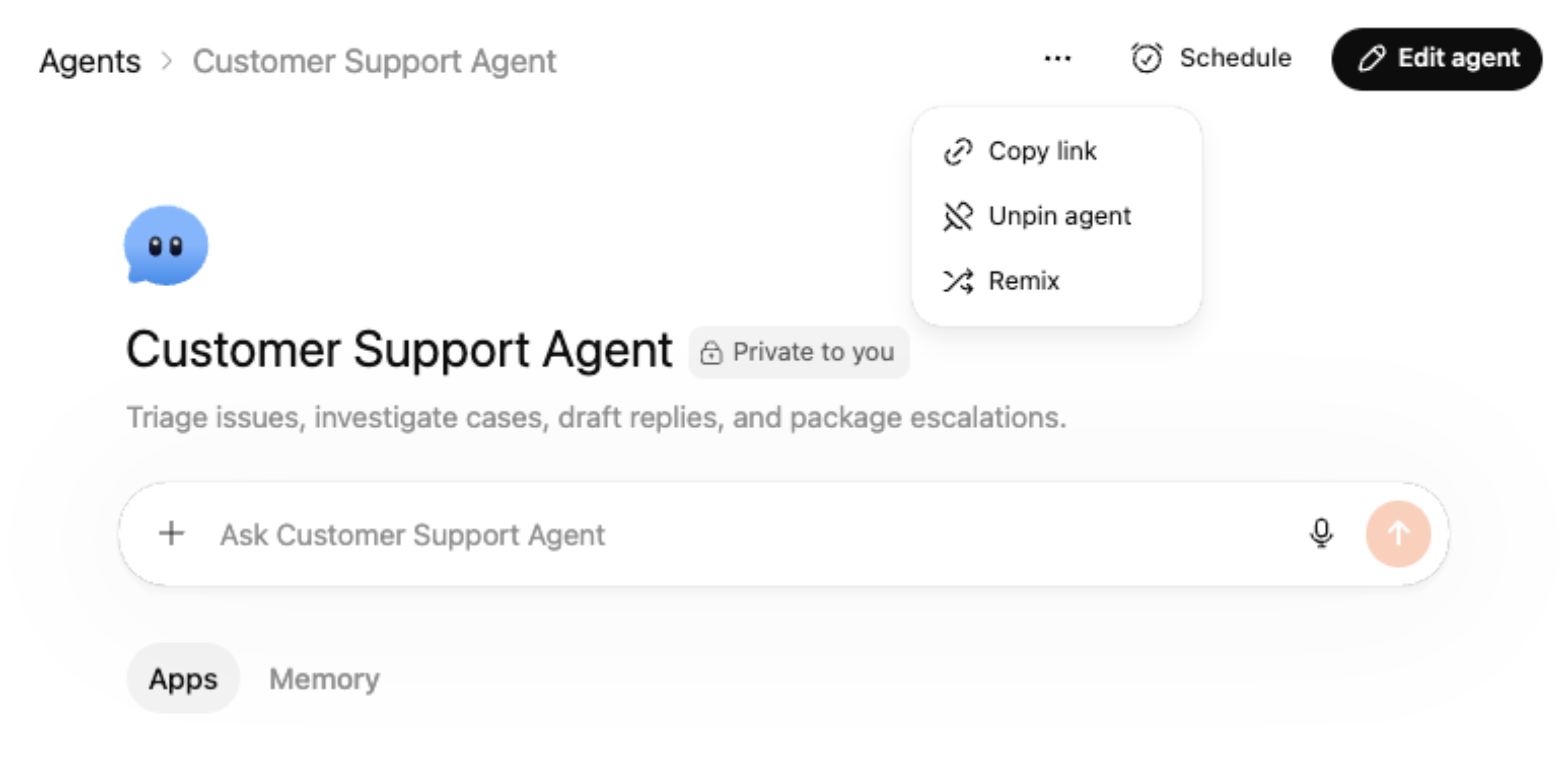
Puoi modificare gli agenti della tua area di lavoro ChatGPT facendo clic sull'agente nella barra laterale sinistra in ChatGPT e su Modifica agente in alto a destra nella pagina dell'agente.
Puoi impostare o aggiornare una pianificazione selezionando Pianificazione in alto a destra nella pagina:
Scegli il canale.
Scegli il tipo di pianificazione e la frequenza (esegui ogni).
Aggiungi eventuali istruzioni aggiuntive.
Seleziona Aggiungi pianificazione per completare l'aggiornamento.
Seleziona il menu Altre opzioni (•••) per copiare un link al tuo agente e condividerlo con la tua organizzazione, rimuoverlo dalla barra laterale o duplicarlo.
Esegui un agente in ChatGPT
Puoi eseguire un agente in ChatGPT in uno di questi modi:
digita @ e il nome dell'agente in una normale conversazione di ChatGPT
apri l'agente da Agenti e inserisci lì il tuo prompt
I prompt iniziali possono anche apparire nella pagina dell'agente per aiutare le persone a iniziare.
Usa un agente in Slack
⚠️ Nota: Per collegare il tuo agente a Slack, tutte le app del tuo agente devono essere configurate usando connessioni di autenticazione condivise. Se stai usando il tuo account personale per configurare queste connessioni di autenticazione condivise, ti consigliamo di comprendere i rischi delle azioni che altri utenti potranno eseguire per tuo conto e di ridurre i rischi limitando l'uso a un canale Slack affidabile contenente solo dipendenti della tua azienda, limitando le azioni che la connessione dell'app può eseguire, ecc.
Puoi collegare un agente a Slack così che le persone possano usarlo in un canale.
Aggiungi l'app Slack a un canale
Prima di collegare un agente a Slack, aggiungi l'app ChatGPT Agents al canale Slack:
Apri il canale Slack.
Apri le impostazioni del canale.
Apri la scheda Integrazioni.
Seleziona Aggiungi app.
Cerca l'app ChatGPT Agents e aggiungila al canale.
Collega un canale Slack a un agente
Per collegare un canale Slack a un agente:
Apri l'agente.
In Canali, aggiungi un nuovo canale.
Seleziona Connetti Slack.
Scegli l'area di lavoro Slack che vuoi collegare.
Crea un handle Slack per l'agente.
Scegli il canale Slack in cui l'agente deve operare.
Salva le modifiche.
Usa connessioni condivise per Slack
⚠️ Nota: Assicurati sempre di configurare la connessione dell'account di proprietà dell'agente usando un account di servizio. Usare il tuo account personale per configurare questa connessione e rendere l'agente disponibile ad altri può consentire involontariamente agli utenti che invocano l'agente di accedere ai dati della tua app. Ti consigliamo di limitare l'accesso solo a quanto richiesto perché l'agente possa svolgere il suo compito, così da ridurre i rischi di esposizione/esfiltrazione involontaria dei dati.
Per usare un agente in Slack, tutte le connessioni app per quell'agente devono usare l'autenticazione condivisa.
Se l'agente usa connessioni personali, devi cambiare tali connessioni prima che l'agente possa funzionare in Slack.
Se usi il tuo account per una connessione condivisa, valuta attentamente i rischi. Altre persone potrebbero essere in grado di attivare azioni tramite quella connessione quando usano l'agente in Slack.
Scegli come l'agente risponde in Slack
Per un canale Slack collegato, puoi scegliere se l'agente:
risponde a ogni messaggio nel canale
risponde solo quando qualcuno menziona il suo handle Slack
Puoi anche aggiungere istruzioni del canale per controllare come l'agente si comporta in Slack.
Esegui un agente da Slack
Per eseguire un agente da Slack:
Assicurati che l'app ChatGPT Agents sia aggiunta al canale.
Apri il canale Slack collegato.
Menziona l'handle Slack dell'agente, se il canale è impostato per rispondere solo alle menzioni.
Inserisci la tua richiesta.
Controlli di amministrazione dell’area di lavoro
Gli amministratori dell’area di lavoro possono controllare come vengono usati gli agenti dell’area di lavoro di ChatGPT nelle aree di lavoro Business ed Enterprise.
Per ulteriori informazioni su sicurezza, conformità, governance e controlli di amministrazione degli agenti dell’area di lavoro, consulta la Panoramica sulla sicurezza degli agenti dell’area di lavoro.
Controlli di accesso basati sui ruoli
⚠️ Nota: Abilitare RBAC per la pubblicazione di agenti con connessioni personali consente ai creatori di pubblicare agenti che usano le credenziali delle proprie app o dei propri connettori. Chiunque possa usare l'agente potrebbe essere in grado di accedere ai dati o di eseguire azioni tramite tali connessioni come se fosse il creatore. Abilita questa opzione solo per utenti che comprendono il rischio. Usa il privilegio minimo, limita il pubblico, evita connettori sensibili o ad alto impatto e verifica regolarmente le configurazioni degli agenti.
Puoi aggiornare i seguenti controlli basati sui ruoli:
Abilita agenti, che consente ai membri di esplorare ed eseguire agenti
Abilita creazione di agenti, che consente ai membri di creare, modificare e duplicare agenti
Abilita pubblicazione di agenti, che consente ai membri di pubblicare agenti nella directory dell'area di lavoro
Abilita pubblicazione di agenti con connessioni di proprietà dell'agente, che consente ai membri di pubblicare agenti che usano connessioni autenticate personali o condivise
Usa con attenzione la pubblicazione con connessioni personali. Può consentire ad altre persone di usare un agente che si autentica con l'account del builder.
Abilita il bot Slack per ChatGPT Agents
Per abilitare l'uso di Slack per gli agenti:
Apri Impostazioni area di lavoro.
Vai a App > Directory.
Trova Slack bot for ChatGPT Agents.
Abilitalo per i ruoli che necessitano di accesso.
Consenti ai builder di creare handle Slack
Per creare un handle Slack per un agente, i builder potrebbero aver bisogno dell'autorizzazione per creare, modificare e disattivare gruppi utenti in Slack.
Un amministratore Slack potrebbe dover concedere tali autorizzazioni prima che i builder possano completare la configurazione di Slack.