
Panoramica
I sondaggi sull’impatto sono integrati nel prodotto e raccolgono i risultati dichiarati dai membri dell’area di lavoro. Le risposte vengono aggregate e visualizzate in Sondaggi per gli utenti, nella sezione Analisi della Console di amministrazione, per aiutare gli amministratori a comprendere il livello di adozione e i risultati a livello di organizzazione.
Per una panoramica completa delle metriche e delle funzionalità dell’area di lavoro, consulta: Analisi dell’area di lavoro per ChatGPT Enterprise ed Edu.
Tipi di sondaggio
Sondaggi creati dagli amministratori
I proprietari dell’area di lavoro possono avviare in qualsiasi momento un sondaggio creato da un amministratore da Sondaggi per gli utenti, nella sezione Analisi della Console di amministrazione.
I sondaggi creati dagli amministratori:
Consentono di scegliere il nome del sondaggio e quando avviarlo
Utilizzano serie di domande predefinite
Non consentono di personalizzare le domande o le opzioni di risposta
Sondaggi creati da OpenAI
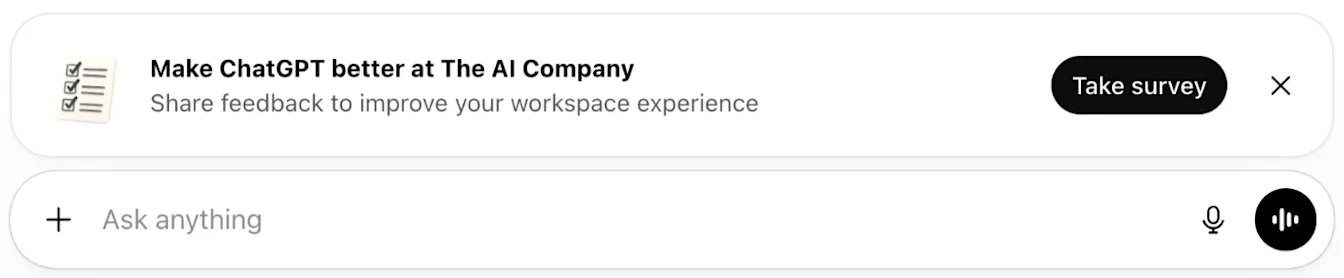
I sondaggi creati da OpenAI vengono programmati automaticamente e compaiono durante finestre di sondaggio predefinite. Questi sondaggi aiutano a misurare l'adozione nei momenti chiave del ciclo di vita di un'area di lavoro.
Creare un sondaggio come amministratore
Per avviare un sondaggio creato da un amministratore:
Apri la Console di amministrazione della tua area di lavoro.
Seleziona Analisi, poi Sondaggi per gli utenti.
Seleziona Crea sondaggio.
Inserisci un Nome del sondaggio di massimo 64 caratteri.
Seleziona Crea e avvia sondaggio, poi Sì, crea sondaggio per confermare.
La creazione di un sondaggio lo avvia immediatamente e disattiva il precedente sondaggio creato da un amministratore. Crea il sondaggio solo quando vuoi effettivamente avviarlo.
Comprendere la tempistica dei sondaggi
I sondaggi creati da OpenAI sono programmati in corrispondenza di traguardi specifici:
Giorno 120 dopo la creazione dell'area di lavoro (finestra di risposta di 30 giorni)
Giorno 240 dopo la creazione dell'area di lavoro (finestra di risposta di 30 giorni)
Queste tempistiche sono pensate per rilevare l'impatto dopo che i team hanno stabilito modelli di utilizzo, governance e formazione.
In alcuni casi, può essere inviato un sondaggio di recupero una tantum se un'area di lavoro ha perso finestre di sondaggio precedenti.
Visualizzare i report dei sondaggi
Le risposte ai sondaggi iniziano in genere a comparire nei report entro 1–2 giorni.
I risultati vengono aggregati e mostrati in Sondaggi per gli utenti, nella sezione Analisi della Console di amministrazione. Seleziona un sondaggio dal menu Sondaggio per visualizzarne lo stato, le date, i riepiloghi e le distribuzioni delle risposte.
Le singole risposte ai sondaggi non vengono visualizzate nella dashboard.
Esportare i risultati
Per esportare i dati dei sondaggi sull’impatto:
Apri la Console di amministrazione della tua area di lavoro.
Seleziona Analisi, poi Sondaggi per gli utenti.
Seleziona Esporta.
Il file CSV include i risultati di tutti i sondaggi per gli utenti dell’area di lavoro, indipendentemente dal sondaggio selezionato nella dashboard. I nomi e gli indirizzi email vengono inclusi solo se nella tua area di lavoro è attiva l’opzione Includi gli identificativi degli utenti nelle esportazioni dei sondaggi sull’impatto.
Per le definizioni delle colonne, consulta la documentazione sui dati esportati in Analisi dell’area di lavoro per ChatGPT Enterprise ed Edu.
Esaminare le serie di domande dei sondaggi
I sondaggi sull’impatto utilizzano serie di domande predefinite. Seleziona Visualizza domande in Sondaggi per gli utenti per vedere un’anteprima delle domande e delle opzioni di risposta.
Aree di lavoro Enterprise
Ai membri viene chiesto:
«Quale delle seguenti opzioni riflette meglio l'impatto di ChatGPT sulla tua produttività?»
«In media, quante ore alla settimana stimi che ChatGPT ti aiuti a risparmiare sulle attività lavorative?»
I membri valutano anche il proprio accordo con le seguenti affermazioni:
«ChatGPT ha migliorato la qualità del mio lavoro.»
«ChatGPT ha aumentato la mia soddisfazione sul lavoro.»
«ChatGPT ha aumentato la mia capacità di completare nuove attività o mansioni.»
«ChatGPT ha migliorato la mia capacità di servire clienti, partner o stakeholder.»
Aree di lavoro Edu
Ai membri vengono poste le seguenti domande:
“Quale delle seguenti opzioni descrive meglio l’impatto di ChatGPT Edu sulla tua produttività nel lavoro o nello studio?”
“In media, quante ore alla settimana stimi di risparmiare nel lavoro o nello studio grazie a ChatGPT Edu?”
I membri rispondono anche alle seguenti domande sul loro grado di accordo:
“Quanto sei d’accordo o in disaccordo con l’affermazione: “ChatGPT Edu migliora la qualità di ciò che produco (ad esempio: testi, analisi, materiali di studio o didattici oppure attività amministrative)“?”
“Quanto sei d’accordo o in disaccordo con l’affermazione: “ChatGPT Edu ha aumentato la mia soddisfazione nel lavoro o nello studio”?”
“Quanto sei d’accordo o in disaccordo con l’affermazione: “ChatGPT Edu mi aiuta a imparare, insegnare o applicare nuovi concetti e approcci che altrimenti troverei difficili”?”
“Quanto sei d’accordo o in disaccordo con l’affermazione: “ChatGPT Edu mi aiuta a elaborare nuove idee e approcci e a risolvere i problemi in modi più creativi”?”
Disattivare i sondaggi sull'impatto
Disattivare un sondaggio creato da un amministratore
I proprietari dell’area di lavoro possono disattivare un sondaggio attivo creato da un amministratore:
Apri la Console di amministrazione della tua area di lavoro.
Seleziona Analisi, poi Sondaggi per gli utenti.
Seleziona il sondaggio attivo creato da un amministratore dal menu Sondaggio.
Seleziona Disattiva sondaggio, poi seleziona di nuovo Disattiva sondaggio per confermare.
La disattivazione di un sondaggio interrompe la raccolta di nuove risposte. Le risposte già raccolte rimangono disponibili.
Se non è possibile confermare un aggiornamento del sondaggio, chiudi la finestra di dialogo e seleziona Aggiorna sondaggi prima di tentare un altro aggiornamento.
Disattivare i sondaggi creati da OpenAI
Apri la Console di amministrazione della tua area di lavoro e seleziona Impostazioni dell’area di lavoro.
Individua Analisi e report.
Disattiva Abilita i sondaggi sull’impatto creati da OpenAI.