
Usa questa guida se sei un amministratore di un'area di lavoro ChatGPT o un utente ChatGPT Plus o Pro e vuoi configurare il connettore Databricks Genie con OAuth integrato o con il client OAuth della tua organizzazione.
OAuth integrato: usa la connessione preconfigurata se è disponibile in ChatGPT e abilitata per la tua area di lavoro Databricks. Non è necessario creare un'app OAuth né inserire un ID client o un segreto client. Segui le istruzioni nella sezione OAuth integrato qui sotto.
Client OAuth personalizzato: segui questa procedura se OAuth integrato non è disponibile o se la tua organizzazione richiede un proprio client OAuth. Segui le istruzioni nella sezione Client OAuth personalizzato qui sotto.
Cosa stai configurando
Stai creando una connessione all'app Databricks per il tuo account o la tua area di lavoro ChatGPT. Entrambe le procedure richiedono i dati del provider Databricks richiesti in ChatGPT e le autorizzazioni per le risorse che intendi usare. Se usi un client OAuth personalizzato, prepara anche:
Una connessione all'app OAuth Databricks creata nella console dell'account Databricks.
L'ID client e il segreto client OAuth di Databricks.
L'URL di callback esatto copiato da ChatGPT.
Gli ambiti Databricks corrispondenti alle funzionalità del connettore che vuoi abilitare.
Tutti i dati del provider Databricks richiesti dalla procedura di configurazione di ChatGPT, come l'host dell'area di lavoro, l'host dell'account, l'ID account o il warehouse.
Prima di iniziare
Ti occorrono:
L'accesso come amministratore o proprietario di un'area di lavoro ChatGPT, oppure un account ChatGPT Plus o Pro.
Per un client OAuth personalizzato, l'accesso come amministratore dell'account Databricks. L'accesso come amministratore dell'area di lavoro può essere sufficiente per alcune attività, ma le connessioni alle app personalizzate si configurano dalla console dell'account Databricks. Per OAuth integrato, un amministratore Databricks deve verificare che l'applicazione ChatGPT sia disponibile e abilitata per la tua area di lavoro.
Per un client OAuth personalizzato, la console dell'account Databricks aperta in una scheda separata.
Per un client OAuth personalizzato, la schermata di connessione a Databricks Genie aperta in ChatGPT, così da poter copiare l'URL di callback esatto.
Aver stabilito se l'app richiede l'accesso generale alle API Databricks o solo l'accesso a Databricks SQL.
Per un client OAuth personalizzato, un luogo sicuro in cui gestire il segreto client di Databricks.
Se il tuo account o la tua area di lavoro Databricks limita l'accesso tramite un elenco di accesso IP, un controllo del traffico in ingresso basato sul contesto, un firewall o un'altra policy di rete, l'assistenza di un amministratore Databricks che possa autorizzare gli attuali intervalli IP in uscita dei connettori ChatGPT.
Per un client OAuth personalizzato, copia l'URL di callback esatto mostrato in ChatGPT.
Valori da preparare
Per un client OAuth personalizzato, URL di callback: copialo dalla procedura di configurazione del connettore in ChatGPT.
Per un client OAuth personalizzato, l'ID client OAuth di Databricks.
Per un client OAuth personalizzato, il segreto client OAuth di Databricks.
Per un client OAuth personalizzato, gli ambiti di accesso Databricks adatti alle funzionalità dell'app, come Tutte le API o SQL.
I campi relativi all'area di lavoro o all'account Databricks richiesti dalla procedura di configurazione di ChatGPT.
OAuth integrato
Prima di procedere, assicurati di soddisfare i prerequisiti indicati sopra. Segui questa procedura solo se OAuth integrato è disponibile in ChatGPT e abilitato per la tua area di lavoro Databricks.
Chiedi a un amministratore Databricks di verificare che l'applicazione ChatGPT sia disponibile nelle impostazioni delle integrazioni delle app della console dell'account e abilitata per la tua area di lavoro. Se l'applicazione ChatGPT non compare nella console dell'account Databricks, contatta il tuo referente Databricks per chiedere se la funzionalità è disponibile per il tuo account.
In ChatGPT, passa all'account o all'area di lavoro in cui l'app deve essere disponibile. Vai su Impostazioni > Plugin per una configurazione personale oppure, come amministratore o proprietario, su Impostazioni dell'area di lavoro > Plugin per configurare un'area di lavoro.
Seleziona Databricks Genie, quindi Aggiungi connessione app.
Inserisci il Nome host dell'area di lavoro (obbligatorio) senza
https://né un percorso URL.Seleziona Continua, quindi accedi a Databricks e controlla la richiesta di consenso.
Prosegui con le sezioni Connetti e testa e Gestisci l'accesso qui sotto, inclusi i test con i membri autorizzati e i controlli di accesso all'area di lavoro.
Client OAuth personalizzato
Prima di procedere, assicurati di soddisfare i prerequisiti indicati sopra. Segui questa procedura se OAuth integrato non è disponibile o se la tua organizzazione richiede un proprio client OAuth. Dopo la configurazione, completa i passaggi delle sezioni Connetti e testa e Gestisci l'accesso qui sotto.
Avvia la configurazione di OAuth personalizzato in ChatGPT
In ChatGPT, passa all'account o all'area di lavoro in cui l'app deve essere disponibile.
Vai su Impostazioni > Plugin per una configurazione personale oppure, come amministratore o proprietario, su Impostazioni dell'area di lavoro > Plugin per configurare un'area di lavoro.
Seleziona Databricks Genie in Directory.
Seleziona Aggiungi connessione app.
Nella finestra di dialogo Connetti Databricks Genie, individua la sezione del client OAuth.
Copia l'URL di callback da ChatGPT. Lascia aperta questa finestra di dialogo.
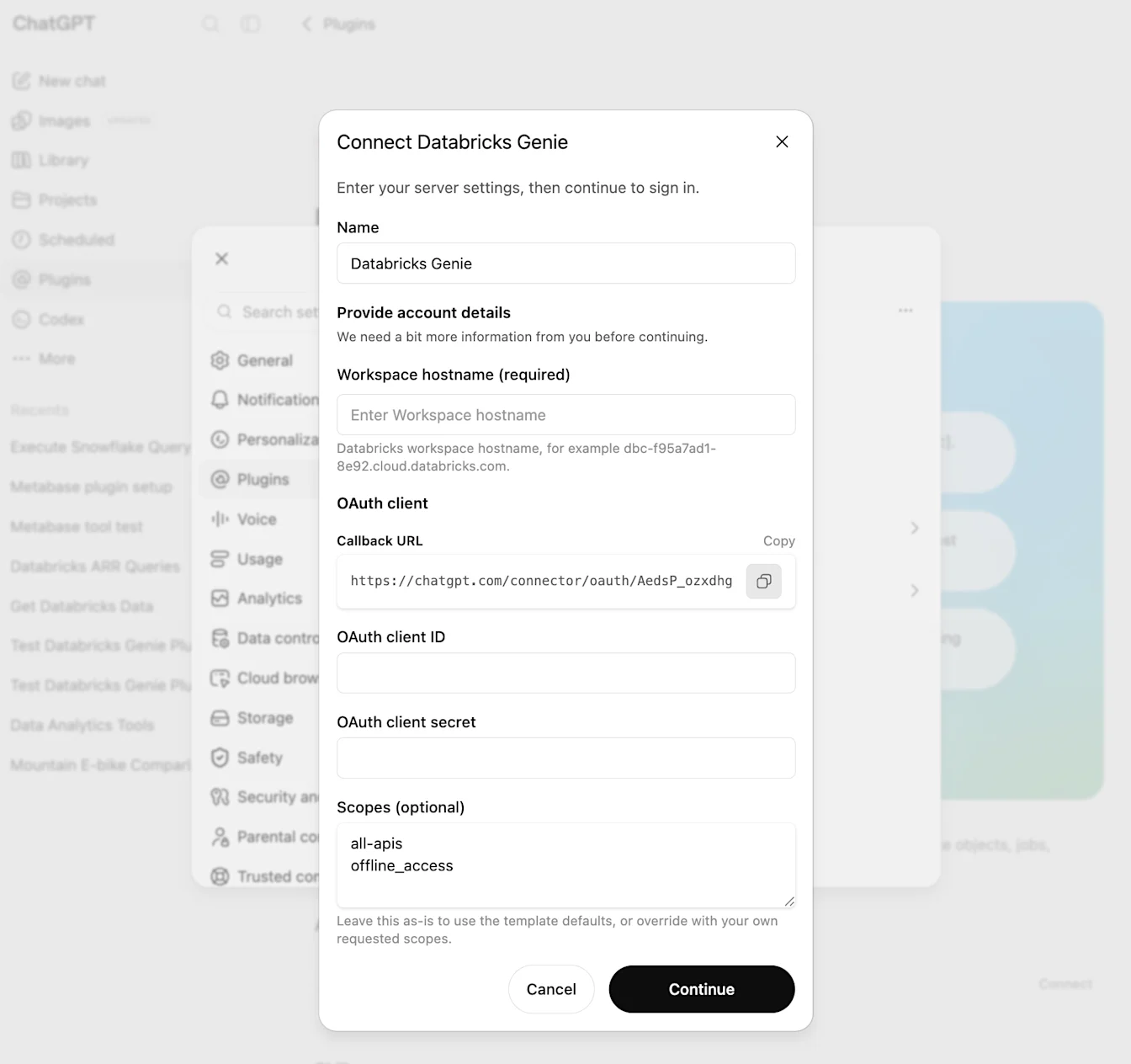
Esempio di URL di callback:
https://chatgpt.com/connector/oauth/<callback_id>
Non rimuovere l'ID di callback, non aggiungere una barra finale e non sostituire l'URL con un URL generico di ChatGPT. L'URL registrato in Databricks deve corrispondere esattamente all'URL di callback mostrato in ChatGPT.
Crea una connessione a un'app OAuth personalizzata in Databricks
Apri la console dell'account Databricks per il tuo account Databricks.
Nella barra laterale sinistra, apri Impostazioni.
Apri la scheda Connessioni app.
Seleziona Aggiungi connessione.
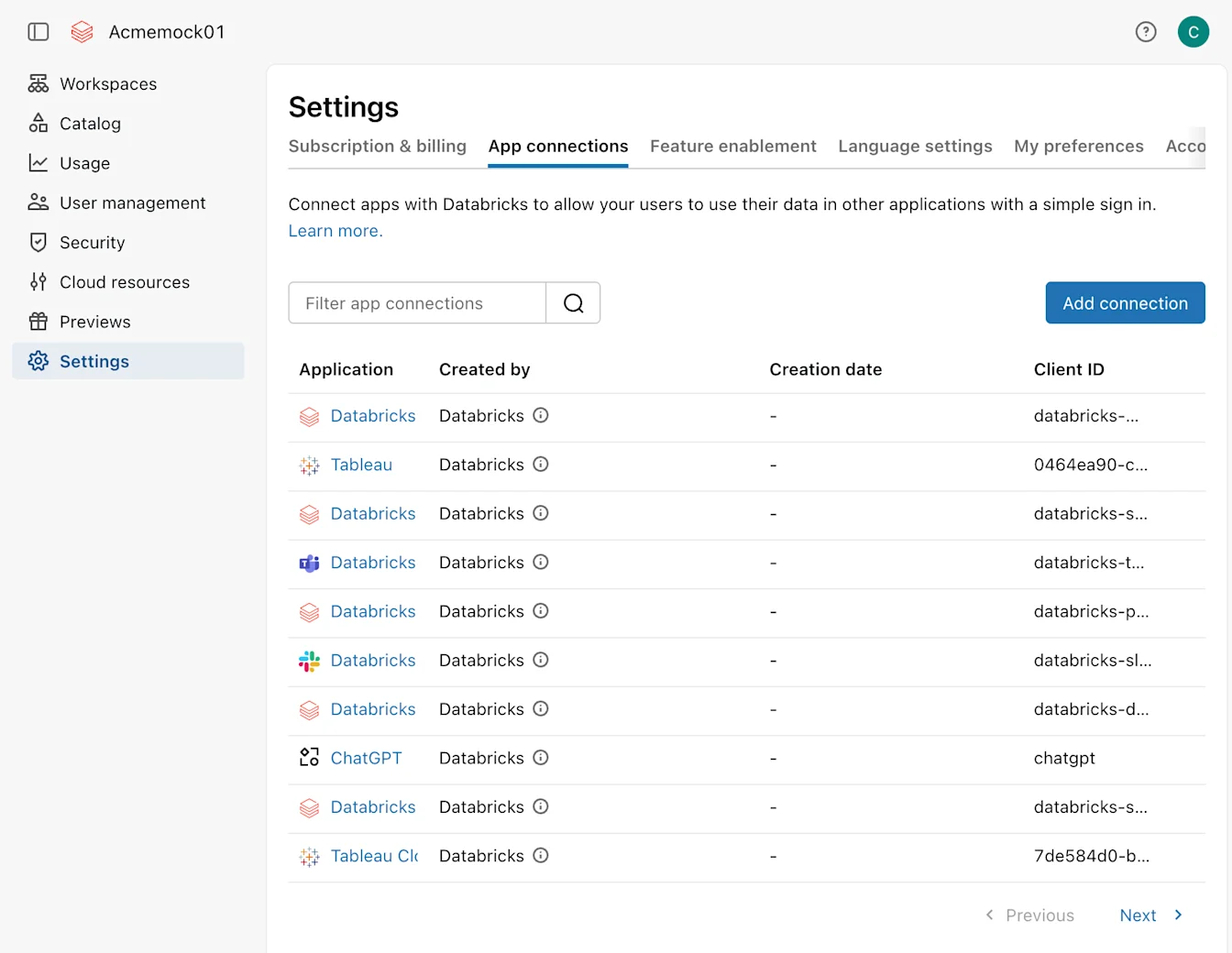
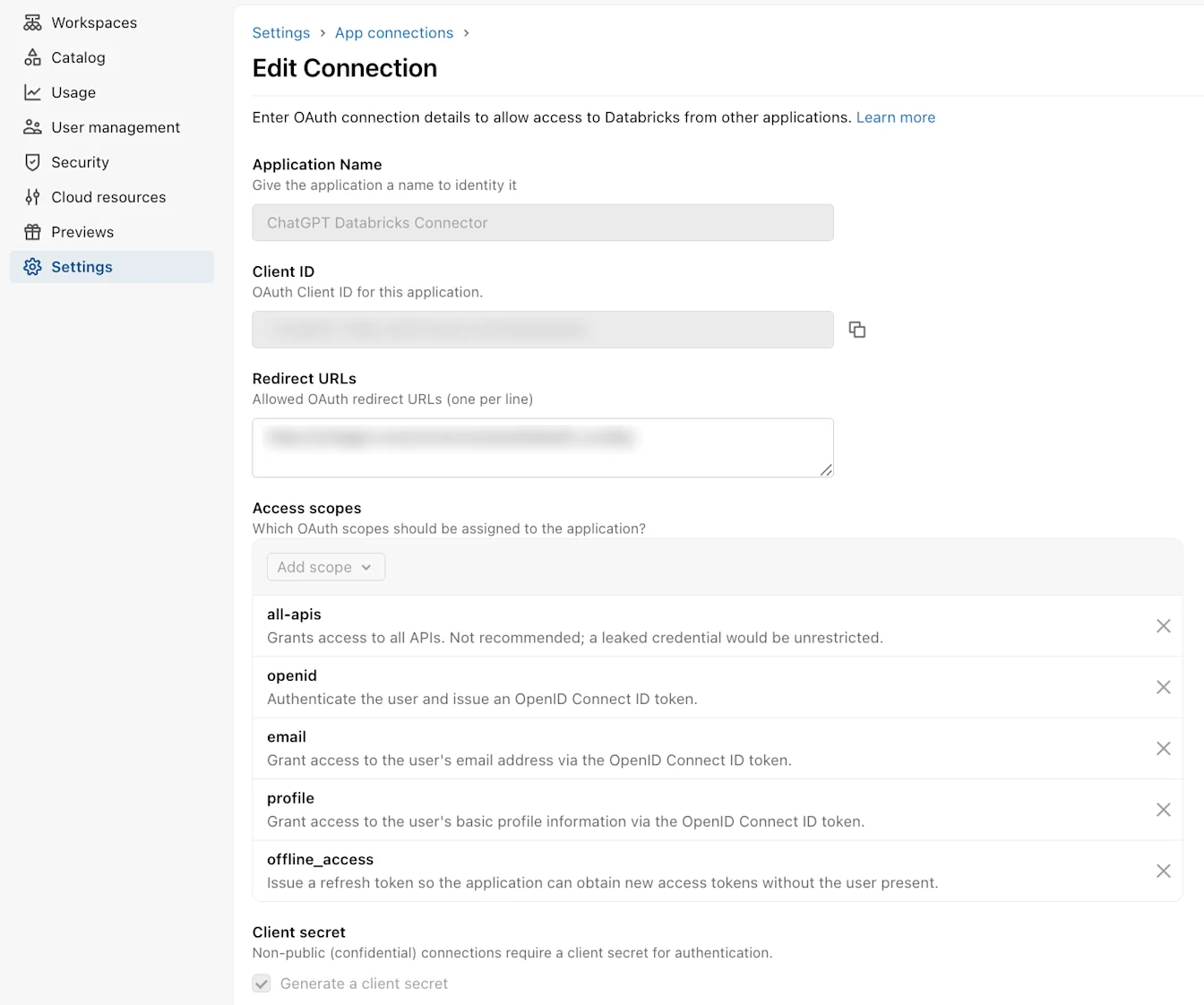
Inserisci un nome per l'applicazione, ad esempio Connettore Databricks per ChatGPT.
In URL di reindirizzamento, incolla l'URL di callback esatto copiato da ChatGPT.
In Ambiti di accesso, scegli gli ambiti necessari all'app.
Usa Tutte le API per un'app Databricks generica che richiede API Databricks oltre a quelle SQL.
Usa SQL solo per un'app limitata alle API Databricks SQL.
Assicurati che ogni ambito che inserirai in seguito in ChatGPT sia abilitato in questa app OAuth Databricks. Databricks consente automaticamente openid, email, profile e offline_access per le app create nell'interfaccia utente.
Lascia i TTL dei token ai valori predefiniti di Databricks, a meno che la tua organizzazione non abbia una policy specifica: 60 minuti per il token di accesso e 10080 minuti per il token di aggiornamento.
Attiva Genera un segreto client. Per questa procedura, ChatGPT richiede un client OAuth riservato.
Crea la connessione.
Copia le credenziali da Databricks
Nella finestra di dialogo Connessione creata, copia l'ID client.
Copia subito il Segreto client e conservalo in modo sicuro.
Se chiudi la finestra di dialogo prima di copiare il segreto, crea o ruota le credenziali dell'app OAuth e usa il nuovo segreto.
Databricks mostra il segreto una sola volta. Trattalo come una credenziale e non includerlo in screenshot, ticket, commenti o chat.
Completa la configurazione di OAuth personalizzato in ChatGPT
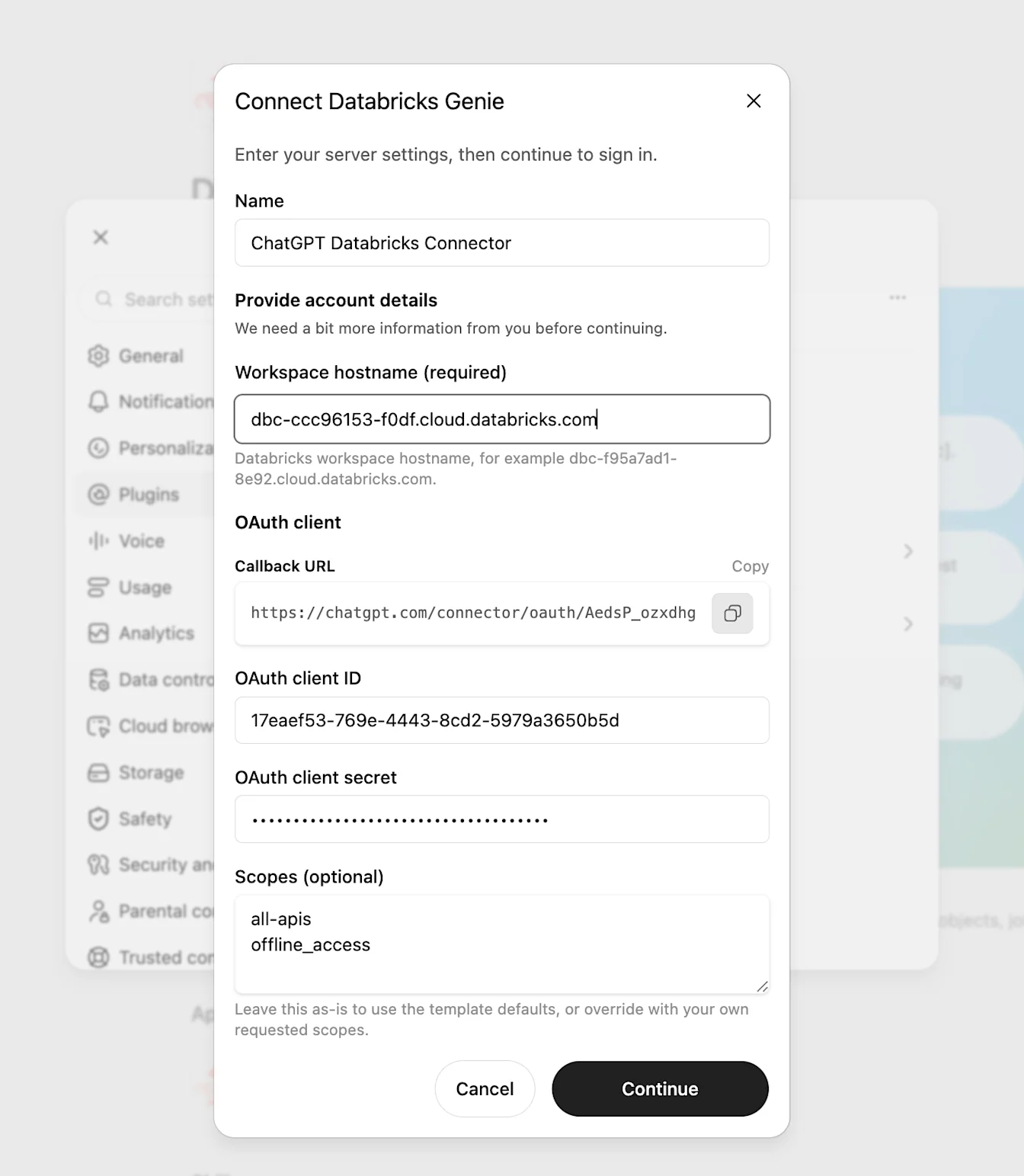
Torna alla finestra di dialogo Connetti Databricks Genie.
Inserisci l'ID client di Databricks in ID client OAuth.
Inserisci il segreto client di Databricks in Segreto client OAuth.
In Ambiti (facoltativo), inserisci gli ambiti necessari per l'endpoint Databricks e le funzionalità della tua app. Assicurati che corrispondano agli ambiti abilitati nell'app OAuth Databricks.
Inserisci un ambito per riga oppure separa gli ambiti con virgole. Ogni ambito elencato in ChatGPT deve essere abilitato nell'app OAuth Databricks.
Inserisci il Nome host dell'area di lavoro (obbligatorio) senza https:// né un percorso URL. Compila tutti gli altri campi obbligatori del provider Databricks mostrati nella procedura di configurazione.
Seleziona Continua.
ChatGPT richiede esattamente gli ambiti inseriti in Ambiti (facoltativo). Non aggiunge automaticamente gli ambiti più ampi previsti dal modello di configurazione.
Connetti e testa
Completa i seguenti test di connessione e controlli di accesso, indipendentemente dalla procedura OAuth scelta.
Controlla i dettagli del connettore, le azioni e le impostazioni di autenticazione.
Se sei un amministratore dell'area di lavoro, abilita il connettore per l'area di lavoro e stabilisci chi può usarlo in base alla relativa policy.
Avvia la procedura di connessione da ChatGPT con un utente di test autorizzato, quindi accedi a Databricks.
Verifica che il browser apra l'account o l'area di lavoro Databricks previsto.
Controlla gli ambiti richiesti, quindi seleziona Autorizza.
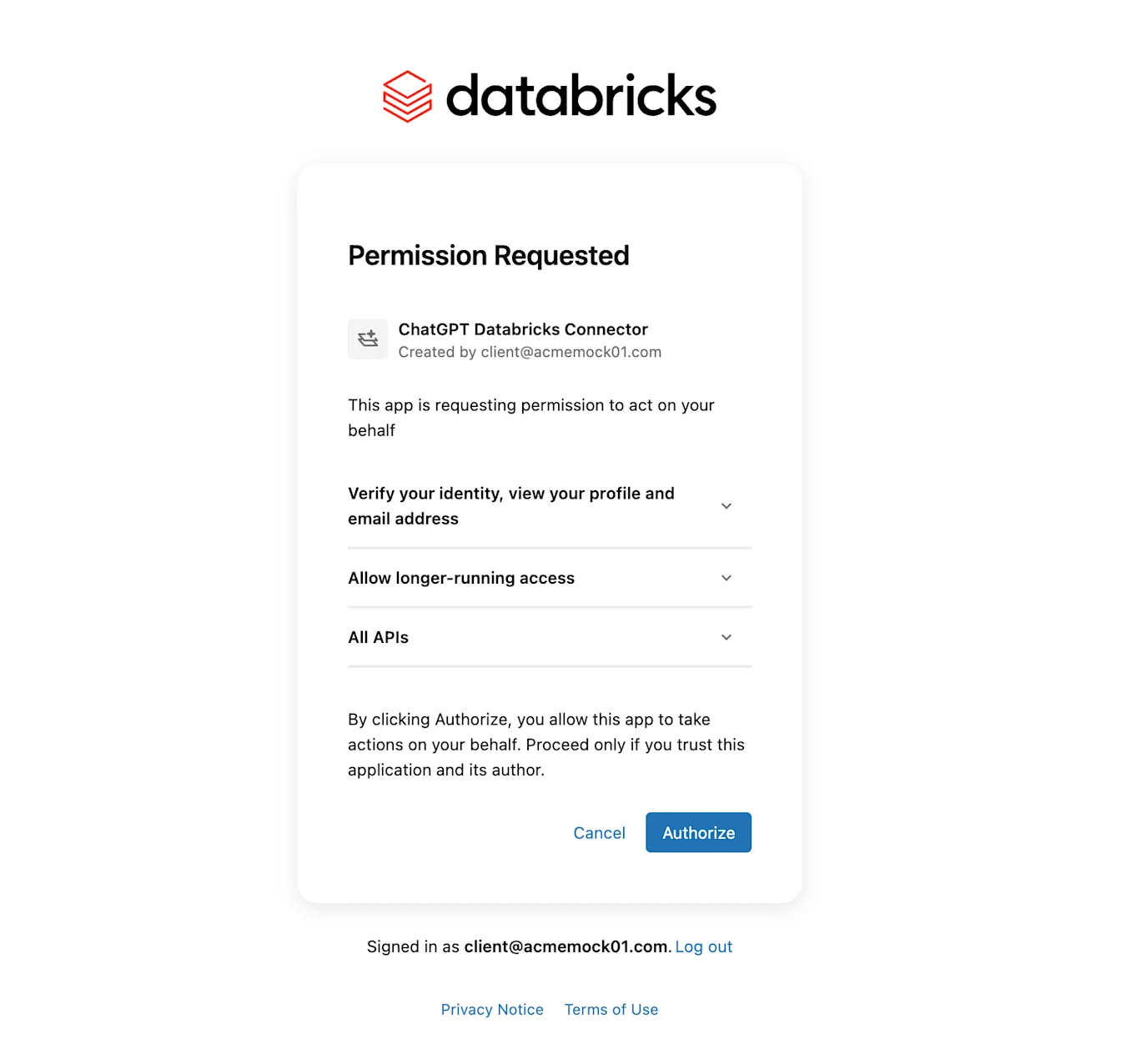
Verifica che il browser torni a ChatGPT e che il connettore risulti connesso.
Esegui prima un'azione di lettura a basso rischio, ad esempio recuperando le informazioni sull'utente corrente o interrogando una risorsa Databricks SQL approvata.
Se sono abilitate azioni di scrittura, esegui un test con un flusso di lavoro Databricks chiaramente a basso rischio prima di estendere l'utilizzo.
Se la configurazione riguarda un'area di lavoro, chiedi a un membro autorizzato senza ruolo di amministratore di connettersi e ripetere il test a basso rischio.
Gestisci l'accesso
Databricks e ChatGPT contribuiscono entrambi al controllo degli accessi.
In ChatGPT, gli amministratori dell'area di lavoro gestiscono la disponibilità dell'app e il modo in cui i membri possono usarla. In Business, gli amministratori gestiscono l'abilitazione dell'app per l'intera area di lavoro. Controlla le seguenti opzioni di amministrazione delle app Databricks (Impostazioni dell'area di lavoro > App):
Accesso utenti, per configurare quali ruoli dell'area di lavoro possono usare il connettore nelle aree di lavoro Enterprise ed Edu supportate.
Controllo delle azioni, per configurare quali azioni Databricks sono abilitate.
Autorizzazioni dell'app, per configurare quando ChatGPT chiede conferma ai membri prima di usare il connettore.
Queste autorizzazioni dell'app si applicano alle conversazioni di ChatGPT. Gli agenti dell'area di lavoro usano controlli specifici per ciascun agente, impostati da chi lo ha creato, per determinare quali azioni delle app sono disponibili e quando viene chiesto agli utenti finali di approvarle. Per il comportamento degli agenti, consulta: Agenti dell'area di lavoro ChatGPT per Enterprise e Business.
In Databricks, gli amministratori gestiscono quali utenti possono autorizzare l'app OAuth e a quali risorse Databricks questi utenti possono accedere. Le autorizzazioni del provider continuano ad applicarsi anche dopo l'abilitazione dell'app in ChatGPT.
Per i controlli delle app specifici per ciascun piano, consulta Controlli di amministrazione, sicurezza e conformità nelle app.
Risoluzione dei problemi di configurazione del connettore Databricks
URI di reindirizzamento non corrispondente: se usi un client OAuth personalizzato, verifica che il valore di URL di reindirizzamento in Databricks corrisponda esattamente all'URL di callback mostrato in ChatGPT, inclusi il percorso e l'ID di callback. Non rimuovere l'ID di callback, non aggiungere una barra finale e non sostituire l'URL con un altro URL di reindirizzamento di ChatGPT.
Segreto mancante: se usi un client OAuth personalizzato, ricorda che i segreti Databricks vengono mostrati una sola volta. Genera un nuovo segreto client se non hai copiato quello precedente.
App OAuth non subito disponibile: secondo Databricks, l'elaborazione degli aggiornamenti alle applicazioni OAuth può richiedere fino a 30 minuti.
Ambito insufficiente o non corrispondente: se usi un client OAuth personalizzato, confronta Ambiti (facoltativo) in ChatGPT con Ambiti di accesso nell'app OAuth Databricks. Ogni ambito richiesto da ChatGPT deve essere abilitato nell'app. Verifica che gli ambiti supportino l'endpoint e le funzionalità che usi, incluso l'accesso generale alle API o l'accesso solo SQL, a seconda delle necessità.
Le azioni SQL non riescono: verifica l'ambito SQL, la configurazione del warehouse e le autorizzazioni Databricks.
Area di lavoro ChatGPT errata: crea e abilita il connettore nella stessa area di lavoro ChatGPT in cui gli utenti lo connetteranno.
Account o area di lavoro Databricks errati: verifica il valore di Nome host dell'area di lavoro (obbligatorio), quindi ripeti la procedura di accesso e verifica che Databricks apra l'account o l'area di lavoro previsto.
Gli utenti non riescono a connettersi: verifica che l'utente abbia accesso a Databricks e possa autorizzare l'app OAuth. In Business, verifica che l'app sia abilitata per l'intera area di lavoro. Nelle aree di lavoro Enterprise ed Edu supportate, verifica anche che l'impostazione Accesso utenti di ChatGPT consenta l'uso del connettore.
La policy di rete Databricks blocca il connettore: se Databricks consente solo IP di origine specifici, un amministratore Databricks deve aggiornare gli elenchi di accesso IP dell'account o dell'area di lavoro interessati, i controlli del traffico in ingresso basati sul contesto, il firewall o altre regole di rete gestite dal cliente.
Consenti le connessioni in ingresso dagli attuali intervalli IP in uscita dei connettori ChatGPT.
Configura questo elenco di indirizzi consentiti in Databricks o nel livello di rete gestito dal cliente. È distinto dall'elenco di IP consentiti dell'area di lavoro ChatGPT.
Gli intervalli pubblicati possono cambiare. Quando possibile, automatizza gli aggiornamenti a partire dal JSON.
Non ruotare il segreto client e non modificare gli ambiti OAuth per aggirare un blocco di rete. Verifica prima se Databricks sta rifiutando gli IP di origine del connettore.