
Un agente aziendale sponsorizzato consente alle persone di avviare una chat da un annuncio idoneo in ChatGPT. Possono fare domande sui tuoi prodotti o servizi, confrontare le opzioni o seguire un link al tuo sito web. Gli annunci non influenzano le risposte di ChatGPT.
Prima di iniziare
Nelle prossime settimane, gli agenti aziendali sponsorizzati saranno resi disponibili gradualmente in Ads Manager agli inserzionisti idonei.
Crea il tuo agente
Quando il tuo account pubblicitario ottiene l’accesso, seleziona Agente aziendale > Strumento di creazione degli agenti nella barra laterale di Ads Manager. Se hai già un agente in quell’account, aprilo per modificarlo.
Prepara una bozza dei dettagli dell’agente con ChatGPT
Chiedi al plugin di Ads Manager di aiutarti a creare un agente aziendale sponsorizzato per il tuo sito web. Può preparare una bozza delle Informazioni sull’attività e delle Linee guida a partire dal tuo sito e da eventuali linee guida del brand o FAQ che condividi.
“Aiutami a creare un agente aziendale sponsorizzato per [website URL].”
Rivedi le bozze, chiedi eventuali modifiche e incolla ciascuna nel relativo campo dello strumento di creazione degli agenti. Se lo strumento di creazione degli agenti propone una bozza basata sul tuo sito web, puoi modificarla o selezionare Continua manualmente per iniziare da zero.
In Informazioni sull’attività, descrivi cosa offri, a chi è rivolto e dove è disponibile. Inserisci i link alle pagine dei tuoi prodotti o servizi, all’Informativa sulla privacy e all’assistenza.
In Linee guida, definisci il tono dell’agente, quando deve fare domande e cosa deve fare se non sa rispondere. Non inserire in nessuno dei due campi informazioni aziendali riservate, dati dei clienti, password o dati di pagamento.
Per i consigli sui prodotti del catalogo, seleziona un feed di prodotti disponibile e verifica che sia indicizzato.
Personalizza ciò che vedono i clienti
Controlla il nome dell’agente e il colore dell’intestazione in Anteprima.
Scrivi una breve descrizione dell’agente che spieghi ai clienti in una frase come può aiutarli.
Aggiungi ogni spunto di conversazione facoltativo sotto forma di domanda selezionabile dai clienti.
Esempio di Nova One
Informazioni sull’attività
“I clienti di Nova One scelgono una finitura e un colore al momento dell’ordine. Ogni pagina prodotto elenca le combinazioni disponibili. La nostra politica sui resi spiega per quali acquisti è possibile effettuare un reso.”
Linee guida
“Chiedi quali colori o finiture preferisce il cliente. Suggerisci una combinazione disponibile e spiega perché è adatta. Per le domande sui resi, fai riferimento alla nostra politica sui resi.”
Breve descrizione dell’agente
“Confronta finiture e colori per trovare lo stile che fa per te.”
Spunti di conversazione
“Quale finitura si adatta al mio stile?”
“Qual è la vostra politica sui resi?”
Testa e pubblica il tuo agente
Salva le modifiche e prova a porre le domande che potrebbero fare i tuoi clienti. Usa Anteprima nello strumento di creazione degli agenti oppure seleziona Testa in ChatGPT, quando disponibile. Per Nova One, prova queste domande.
“Mi piacciono i colori neutri. Quale finitura mi suggerisci?” Verifica che l’agente consigli un’opzione disponibile e spieghi perché è adatta.
“Posso restituire un ordine personalizzato?” Verifica che la risposta sia coerente con la tua politica sui resi e includa un link alla relativa pagina.
“Il mese prossimo lancerete un nuovo colore?” Se non hai annunciato un nuovo colore, l’agente dovrebbe dire che non ha una data confermata.
Se una risposta non è corretta, aggiorna le Informazioni sull’attività. Per cambiare il modo in cui l’agente risponde, modifica le Linee guida. Salva le modifiche e prova a porre di nuovo le stesse domande. Pubblica il tuo agente quando le risposte e i link sono corretti.
Aggiungi l’agente a una campagna
Per mostrare il tuo agente pubblicato in un annuncio, abilitalo in una campagna idonea. La sola pubblicazione dell’agente non avvia la diffusione degli annunci.
Nell’account pubblicitario in cui hai pubblicato il tuo agente, scegli una campagna con l’obiettivo Ottimizzazione delle conversioni.
Quando crei o modifichi una campagna di conversione, attiva Abilita le chat con l’agente nelle impostazioni della campagna e verifica che sia selezionato il tuo agente pubblicato.
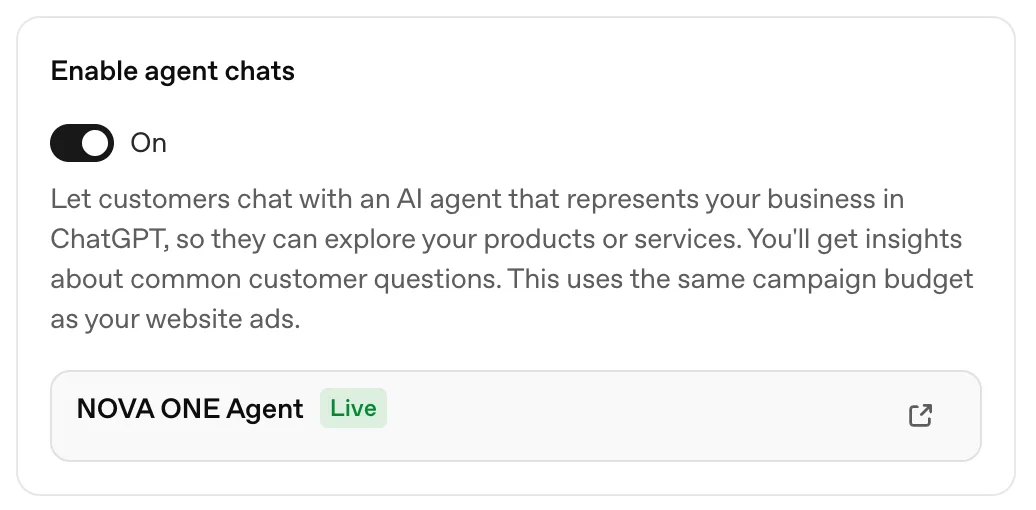
Rivedi le impostazioni della campagna e salva.
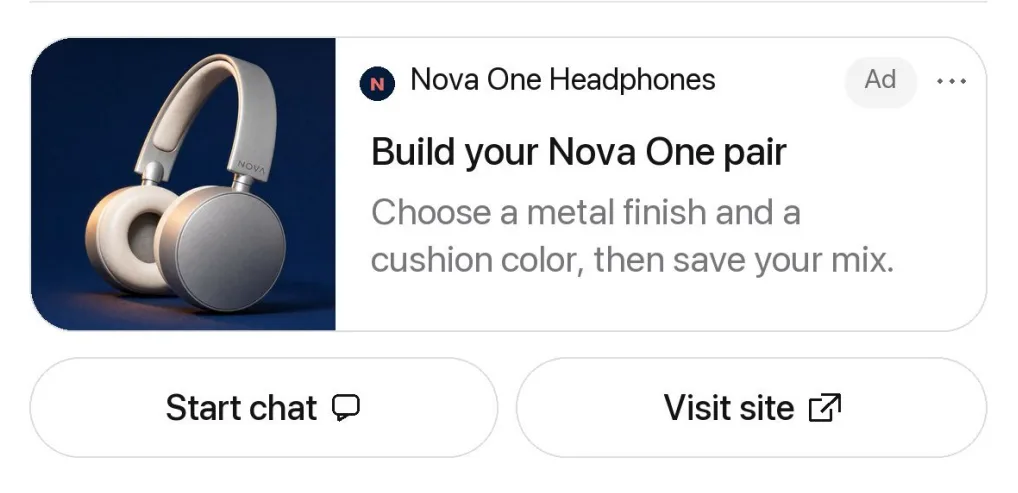
I clienti possono selezionare Avvia chat per fare una domanda o Visita il sito per accedere al tuo sito web.
Una volta avviata la campagna, puoi controllare le impressioni e i clic in Ads Manager.
Domande frequenti
Perché non vedo lo strumento di creazione degli agenti in Ads Manager?
Lo strumento di creazione degli agenti viene reso disponibile gradualmente agli account pubblicitari idonei. Verifica di aver selezionato l’account pubblicitario corretto in Ads Manager. Se Agente aziendale continua a non comparire nella barra laterale, il tuo referente OpenAI o l’assistenza di Ads Manager possono confermare se il tuo account ha accesso.
Come posso rivendicare la mia attività in ChatGPT?
Vai su Business Hub e seleziona Aggiungi attività. Cerca la tua attività, seleziona il suo profilo e segui le istruzioni per verificare che tu disponga dell’autorizzazione a gestirla. OpenAI ti invierà un’email dopo aver esaminato la tua richiesta.
I clienti Enterprise e gli inserzionisti già clienti di OpenAI possono rivolgersi al proprio referente OpenAI. I commercianti Shopify possono selezionare Negozio Shopify, poi Collega Shopify, oppure iniziare dal pannello di controllo Shopify.
Posso usare l’agente aziendale che ho creato in Business Hub per gli annunci?
Stiamo lavorando per collegare Business Hub e Ads Manager, così potrai usare lo stesso agente per gli annunci. Al momento, le impostazioni non vengono sincronizzate tra i due strumenti. Apri lo Strumento di creazione degli agenti nel tuo account pubblicitario idoneo e riutilizza lì le informazioni sulla tua attività e le linee guida. Se hai già un agente sponsorizzato, modificalo lì. Testa e pubblica le modifiche in Ads Manager.
Come posso testare il mio agente in ChatGPT?
Nello strumento di creazione degli agenti, seleziona Testa in ChatGPT per aprire una conversazione di prova. Prova uno spunto di conversazione, poi fai una domanda di approfondimento che potrebbe porre un cliente. Se la risposta va migliorata, aggiorna le Informazioni sull’attività o le Linee guida, salva e ripeti il test.
Perché non riesco a pubblicare il mio agente?
Controlla il messaggio nello strumento di creazione degli agenti. Se segnala un’istruzione, apporta la modifica richiesta nelle Linee guida, salva e riprova a pubblicare. Se il problema persiste, invia un’email all’assistenza per gli annunci includendo il messaggio di errore.
Perché non vedo l’opzione Abilita le chat con l’agente?
Le chat con l’agente richiedono l’obiettivo di campagna Ottimizzazione delle conversioni. Verifica di essere nell’account pubblicitario in cui hai pubblicato l’agente.
Posso vedere cosa chiedono i clienti al mio agente?
Gli inserzionisti non ricevono le singole chat né le loro trascrizioni. Ove disponibile, la scheda Approfondimenti di Ads Manager mostra le tendenze ricorrenti nelle conversazioni, come le domande poste più spesso dai clienti. Dopo che il tuo agente avrà gestito più di 25 conversazioni, l’agente di analisi potrà aiutarti a esaminare queste tendenze più in dettaglio.
Le chat con l’agente vengono fatturate separatamente?
No. Le impostazioni di fatturazione della tua campagna si applicano agli annunci che usano il tuo agente. Non sono previsti addebiti separati per le conversazioni con l’agente o per i singoli messaggi di una chat.
Posso usare un mio agente?
No. Per ora, usa lo strumento di creazione degli agenti in Ads Manager per creare il tuo agente sponsorizzato.
Posso collegare un mio plugin a un agente aziendale sponsorizzato?
No. Al momento, un agente aziendale sponsorizzato non può eseguire un tuo plugin. Puoi usare il plugin di Ads Manager per preparare una bozza delle informazioni sull’attività e delle linee guida dell’agente.
Dove posso ricevere ulteriore assistenza?
Per ricevere assistenza, contatta il tuo referente commerciale OpenAI o il team che segue il tuo account. Se non hai un team dedicato al tuo account, scrivi a ads-support@openai.com.