
Panoramica
Impostazioni dell’area di lavoro è la sezione di amministrazione principale per gestire l’uso di ChatGPT nella tua organizzazione.
Da questa sezione, i proprietari e gli amministratori dell’area di lavoro possono gestire, in base al proprio ruolo, i membri, le impostazioni predefinite delle postazioni, l’accesso alle funzionalità, la governance dei GPT, le app, le analisi e i controlli delle identità. I proprietari possono anche aggiornare il nome e l’immagine dell’area di lavoro. Per le autorizzazioni dei ruoli, consulta: Gestire membri, ruoli dell’area di lavoro e postazioni.
Le impostazioni dell’area di lavoro sono disponibili per tutti i ruoli. I proprietari e gli amministratori controllano le impostazioni dell’intera area di lavoro, come le autorizzazioni, i tipi di postazione, i controlli di spesa e l’accesso alle funzionalità di ChatGPT e Codex.
Per aprire le impostazioni dell’area di lavoro, seleziona l’icona del tuo profilo in ChatGPT, quindi seleziona Impostazioni dell’area di lavoro.
La gestione dei plugin e del marketplace si trova nella Console di amministrazione. Seleziona l’area di lavoro ChatGPT desiderata e apri Plugin. Per saperne di più: Controlli di amministrazione, sicurezza e conformità per plugin e app.
Generali
Usa Generali per gestire la configurazione e i dati identificativi dell’intera area di lavoro, come:
Nome e immagine dell’area di lavoro.
Identificativi dell’area di lavoro e dell’organizzazione.
La finestra modale con la policy sull’IA dell’area di lavoro.
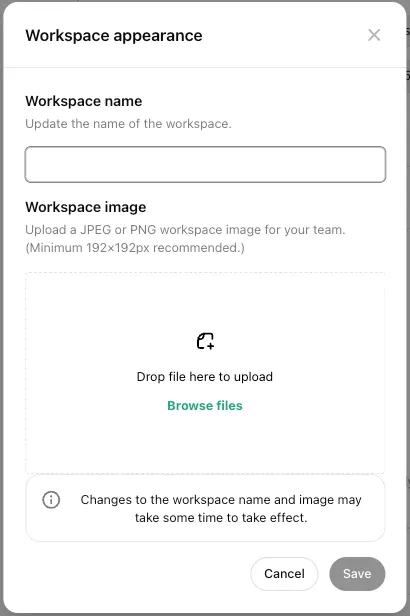
Aggiornare il nome o l’immagine dell’area di lavoro
Solo i proprietari dell’area di lavoro possono aggiornarne il nome o l’immagine:
Vai a Impostazioni dell’area di lavoro > Generali.
Passa il puntatore sul nome dell’area di lavoro, poi seleziona l’icona di modifica.
Aggiorna il nome dell’area di lavoro, la sua immagine o entrambi.
Seleziona Salva.
Le modifiche si applicano all’intera area di lavoro e a tutti i membri.
Le immagini dell’area di lavoro devono rispettare i requisiti previsti per formato e dimensioni.
Gestire la finestra modale della policy sull’IA
I proprietari e gli amministratori possono usare la sezione dedicata alla policy dell’area di lavoro in Generali per definire le linee guida sull’uso dell’IA specifiche dell’organizzazione.
Quando viene attivata o aggiornata:
La finestra modale della policy viene mostrata agli utenti ogni 30 giorni.
La finestra modale viene mostrata anche quando il contenuto della policy viene aggiornato.
Membri
Usa Membri per:
Invitare membri.
Rimuovere membri.
Gestire i ruoli dei membri.
Assegnare o modificare i tipi di postazione dei membri, se supportato.
Esaminare gli inviti e le richieste in sospeso.
Puoi anche decidere se i membri possono visualizzare gli elenchi delle assegnazioni di membri e gruppi, inclusi i ruoli assegnati.
Per la gestione di membri e postazioni, consulta: Gestire membri, ruoli dell’area di lavoro e postazioni.
Gruppi
Usa Gruppi per:
Creare ed eliminare gruppi.
Aggiungere o rimuovere membri dai gruppi.
Verificare l’appartenenza ai gruppi.
I gruppi sono particolarmente utili se la tua area di lavoro usa il controllo degli accessi basato sui ruoli.
In ChatGPT Enterprise, i proprietari e gli amministratori dell’area di lavoro possono delegare alcune attività di gestione dei gruppi ai gestori dei gruppi. La delega non concede il controllo sulla fatturazione, sulle identità, sulle impostazioni delle postazioni o sulle impostazioni predefinite dell’intera area di lavoro.
Per la configurazione dei gruppi, l’appartenenza e le autorizzazioni delegate, consulta: Gestire gruppi e gestori dei gruppi.
Autorizzazioni e ruoli
Usa Autorizzazioni e ruoli per controllare l’accesso alle funzionalità nell’intera area di lavoro e le impostazioni di accesso basate sui ruoli.
In questa sezione puoi gestire elementi come:
Modelli disponibili.
Controlli per la creazione e la condivisione dei GPT.
Canvas.
Progetti.
Memoria, con controlli separati per la memoria condivisa e la memoria migliorata, quando disponibili.
Condivisione dei link.
Accesso separato a Work locale e Work cloud per il ruolo predefinito dell’area di lavoro e per i ruoli personalizzati. Work cloud consente ai membri di avviare e visualizzare attività cloud nelle interfacce supportate. Work locale senza Work cloud consente di lavorare in locale, ma impedisce l’avvio di attività cloud.
A seconda della configurazione, alcuni controlli possono essere applicati all’intera area di lavoro, mentre altri possono essere gestiti tramite il controllo degli accessi basato sui ruoli.
Gestire le impostazioni della memoria
Usa Autorizzazioni e ruoli per applicare le impostazioni della memoria al ruolo predefinito dell’area di lavoro o a un ruolo personalizzato idoneo.
Vai a Impostazioni dell’area di lavoro > Autorizzazioni e ruoli.
Seleziona il ruolo predefinito dell’area di lavoro o il ruolo personalizzato che vuoi configurare.
Verifica Usa la memoria condivisa e la relativa sottoimpostazione Usa la memoria migliorata.
Prima di attivare Usa la memoria migliorata, verifica quali membri riceveranno l’accesso.
In ChatGPT per il settore sanitario e in ChatGPT Enterprise con area di lavoro regolamentata, Usa la memoria migliorata è disattivata per impostazione predefinita.
Questa funzionalità non è coperta dal tuo BAA. Non inserire informazioni sanitarie protette (PHI) quando usi questa funzionalità.
Se attivi Usa la memoria migliorata, informa i membri interessati di questa restrizione. Per la tabella aggiornata della copertura del BAA, consulta: Prodotti e funzionalità idonei ai sensi dell’HIPAA. Per i dettagli sul funzionamento della funzionalità, consulta: Domande frequenti sulla Memoria.
Gestire le attività pianificate attivate da eventi
In Autorizzazioni e ruoli, apri Work e attiva Consenti attività pianificate attivate da eventi per i ruoli appropriati. Questa impostazione è disattivata per impostazione predefinita nelle aree di lavoro Enterprise, Edu e ChatGPT per il settore sanitario. In ChatGPT per il settore sanitario, le attività attivate da eventi non sono coperte da un accordo di associazione d’affari (BAA). Non usarle per trasmettere, archiviare o trattare informazioni sanitarie protette (PHI).
I membri devono inoltre avere accesso a Work, all’app connessa e alle eventuali azioni dell’app necessarie. Quando questa autorizzazione è disattivata, le attività interessate non possono elaborare nuovi eventi e potrebbero essere sospese alla successiva esecuzione.
Questa autorizzazione è distinta da Condividi chat e attività pianificate nell’area di lavoro. Per condividere o pianificare un’attività attivata da eventi, i membri idonei devono avere entrambe le autorizzazioni, l’accesso a Work e l’accesso necessario all’app connessa.
Gestire la condivisione delle attività pianificate
I proprietari e gli amministratori dell’area di lavoro possono usare Condividi chat e attività pianificate nell’area di lavoro per decidere se i membri idonei possono condividere chat e attività pianificate con altri membri della stessa area di lavoro.
Quando questa impostazione è disattivata, i membri non possono creare link condivisi alle attività né pianificare attività da link condivisi mentre usano quell’area di lavoro. L’impostazione controlla la condivisione; non rimuove automaticamente l’accesso alle attività pianificate in sé.
Un link a un’attività pianificata creato all’interno dell’area di lavoro può essere aperto solo dai membri della stessa area di lavoro. Il link include il titolo dell’attività, le istruzioni, la pianificazione e il fuso orario originale, ma non include il nome dell’autore, la cronologia della chat, i risultati precedenti dell’attività, i ricordi salvati, le istruzioni personalizzate o le credenziali delle app connesse.
Per le istruzioni rivolte ai membri, consulta: Attività pianificate in ChatGPT.
Modelli
I proprietari e gli amministratori dell’area di lavoro possono usare la pagina Modelli per configurare impostazioni iniziali predefinite indipendenti per Chat e per Work e Codex. I controlli disponibili variano in base al prodotto e alla configurazione dell’area di lavoro.
Per Chat, gli amministratori possono scegliere un modello e un livello di ragionamento predefiniti oppure consentire l’uso dell’Ultima scelta dell’utente. Quando si applica l’Ultima scelta dell’utente, una nuova chat usa la scelta più recente del membro tra quelle disponibili; un modello salvato di una generazione precedente può essere aggiornato alla generazione attualmente consigliata. L’ultima scelta compatibile del membro per il livello di ragionamento viene mantenuta, se supportata.
Per Work e Codex, gli amministratori possono anche configurare la velocità, la disponibilità della Modalità rapida e le impostazioni specifiche per ruolo, ove disponibili. Le impostazioni iniziali predefinite non concedono l’accesso a modelli non disponibili e non prevalgono sui requisiti obbligatori dell’area di lavoro. Le impostazioni specifiche per ruolo vengono valutate separatamente per Chat e Work e Codex. Se uno dei ruoli assegnati prevede impostazioni specifiche per un prodotto, ChatGPT combina solo le impostazioni dei ruoli relative a quel prodotto; in caso contrario, si applicano le impostazioni predefinite dell’area di lavoro. Quando si applicano più impostazioni specifiche per ruolo, prevale il modello con la priorità più alta. Tra le impostazioni dei ruoli che selezionano quel modello, si applica il livello di ragionamento supportato più alto. Per Work e Codex, si applica Rapida se almeno una delle impostazioni pertinenti per quel modello seleziona questa opzione. Se uno dei ruoli pertinenti usa l’Ultima scelta dell’utente, una nuova chat usa la scelta più recente del membro tra quelle disponibili.
Fatturazione
Usa Fatturazione nella console di amministrazione globale per consultare le fatture, le informazioni sulle postazioni e altri dettagli di fatturazione dell’area di lavoro.
GPT
Usa GPT per gestire i GPT personalizzati creati nell’area di lavoro, ad esempio per:
Verificare la proprietà dei GPT.
Trasferire la proprietà.
Eliminare i GPT.
Gestire le azioni dei GPT.
App
Vai alla Console di amministrazione, seleziona l’area di lavoro ChatGPT desiderata e apri Plugin. Seleziona Gestisci app legacy per aprire la pagina App. Usa App per gestire gli strumenti esterni e le integrazioni disponibili nella tua area di lavoro. Puoi, ad esempio:
Attivare o disattivare le app per l’intera organizzazione.
Assegnare l’accesso alle app a membri o ruoli specifici, se supportato.
Attivare la sincronizzazione per le app supportate.
Creare e distribuire app MCP personalizzate per la tua organizzazione.
Analisi dell’area di lavoro
Usa Analisi dell’area di lavoro per esaminare le tendenze di adozione e utilizzo, ad esempio:
Utenti attivi giornalieri e settimanali.
Messaggi per utente.
Messaggi totali.
Postazioni totali.
Utilizzo dei GPT.
Per maggiori informazioni sull’analisi dell’area di lavoro, consulta: Analisi dell’area di lavoro per ChatGPT Enterprise ed Edu.
Identità e accesso
Usa Identità e accesso per gestire le modalità di accesso all’area di lavoro, tra cui:
Configurazione dell’accesso.
Provisioning.
Gestione delle identità.
Elenchi di indirizzi IP consentiti.
Se la tua organizzazione usa SCIM, ai nuovi utenti creati tramite provisioning viene assegnato il tipo di postazione predefinito dell’area di lavoro, se supportato. Verifica questa impostazione predefinita prima di attivare o aggiornare il provisioning automatico.
Domande frequenti
Perché un membro o un utente non amministratore può aprire la console di amministrazione?
Le impostazioni dell’area di lavoro sono accessibili a tutti i ruoli dell’area di lavoro. Nelle aree di lavoro Enterprise ed Edu idonee, selezionando Impostazioni dell’area di lavoro è possibile aprire la console di amministrazione. Il semplice fatto di poter aprire la console di amministrazione non implica l’accesso come amministratore. L’apertura della console non modifica il ruolo di un utente né gli concede autorizzazioni di amministratore. Le pagine e le azioni disponibili dipendono dall’area di lavoro o dal tenant selezionato e dalle autorizzazioni assegnate all’utente.
Il ruolo Membro del tenant consente l’accesso in sola lettura alle informazioni del tenant previste per tale ruolo. Non consente di modificare le impostazioni del tenant, gestirne utenti o gruppi né assegnare ruoli di amministratore del tenant. I ruoli del tenant sono distinti dai ruoli dell’area di lavoro ChatGPT. Consulta: Gestire il tenant nella console di amministrazione.
Posso limitare la visibilità degli elenchi di membri e gruppi dell’area di lavoro?
I proprietari dell’area di lavoro possono stabilire se i membri possono visualizzare gli elenchi delle assegnazioni di membri e gruppi, inclusi i ruoli assegnati, in Impostazioni dell’area di lavoro > Autorizzazioni e ruoli. La possibilità di visualizzare questi elenchi non concede l’autorizzazione a gestire utenti o gruppi. Controlla le impostazioni predefinite dell’area di lavoro e tutti i ruoli personalizzati assegnati direttamente o tramite gruppi, perché un altro ruolo potrebbe comunque consentire l’accesso. Consulta: Gestire l’accesso alle funzionalità con il controllo degli accessi basato sui ruoli.
Chi può aggiornare il nome e l’immagine dell’area di lavoro?
Solo i proprietari dell’area di lavoro.
Posso impostare un tipo di licenza predefinito per i nuovi utenti?
I proprietari e gli amministratori possono impostare un tipo di licenza predefinito per gli utenti appena aggiunti tramite provisioning. Agli utenti aggiunti tramite provisioning SCIM viene applicata questa impostazione predefinita.
Dove si gestiscono i controlli dei link condivisi per l’area di lavoro?
I controlli per la condivisione dei link a livello di area di lavoro si gestiscono in Impostazioni dell’area di lavoro > Autorizzazioni e ruoli.
Lo stesso controllo dell’area di lavoro si applica alle attività pianificate condivise. Se l’opzione Condividi chat e attività pianificate nell’area di lavoro è disattivata, i membri non possono creare o pianificare link ad attività condivise in quell’area di lavoro.