
Interagire con le tabelle in ChatGPT
Quando carichi un file, ChatGPT creerà automaticamente una vista tabella interattiva che ti consente di scorrere i tuoi dati e visualizzare tutte le righe e le colonne.
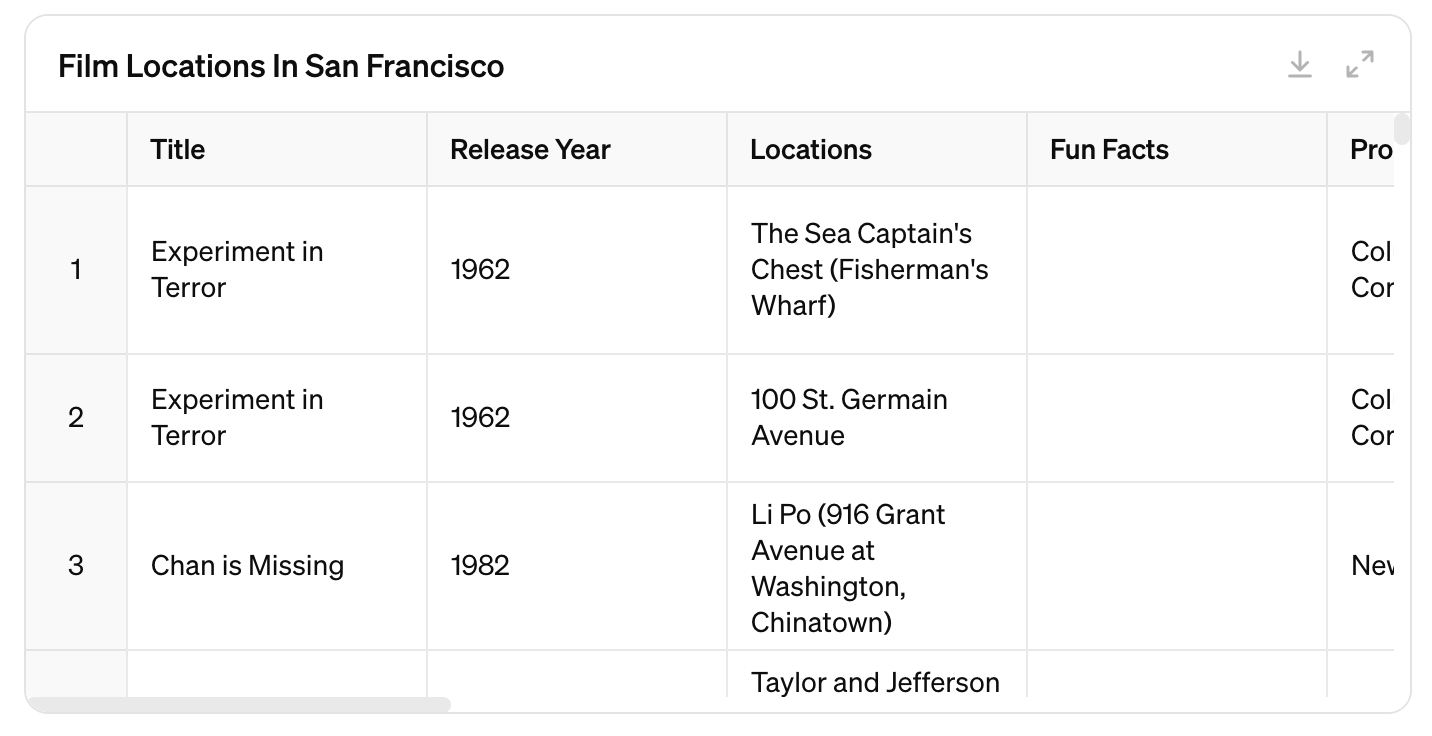
Una volta caricato il file, puoi proseguire con domande relative al dataset. I prompt non devono specificare operazioni precise: comandi in linguaggio naturale come “analizza” o “confronta” sono sufficienti per ottenere risultati da ChatGPT.
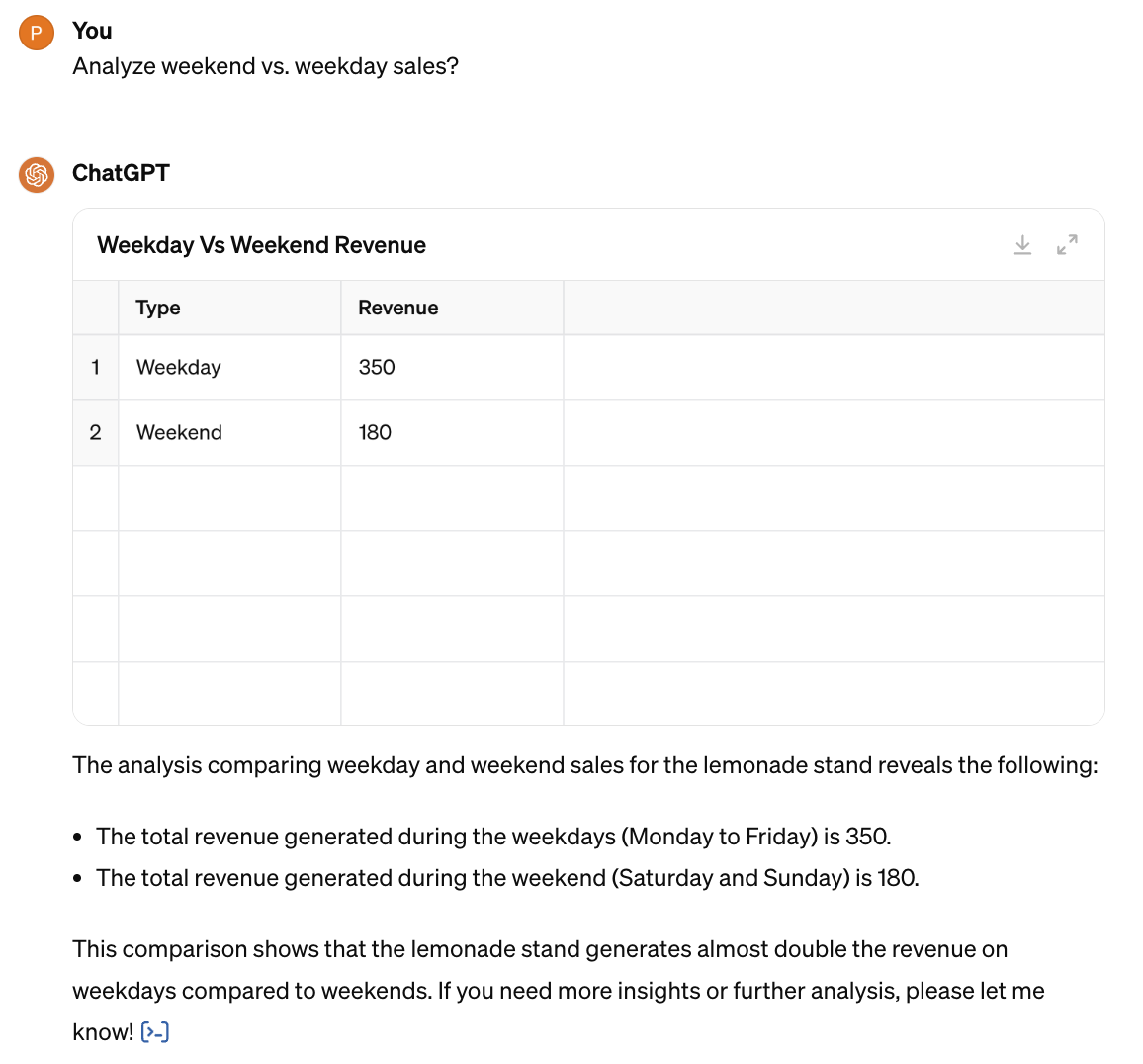
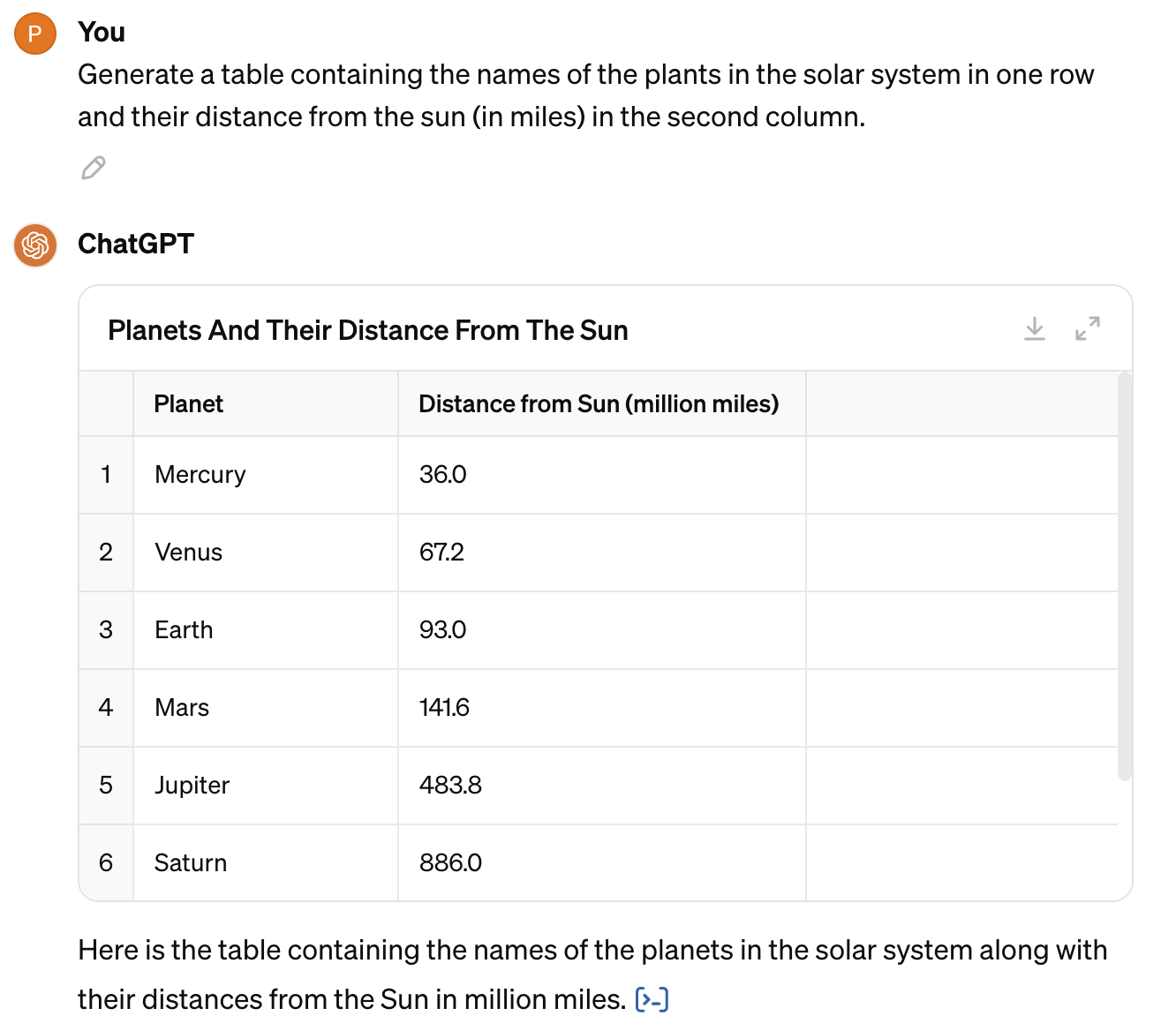
Puoi anche creare tabelle direttamente in ChatGPT richiedendo che l'output venga generato come tabella.
Per esaminare meglio i tuoi dati, puoi espandere la tabella facendo clic sulle due frecce nell'angolo in alto a destra della tabella:
Nella vista tabella, puoi selezionare una riga o una colonna specifica e creare un prompt per ottenere insight sui dati evidenziati. Ad esempio, qui abbiamo selezionato una colonna e chiesto qual è l'elemento che compare più frequentemente.
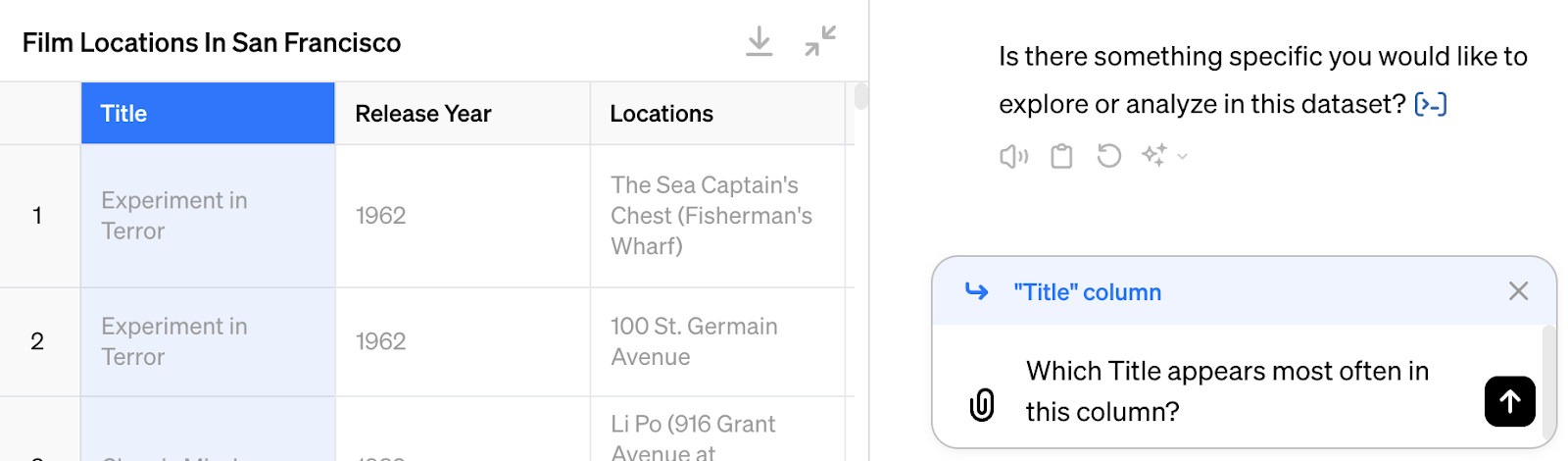
È possibile selezionare più righe o colonne tenendo premuto il tasto Command su Mac o il tasto Ctrl su Windows e facendo clic sulle righe o sulle colonne. È possibile selezionare più celle anche facendo clic su una cella e trascinando il mouse per coprire l'area desiderata.
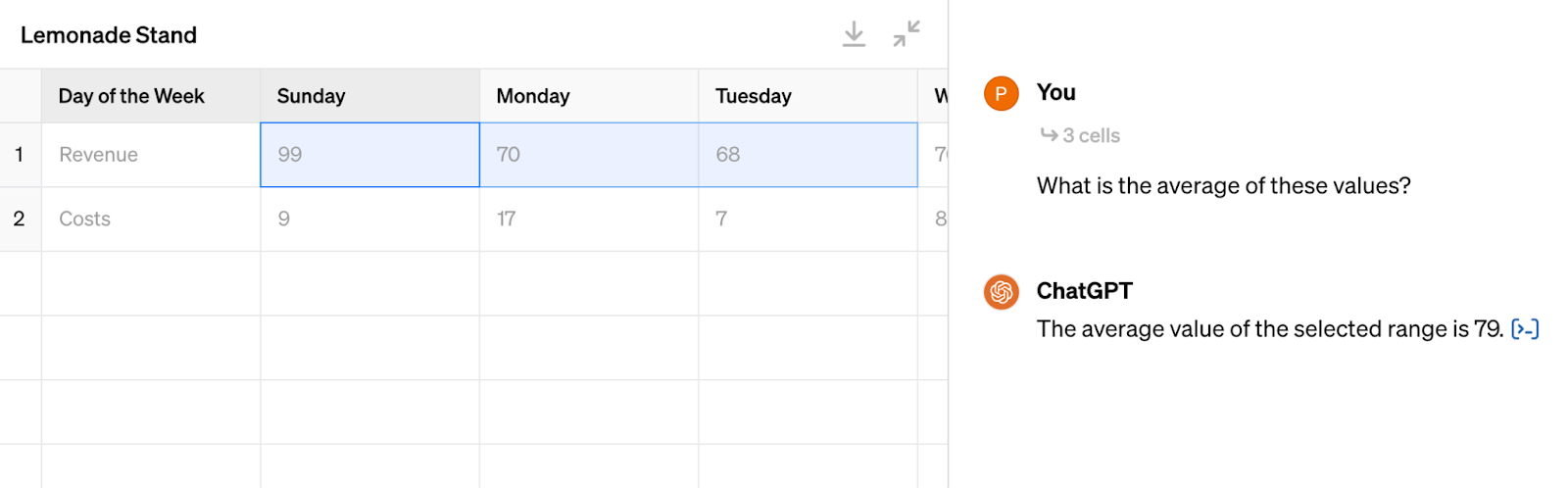
Dopo aver selezionato più elementi, puoi chiedere a ChatGPT di calcolare un valore o eseguire un'azione sui valori selezionati. Ad esempio, puoi evidenziare un insieme di celle e chiedere a ChatGPT di calcolare il valore medio.
Modificare e creare tabelle con ChatGPT
Puoi caricare e modificare le tabelle esistenti chiedendo a ChatGPT, tramite prompt, di apportare aggiornamenti. Ad esempio, puoi chiedere a ChatGPT, tramite prompt, di aggiornare una tabella con una colonna contenente i valori medi.
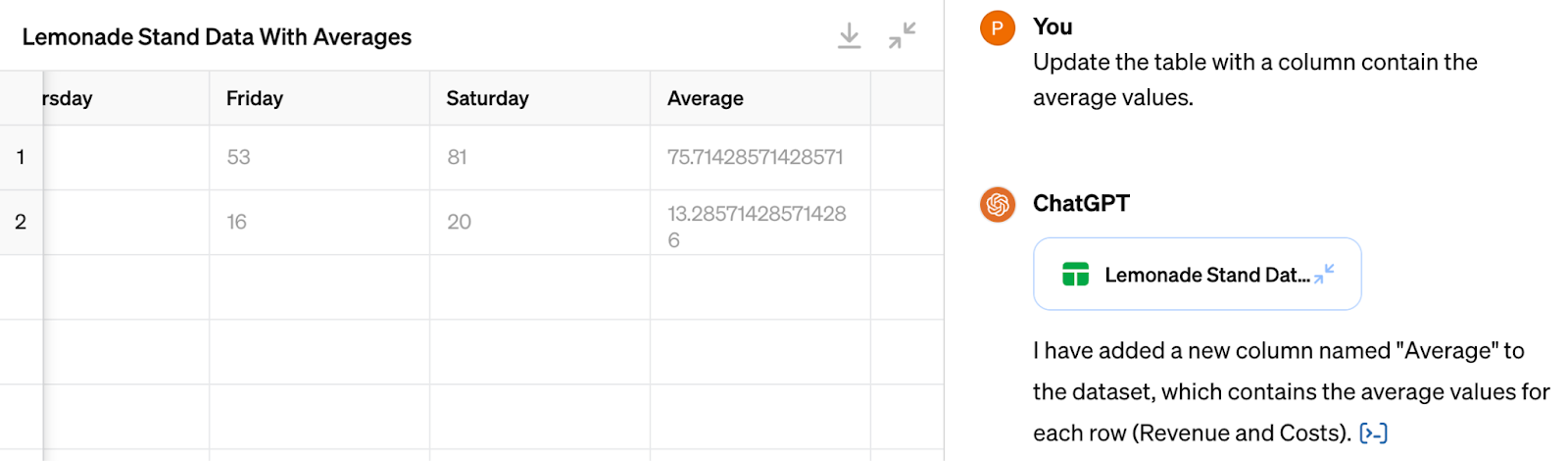
Puoi chiedere a ChatGPT, tramite prompt, di apportare modifiche specifiche evidenziando le colonne, le righe o le celle su cui vuoi basare gli aggiornamenti. Qui abbiamo evidenziato due colonne e richiesto una nuova colonna nella tabella che contenga le loro somme.
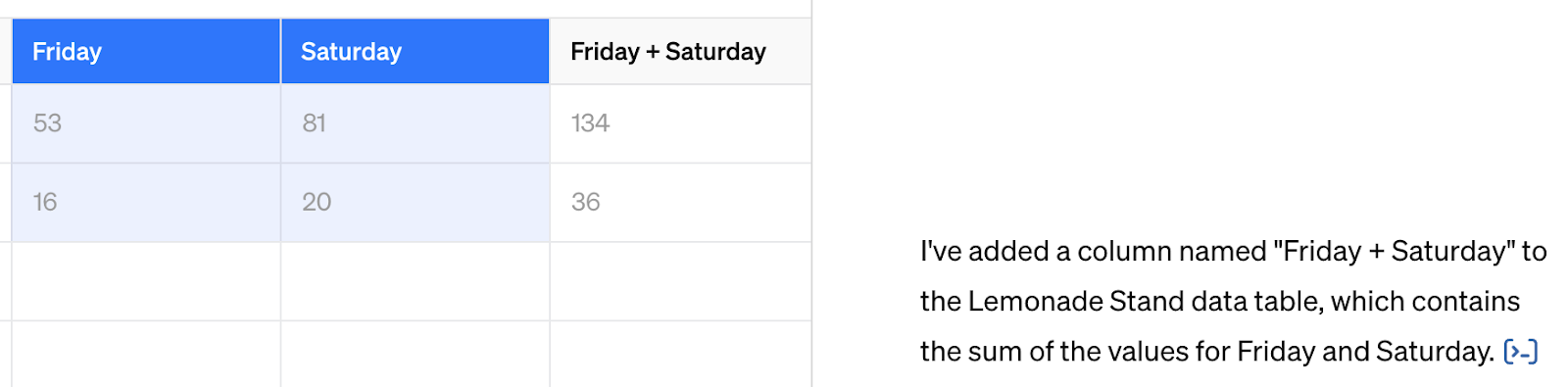
Puoi scaricare la tabella generata da ChatGPT facendo clic sul pulsante di download nell'angolo in alto a destra della tabella. Tieni presente che il file scaricato sarà in formato CSV.

Visualizzare i tuoi dati con ChatGPT
Dopo aver caricato un file, puoi chiedere a ChatGPT con un prompt di produrre un grafico statico. Puoi lasciare che ChatGPT determini il tipo di grafico ideale per il dataset oppure specificare nel prompt uno dei tipi di grafico supportati: grafico a linee, grafico a barre, grafico a torta, istogrammi, grafico a dispersione, box plot (Box-and-Whisker Plots), mappe di calore, grafici ad area, grafici radar, treemap, grafici a bolle e grafici a cascata.
Tieni presente che, nella maggior parte dei casi, attualmente sono interattivi solo i grafici a barre, a torta, a dispersione e a linee.
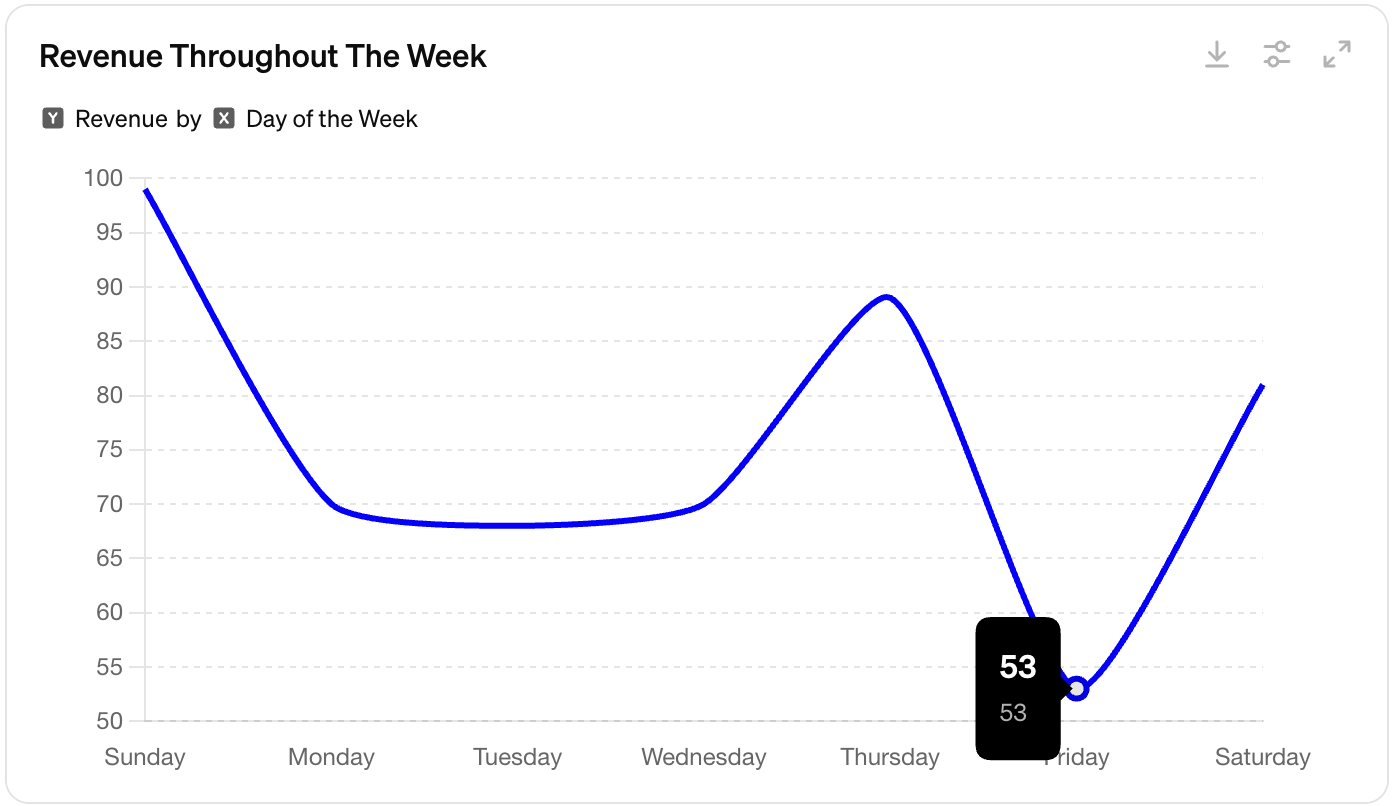
Se non viene specificato alcun tipo di grafico, ChatGPT determinerà il tipo di grafico ideale da produrre.
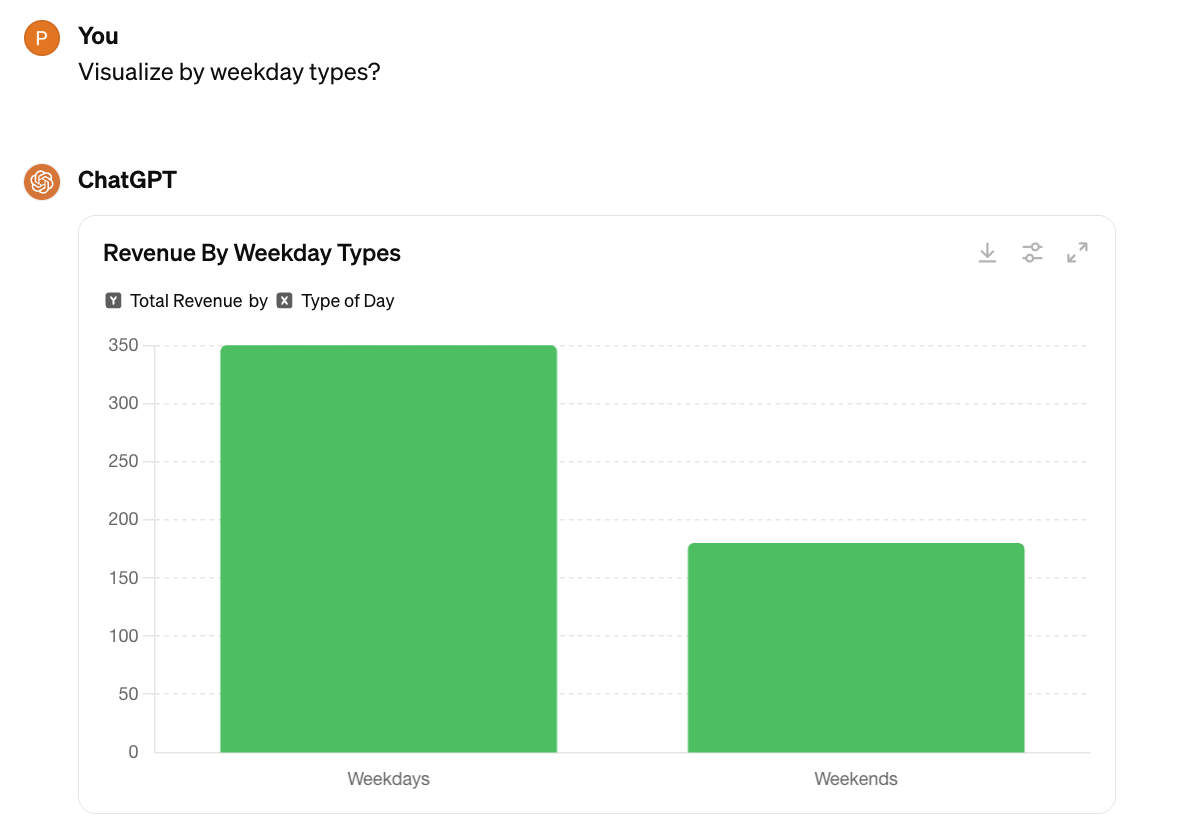
Nell'angolo in alto a destra del grafico, puoi scaricare o ingrandire il grafico. Per impostazione predefinita, i grafici scaricati sono in formato PNG.
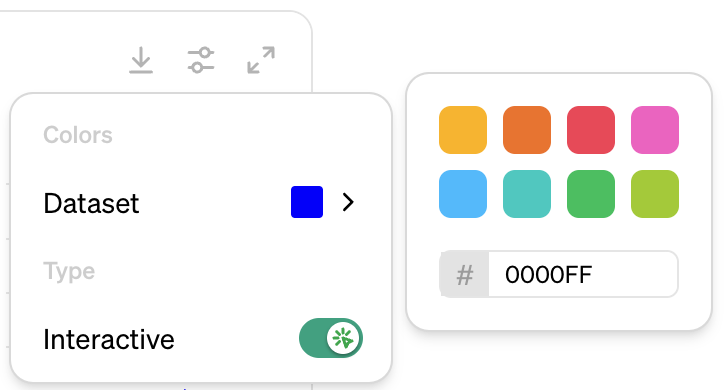
Puoi anche modificare i colori del grafico o attivarne o disattivarne l'interattività. Quando cambi i colori, puoi selezionare uno dei nostri colori predefiniti o inserire il codice esadecimale di un colore.
Tipi comuni di analisi
ChatGPT è addestrato per eseguire una varietà di attività di analisi dei dati. Alcune attività comuni includono:
Rilevamento e mitigazione delle anomalie
Quando prendi decisioni basate sui dati, è importante assicurarti che i dati di origine siano il più accurati possibile. ChatGPT sa come identificare dati che potrebbero essere mancanti o errati. I problemi comuni che ChatGPT può identificare e correggere includono:
Valori mancanti
Valori anomali
Righe duplicate
Tipi di dati errati
Inizia la tua analisi con un prompt come questo: Controlla se questi dati presentano problemi comuni.
Dopo che ChatGPT ha identificato i problemi comuni, puoi chiedergli di correggerli. A seconda dei problemi riscontrati, ChatGPT può offrirti più opzioni tra cui scegliere. Se non sei sicuro delle implicazioni di queste scelte, prova a chiedere a ChatGPT maggiori informazioni.
Aggregazione e integrazione
ChatGPT può aggregare grandi quantità di dati strutturati per aiutarti a comprendere le informazioni. Alcune aggregazioni che ChatGPT può eseguire includono:
Somme
Medie (mediana, media, moda)
Valori minimi e massimi
Conteggi dei valori distinti
Deviazione standard
Puoi espandere una tabella e selezionare una o più colonne numeriche, quindi usare un prompt come questo: Calcola la mediana e la deviazione standard per questi dati.
ChatGPT può anche unire più dataset in base a identificatori condivisi.
Supponiamo che tu carichi due fogli di calcolo, uno contenente clienti e uno contenente acquisti. I record di acquisto sono associati ai record di cliente tramite una proprietà customer_id. ChatGPT sa come integrare entrambi i file in un unico dataset, così da poter rispondere a domande come «Qual è il totale di tutti gli acquisti effettuati dai clienti con un piano gold?»
ChatGPT unisce automaticamente i dataset per te quando poni una domanda che lo richiede.
Analisi statistica avanzata
ChatGPT comprende come eseguire un'ampia varietà di analisi statistiche ed è in grado di selezionare le tecniche appropriate in base alle tue esigenze. Alcuni tipi di analisi che ChatGPT può eseguire includono:
Statistiche comparative: comportano il confronto di gruppi o variabili diversi per comprenderne differenze o somiglianze. Le tecniche includono t-test, ANOVA (analisi della varianza) e MANOVA (analisi multivariata della varianza).
Analisi di correlazione e regressione: questi metodi valutano la relazione tra variabili. L'analisi di correlazione misura la forza e la direzione della relazione, mentre l'analisi di regressione modella la relazione per prevedere gli esiti.
Analisi delle serie temporali: questo tipo di analisi esamina punti dati raccolti nel tempo per identificare tendenze, cicli ed effetti stagionali. I metodi includono ARIMA (Autoregressive Integrated Moving Average) e la decomposizione stagionale.
Non devi essere un data scientist per usare queste tecniche! Se non sei sicuro di quale tecnica sia più appropriata per i tuoi dati, prova a dire a ChatGPT cosa vuoi comprendere e chiedigli di consigliarti la tecnica di analisi migliore. Se non sei sicuro di come interpretare l'output dell'analisi, chiedi a ChatGPT di spiegartelo. Un prompt efficace può essere: C'è qualcosa di notevole o insolito in questa analisi?