
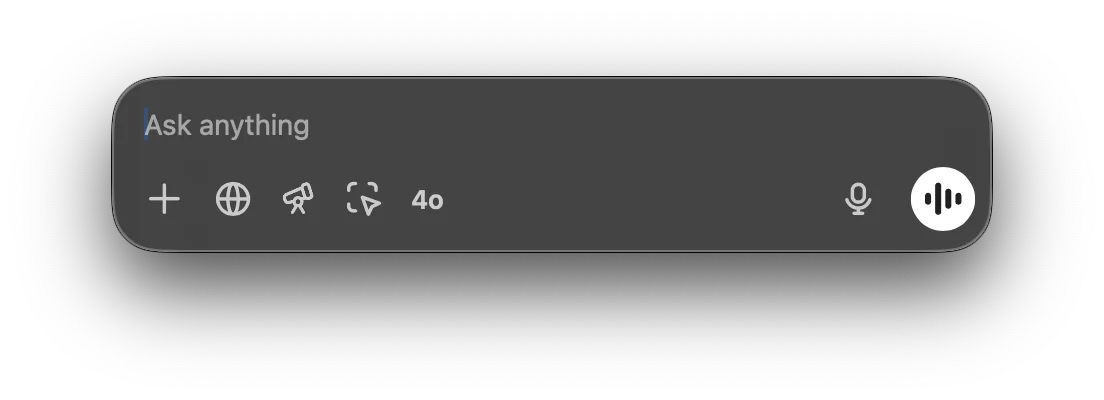
Puoi usare la Barra chat per chiedere subito qualsiasi cosa a ChatGPT, caricare file, acquisire uno screenshot o scattare una foto. Per impostazione predefinita, per aprire la Barra chat con la tastiera, premi ⌥+Spazio:
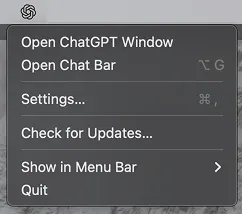
Puoi fare clic e trascinare la finestra della Barra chat in qualsiasi punto della scrivania e puoi anche aprire la Barra chat dall’icona nella barra dei menu:
Puoi iniziare una nuova conversazione con ChatGPT direttamente nella Barra chat. Per inviare il tuo prompt, fai clic sulla freccia o premi il tasto Invio.

Puoi allegare un file o una foto, acquisire uno screenshot o scattare una foto quando inizi una nuova conversazione facendo clic sul segno più:

Puoi iniziare una conversazione richiedendo l’analisi dei dati su un file CSV oppure porre una domanda su un’immagine allegata direttamente dal programma di avvio.

Puoi modificare la scorciatoia della Barra chat nel menu Impostazioni:
