これらの機能は、ChatGPT for macOS バージョン 1.2025.057 以降で利用できます。

ChatGPT は、コーディングアプリ内のコンテンツを読み取り、編集できるようになりました。作業に合わせたよりスマートな回答を提供し、集中を保つのに役立ちます。
はじめに
まず、https://openai.com/chatgpt/desktop/ にアクセスし、ダウンロードと設定の手順に従って ChatGPT for macOS をインストールします。初期設定では、Finder でアプリを見つけて起動し、ログインまたは新規登録を完了します。
以下の機能を利用するには、ChatGPT アプリが起動していることを確認してください。
Enterprise & Edu ユーザー
以下の手順が表示されない場合は、エンタープライズ管理者にお問い合わせください。Enterprise 管理者は、管理者設定で「macOS でのコード編集を許可」トグルをオフにしてこの機能を無効にできます。そのため、一部のユーザーには表示されない場合があります。
プラグインの使用方法
使用中のアプリと連携するには、Option+Space キーを押すか、ChatGPT のメニューバーアイコンをクリックして、ChatGPT のチャットバーを開きます。このアクセス用ショートカットは、macOS アプリで ChatGPT -> 設定 -> キーボードの順に移動すると変更できます。
ChatGPT ウィンドウの「アプリと連携」ボタンをクリックし、アプリに手動で接続することもできます。現在、ChatGPT が対応しているのは、以下に示す一般的なコーディングアプリとテキスト編集アプリのみです。対応アプリは今後さらに追加される予定です。設定するには、使用するアプリを追加し、必要な権限を付与するか、必要な拡張機能をインストールします。
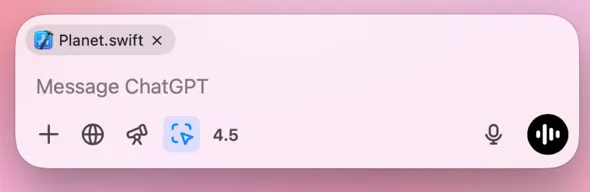
チャットバーの上部に、ChatGPT が連携しているアプリと、ChatGPT が認識しているコンテンツを示すバナーが表示されます。メッセージを送信すると、ChatGPT はそのコンテンツをメッセージに含めます。このバナーが表示されていない場合、ChatGPT はどのアプリとも連携しておらず、メッセージに追加のコンテンツは含まれません。
送信すると、ChatGPT は「アプリと連携」から追加されたコンテンツや選択範囲を使って回答します。ChatGPT が参照した内容は、チャット内で確認できます。
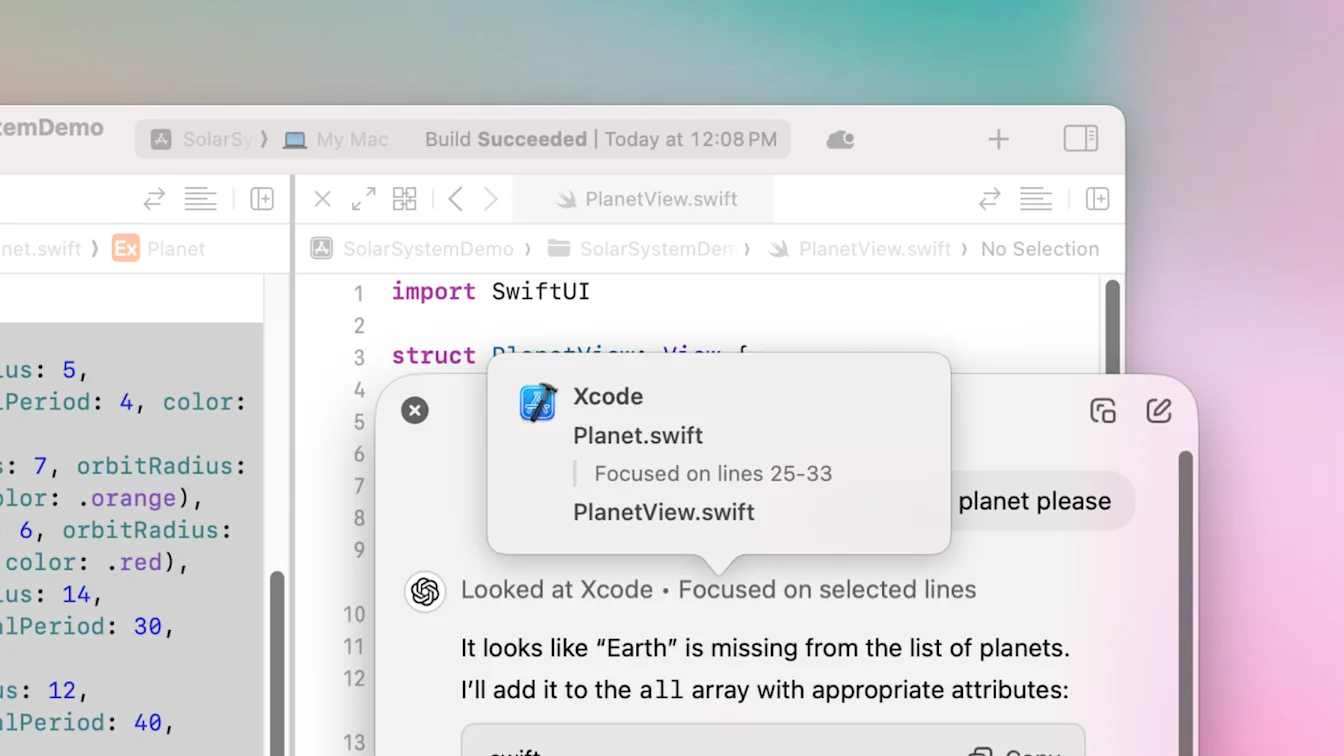
このコンテンツはチャット履歴の一部となり、削除するまでアカウントに保存されます。チャットまたはアカウントを削除すると、チャットは 30 日以内に当社のシステムから削除されます。ただし、すでに匿名化されてアカウントとの関連付けが解除されている場合や、セキュリティ上または法的な理由で保持する必要がある場合を除きます。データ管理について詳しくは、「データ管理に関するよくある質問」をご覧ください。
コード編集
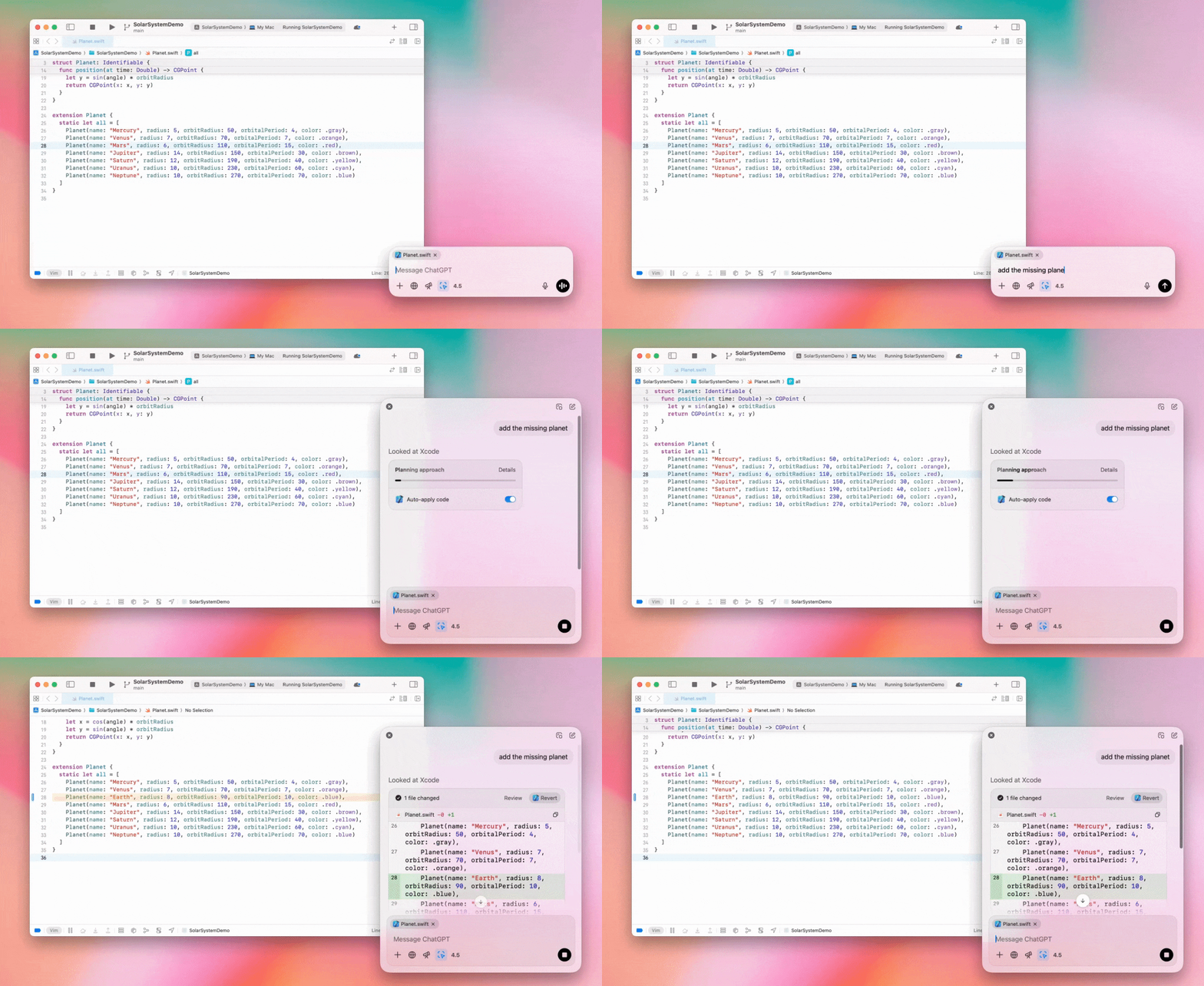
IDE と連携している場合、コピー&ペーストせずに、開いているファイルを直接編集するよう ChatGPT に依頼できます。編集を依頼すると、ChatGPT は確認して適用できる diff を生成します。また、編集を自動的に適用するオプションもあります。diff は ChatGPT UI で簡単に元に戻せます。エディターで CMD+Z を使って元に戻すこともできます。
高度な音声
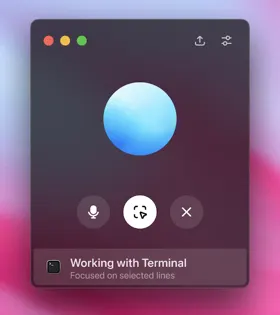
アプリと連携しながら、高度な音声モードを使用できます。メインウィンドウのチャットバーにある波形アイコンをクリックするだけです(マイクへのアクセスが必要です)。高度な音声セッション中は、「アプリと連携」ボタンで、連携するアプリを管理できます。
なお、コンパニオンウィンドウから高度な音声モードを開始することはまだできず、音声モードはコード編集にまだ対応していません。
メッセージに含まれるコンテンツ
テキストエディタとの連携時:Apple メモ、Notion、テキストエディット、Quip
コードエディタとの連携時:Xcode、VS Code(Code、Code Insiders、VSCodium、Cursor、Windsurf を含む)、JetBrains(Android Studio、IntelliJ、PyCharm、WebStorm、PHPStorm、CLion、Rider、RubyMine、AppCode、GoLand、DataGrip を含む)、テキストエディット
ターミナルとの連携時:ターミナル、iTerm、Warp、Prompt
ChatGPT には、開いているペインの末尾 200 行が含まれます。
ペイン内のテキストを選択すると、ChatGPT はその選択範囲を優先し、上限に達するまで前後のテキストも含めます。
お使いのコンピューター上で対応しているアプリは、ChatGPT > 設定 > アプリと連携 > アプリを管理の順に移動すると確認できます。
仕組み
ChatGPT が対応アプリの多くと連携できるようにするには、コンテンツを照会するために macOS Accessibility API が必要です(システム設定 - アクセシビリティ)。これは、設定で ChatGPT のアクセシビリティ権限を無効にすることで、それらのアプリでこの機能を無効にできることも意味します。
ChatGPT が VS Code と連携できるようにするには、コンテンツを照会するための VS Code 拡張機能をインストールする必要があります。拡張機能は VSCode 内でインストールできます(拡張機能名は ChatGPT – Work with Code on macOS です)。
設定 > アプリと連携 > アプリを管理 に移動すると、お使いのコンピューター上のどのアプリが対応しているか、また各アプリとの連携に何が必要かを確認できます。
ChatGPT とアプリの連携を無効にできますか?
はい。macOS の ChatGPT 設定で「アプリと連携を有効にする」スイッチを切り替えるだけです。これにより機能が完全に無効になり、プロンプトウィンドウからアイコンが削除されます。

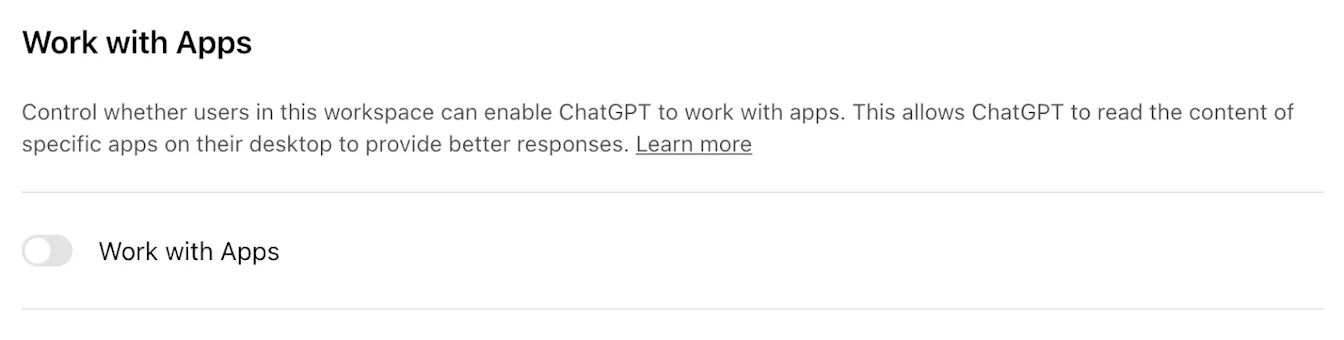
Enterprise 管理者は、管理者設定で「アプリと連携」のトグルをオフにすることで、ワークスペースのメンバーに対してこの機能を無効にできます。
アプリ連携で取り込まれたコンテンツの OpenAI によるモデル学習への利用
アプリ連携で取り込まれたコンテンツは、アカウントのチャット履歴の一部となり、より役立つ回答を提供するためにバックグラウンドで活用されます。取り込まれたコンテンツは、モデルの性能向上のために使用される場合があります。データの保存方法や使用方法は、ご自身で管理できます。
「すべての人のためにモデルを改善する」設定を切り替えるだけで、ChatGPT との会話をモデルの改善や学習に使用するかどうかを選択できます。
一時チャットを有効にすると、ChatGPT との会話は ChatGPT アカウントに保存されず、OpenAI のモデルの改善にも使用されません。
その他の設定やデータコントロールも利用できます。たとえば、ChatGPT からチャットをエクスポートしたり、ChatGPT アカウントを完全に削除したりできます。
なお、Business プランや Enterprise プランなどのビジネス向けサービスにお客様が送信したコンテンツを、モデルの性能向上のために使用することはありません。ビジネスデータの使用方法については、企業向けプライバシーページをご覧ください。
対応アプリの一覧
Apple メモ
Notion
テキストエディット
Quip
Xcode
スクリプトエディタ
VS Code(Code、Code Insiders、VSCodium、Cursor、Windsurf を含む)
JetBrains(Android Studio、IntelliJ、PyCharm、WebStorm、PHPStorm、CLion、Rider、RubyMine、AppCode、GoLand、DataGrip を含む)
テキストエディット
ターミナル
iTerm
Warp
Prompt
なお、編集機能を利用できるのは IDE のみです。