
デバイスで ChatGPT 拡張機能を設定すると、ChatGPT を作文ツールや Siri などの Apple Intelligence 機能に接続できます。
Apple Intelligence での ChatGPT 設定方法
デバイスで 設定 を開きます。
Apple Intelligence & Siri をタップします。
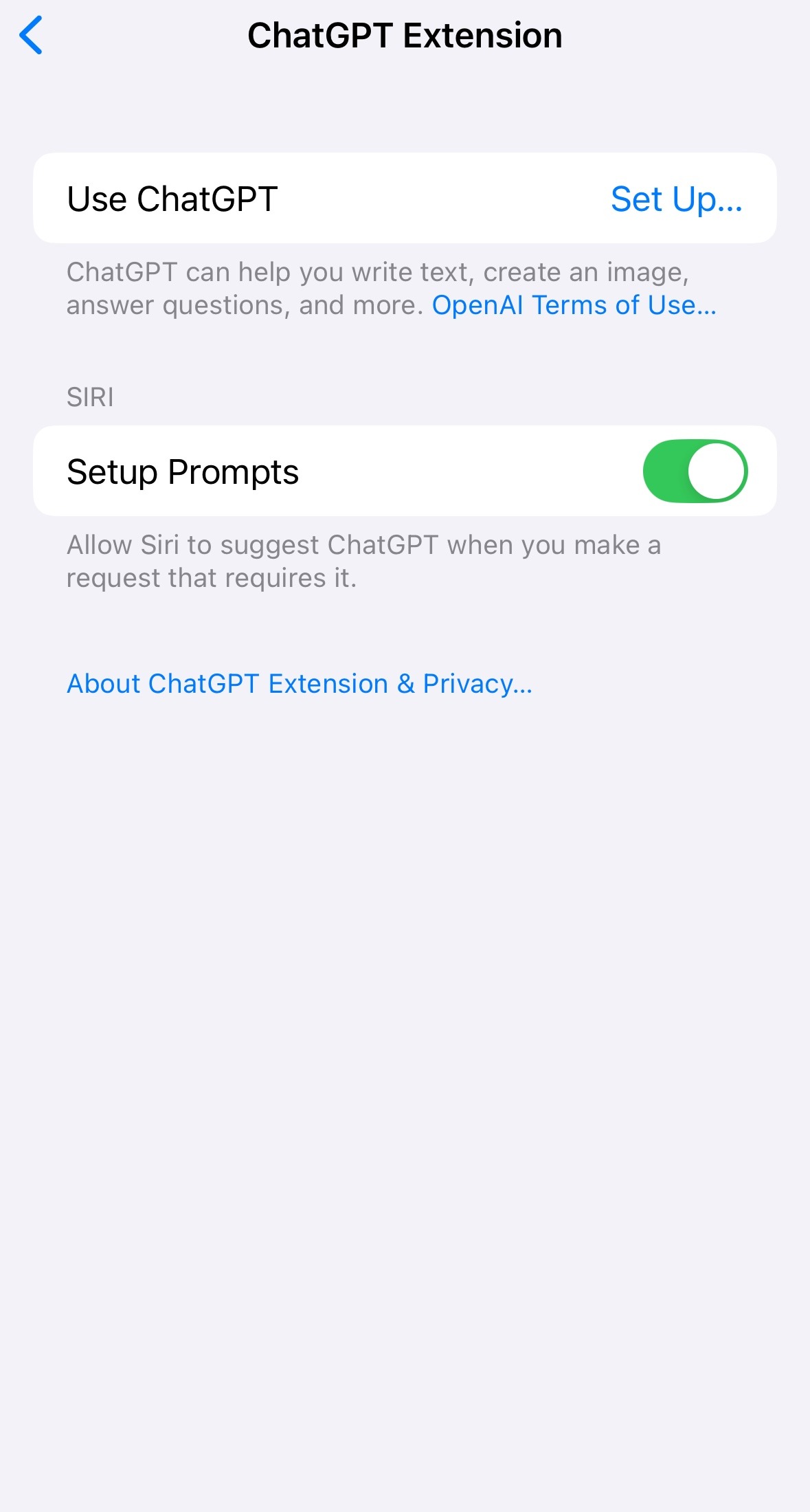
ChatGPT をタップし、次に 設定 をタップします。
次のいずれかのオプションを選択します:
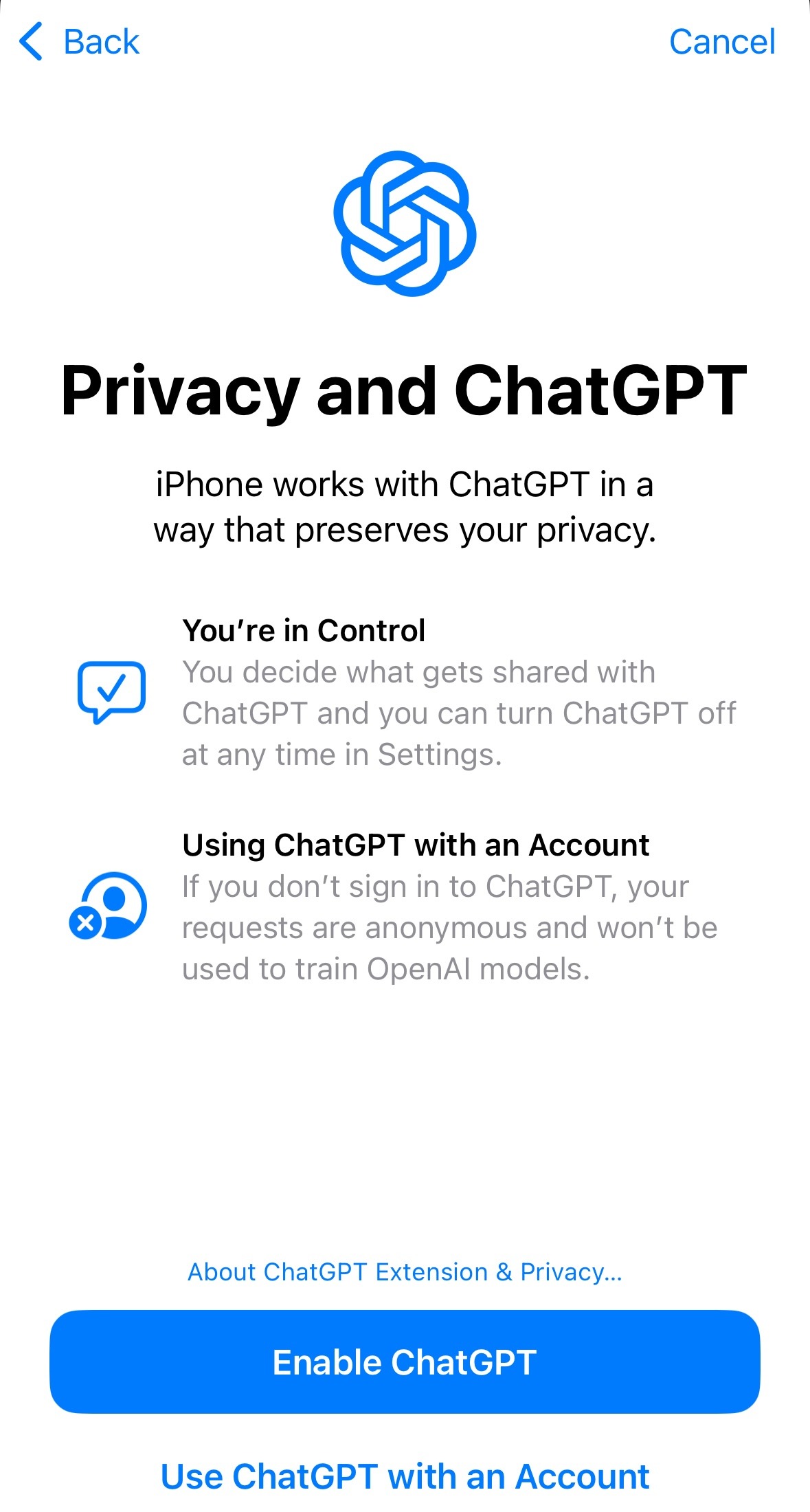
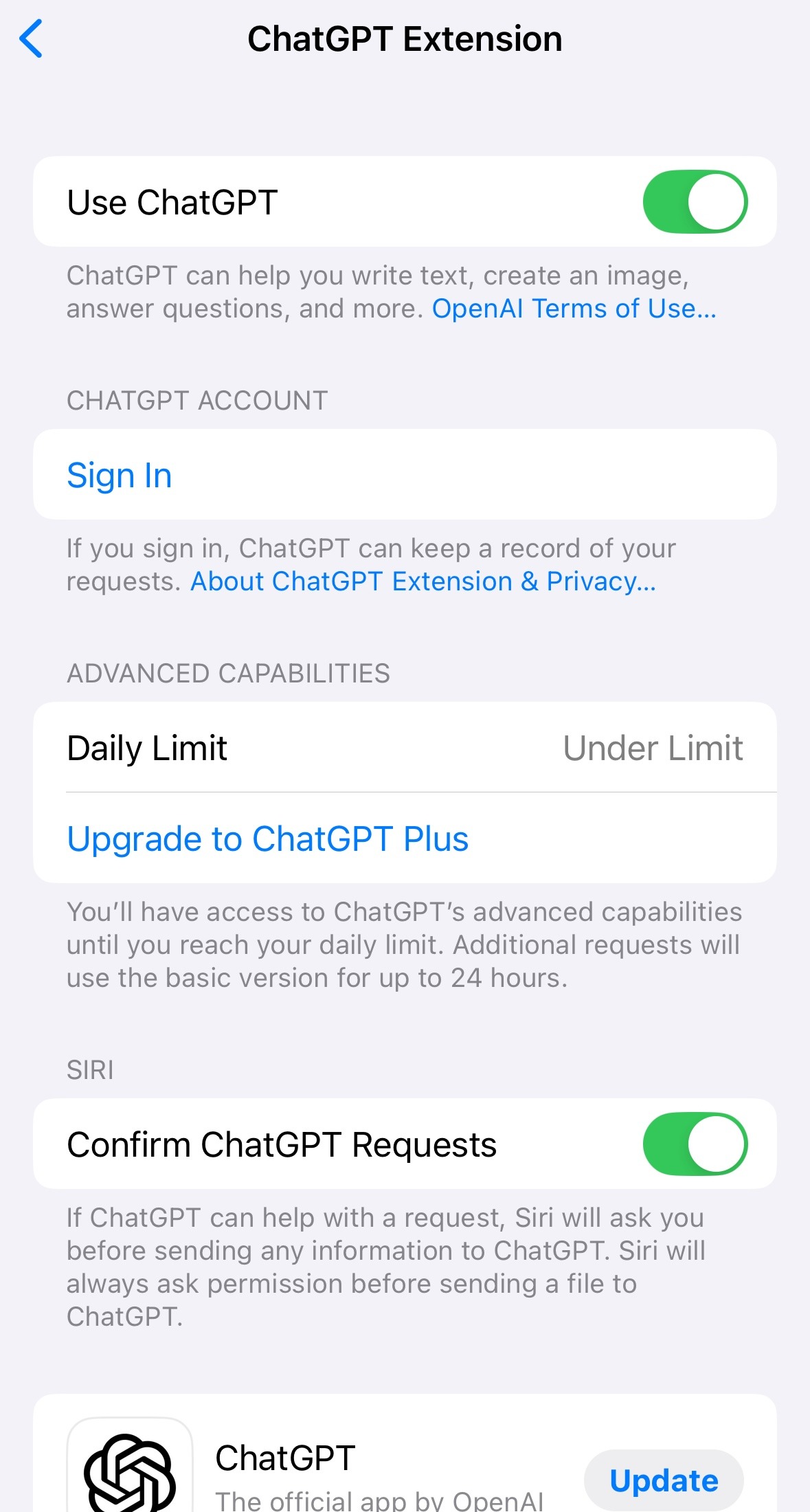
アカウントなしで ChatGPT を使用: ChatGPT を有効にする をタップします。注: 後で ChatGPT アカウントでサインインする場合は、設定 > Apple Intelligence & Siri > ChatGPT > サインインに移動します。
既存のアカウントで ChatGPT を使用: アカウントで ChatGPT を使用 をタップし、画面の指示に従います。注: チャットを ChatGPT の履歴に保存するには、アカウントにサインインしている必要があります。
初期設定時の ChatGPT アカウント接続

後からの ChatGPT アカウント接続
---
ChatGPT オプションが表示されない場合
Siri の言語 と デバイスの言語 が、同じ対応言語に設定されていることを確認します。
対応言語と提供状況の一覧はこちらで確認できます: apple.co/ai-support。
---
確認なしで ChatGPT にリクエストを送信
Siri が質問を ChatGPT に自動送信できるようにするには:
設定 > Apple Intelligence & Siri に移動します。
ChatGPT をタップします。
ChatGPT リクエストを確認 を オフ に切り替えます。
注: Siri は、ファイルを ChatGPT に送信する前に必ず許可を求めます。
Siri への質問を「ChatGPT に聞いて…」で始めることでも、確認を省略できます。
---
ChatGPT アクセスのオフ
設定 を開きます。
Apple Intelligence & Siri をタップします。
ChatGPT をタップします。
ChatGPT をオフにします。
Siri が ChatGPT を提案しないようにするには、ChatGPT を無効にした後で 設定プロンプト をオフにします。