
iPhone、iPad、Mac で ChatGPT の機能拡張を設定すると、作文ツールや Siri などの Apple Intelligence の機能と ChatGPT を連携できます。
ChatGPT アカウントなしで連携機能を利用することも、無料または有料のアカウントを接続することもできます。アカウントを接続すると、リクエストを ChatGPT の履歴に保存したり、ご利用のプランで提供される機能を使ったりできます。
リクエスト、共有するよう選択した添付ファイル、およびリクエストの処理に必要な限定的な情報が ChatGPT に送信されます。サインインすると、アカウントの設定と OpenAI のデータプライバシーポリシーが適用されます。アカウントの有無による連携機能の違いについては、「Apple との連携におけるデータの取り扱い」をご覧ください。
Apple Intelligence で ChatGPT を設定する方法
以下の手順は、iOS、iPadOS、macOS のバージョン 27 とバージョン 26 を対象としています。操作方法は、Siri AI(ベータ版)を使用しているかどうかによっても異なります。対応する別のバージョンについては、リンク先の Apple のガイドで該当するバージョンを選択してください。
iPhone と iPad
設定を開きます。
Siri を選択します。iOS 26 または iPadOS 26 では、Apple Intelligence と Siri を選択します。
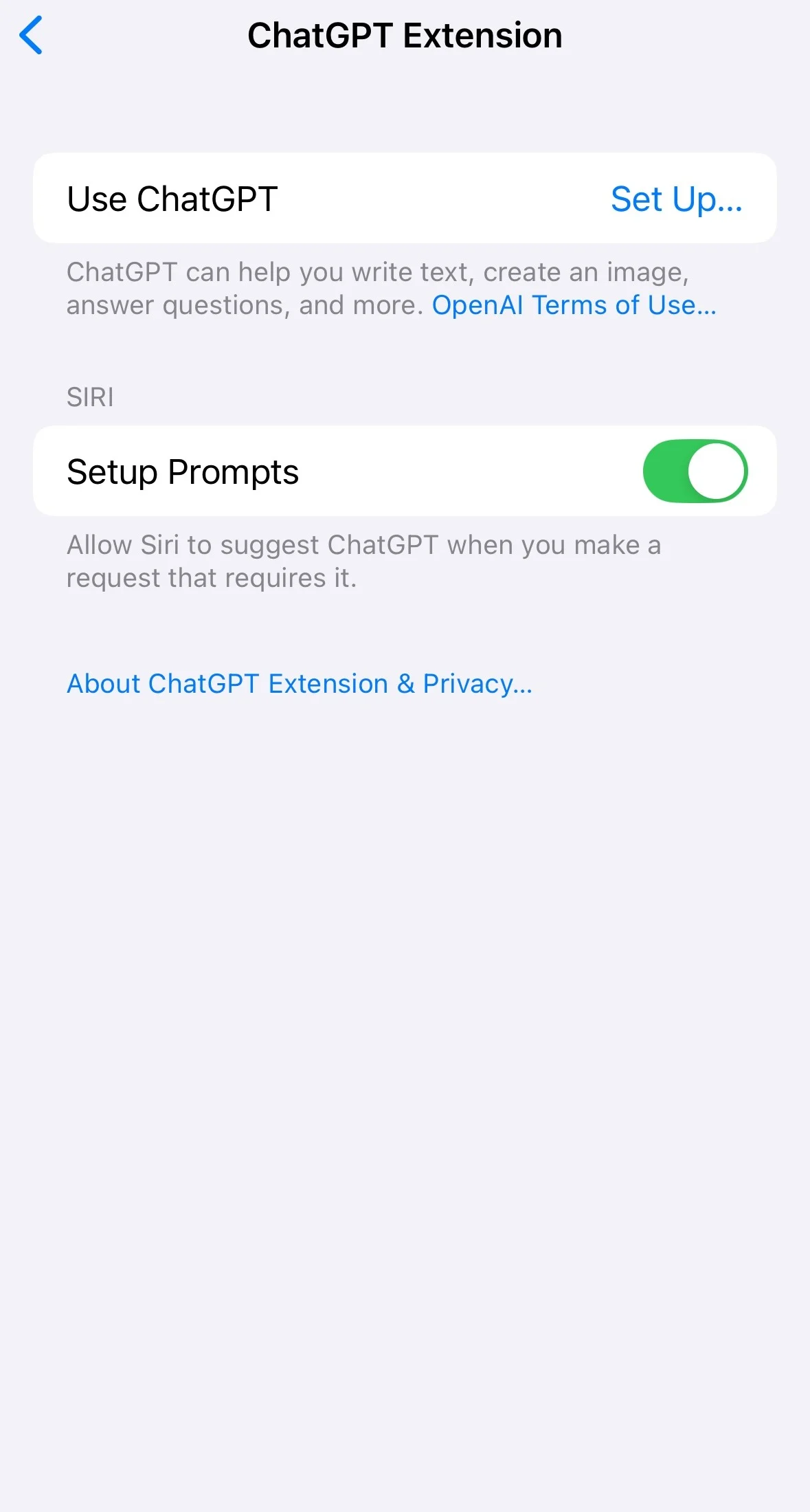
ChatGPT、設定の順に選択します。Siri AI を使用している場合は、機能拡張を設定、ChatGPT の順に選択し、機能拡張を使用をオンにします。
画面の指示に従い、ChatGPT アカウントにサインインするかどうかを選択します。
iOS 26 または iPadOS 26 では、アカウントなしで続けるには ChatGPT を有効にするを、サインインするにはアカウントで ChatGPT を使用を選択します。リクエストを ChatGPT の履歴に保存するには、アカウントへのサインインが必要です。
「Apple Intelligence と Siri」の画面での設定操作の例:
同じ画面で ChatGPT アカウントを使用するかどうかを選択する例:
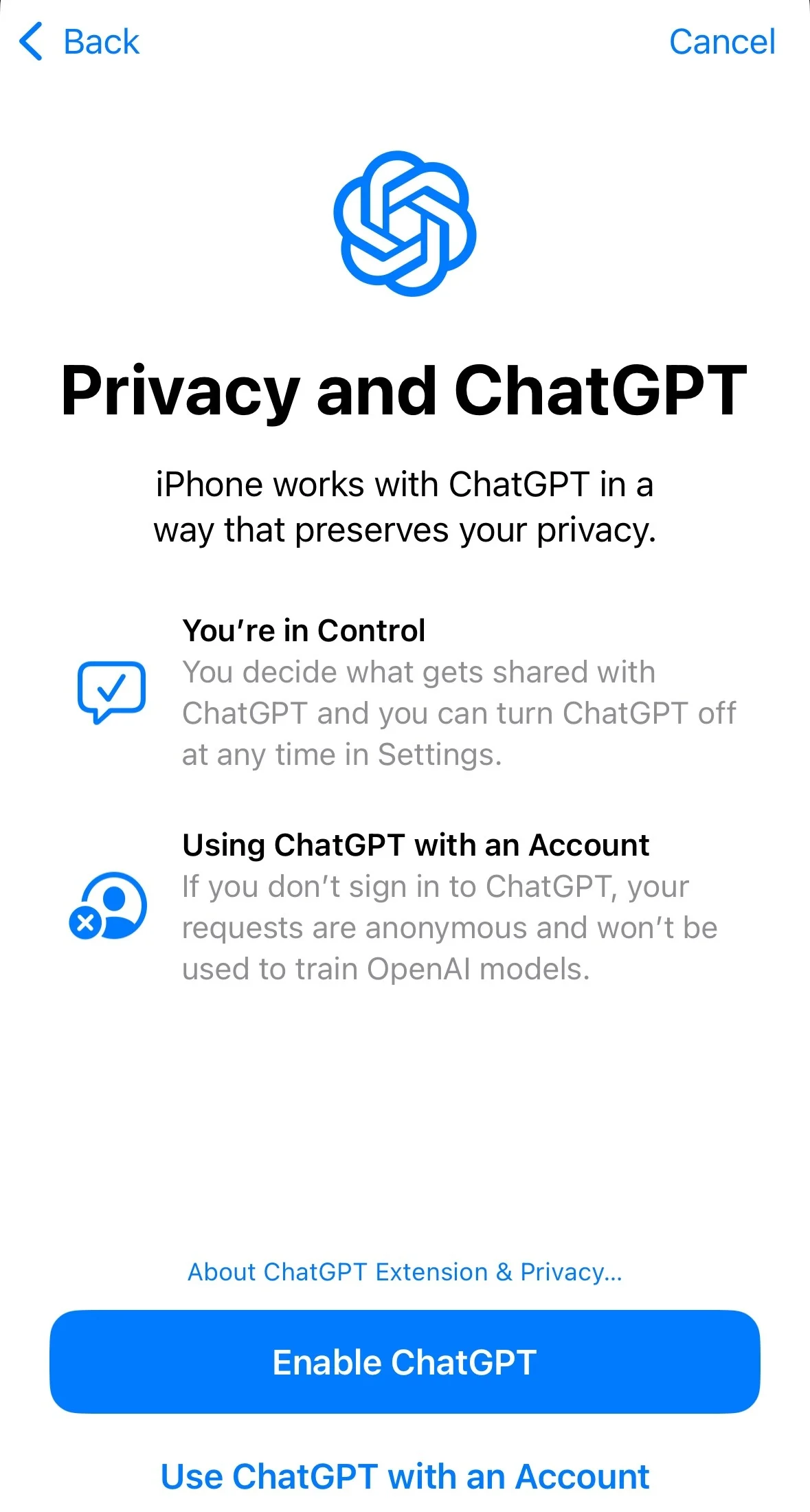
後からアカウントを接続する場合は、ChatGPT の機能拡張の設定に戻り、サインインを選択します。
デバイスごとの詳細は、Apple の iPhone および iPad のガイドをご覧ください。
Mac
システム設定を開きます。
Siri を選択します。macOS 26 では、Apple Intelligence と Siri を選択します。
ChatGPT、設定の順に選択します。Siri AI を使用している場合は、機能拡張を設定、ChatGPT の順に選択し、機能拡張を使用をオンにします。
画面の指示に従い、ChatGPT アカウントにサインインするかどうかを選択します。
詳細は、Apple のガイド「Mac で ChatGPT をオンにする」をご覧ください。
アカウントの接続状況の確認
ChatGPT にサインインします。
設定を開きます。
セキュリティとログインを選択します。
ログイン連携で、ChatGPT でサインインを選択します。
接続済みのアプリに Apple Intelligence があるか確認します。
設定画面が以前のレイアウトの場合は、セキュリティ > ChatGPT で安全にサインインを選択して接続状況を確認します。
ChatGPT の項目が表示されない場合
Siri の言語とデバイスの言語が、対応している同じ言語に設定されていることを確認してください。Apple の最新のデバイス、ソフトウェア、言語、地域の要件を確認してください。この機能拡張は、Apple Intelligence と ChatGPT の両方がサポートされている地域で利用できます。
ChatGPT Business、Enterprise、Edu のワークスペースを接続できない場合は、ワークスペースの管理者にお問い合わせください。データレジデンシーが有効になっている Enterprise または Edu のワークスペースでは、Apple Intelligence との連携を利用できません。
ChatGPT アプリへのサインインと Apple Intelligence の接続は、別々の手順です。アプリは使えるのに接続できない場合は、利用したいアカウントにウェブでサインインできるか確認し、デバイスの ChatGPT の機能拡張の設定から接続を再試行してください。それでも接続できない場合は、エラーの正確な内容、お使いのデバイスと OS のバージョン、どの画面からならサインインできるかを添えて、サポートにお問い合わせください。
確認なしでの ChatGPT へのリクエスト送信
Siri AI を使用している場合、リクエストの確認はオフにできません。プロンプト、写真、ファイルを送信する前に、ChatGPT を使うよう Siri に明示的に依頼してください。
Siri AI を使用していない場合:
iPhone または iPad では設定を、Mac ではシステム設定を開きます。
Siri を選択します。バージョン 26 では、Apple Intelligence と Siri を選択します。
ChatGPT を選択します。
リクエストを確認をオフにします。バージョン 26 では、設定名は ChatGPT へのリクエストを確認です。
バージョン 26 では、「ChatGPT に聞いて」と言ってからリクエストを伝えることでも、そのリクエストの確認を省略できます。ただし、写真やファイルを送信する際には、引き続き確認が求められます。
ChatGPT へのアクセスの無効化
iPhone または iPad では設定を、Mac ではシステム設定を開きます。
Siri を選択します。バージョン 26 では、Apple Intelligence と Siri を選択します。
ChatGPT を選択し、ChatGPT を使用をオフにします。Siri AI を使用している場合は、機能拡張、ChatGPT の順に選択し、機能拡張を使用をオフにします。
Siri が ChatGPT の使用を提案しないようにするには、ChatGPT を無効にした後、設定の提案もオフにします。このオプションは Siri AI では利用できません。
Siri での ChatGPT の利用
Siri を起動し、ChatGPT を使うよう依頼します。たとえば、「私のプレゼンテーションのタイトルを提案してと ChatGPT に頼んで」と話しかけます。開いている写真や書類について質問することもできます。
詳細は、Apple のSiri で ChatGPT を使う方法のガイドをご覧ください。
作文ツールでの ChatGPT の利用
機能拡張を設定すると、作文ツールに対応するアプリで、ChatGPT を使って文章の作成、推敲、書き直しができます。
テキストフィールドで作文ツールを開きます。
作成を選択します。
ChatGPT に書いてほしい内容を説明し、リクエストを送信します。
結果を確認し、必要に応じて修正します。
プラットフォームごとの操作方法は、Apple の作文ツールのガイドをご覧ください。Siri AI を使用している場合は、そのガイドからリンクされている文章作成の手順に従ってください。
Image Playground で ChatGPT を使って画像を作成する方法は、Apple の Image Playground のガイドをご覧ください。
ビジュアルインテリジェンスでの ChatGPT の利用
対応する iPhone で Siri AI を使用していない場合:
ビジュアルインテリジェンスを開きます。カメラコントロールを搭載した機種では、カメラコントロールを長押しします。設定済みのアクションボタン、ロック画面のコントロール、またはコントロールセンターのコントロールも使用できます。
質問したい対象にカメラを向けます。
質問を選択して、ChatGPT に送信します。
必要に応じて、追加の質問を文字または音声で入力します。
対応する操作方法は、Apple のビジュアルインテリジェンスのガイドをご覧ください。Siri AI を使用している場合は、Apple のカメラの Siri モードの手順に従ってください。