
概要
すでに ChatGPT を使用している従業員を招待する前に、使用するアカウントを確認し、ワークスペースのサインイン要件を説明してください。移行の選択肢について従業員と確認し、個人コンテンツ、サブスクリプション、アクセスにどのような影響があるかを理解できるようにしてください。
招待を送信する前に既存のアカウントを確認する
従業員が会社のメールアドレスで、個人用、Plus、または Pro の ChatGPT アカウントをすでに使用しているかどうかを確認してください。招待の送信先となる正確なメールアドレスと、対象の会社ワークスペースを確認してください。従業員は招待を承諾し、同じメールアドレスでサインインする必要があります。代替アカウントを作成したり、別のメールアドレスを使用したりすると、本来表示されるはずのワークスペースや既存の履歴が表示されなくなったように見えることがあります。招待が見つからない場合は、ワークスペースのオーナーに依頼して、保留中の招待を確認し、利用可能な場合は招待を再送信を選択してもらってください。SCIM で管理されている招待は直接再送信できません。心当たりのない招待については、サインインする前に必ず IT チームに確認してください。アカウントとは、従業員が ChatGPT にサインインするために使用するものです。ワークスペースには、チャット、コンテンツ、設定が含まれます。1つのアカウントで、個人用と会社用のワークスペースを別々に利用できます。会社のワークスペースに参加することと、個人コンテンツを移行することは、別の操作です。
従業員に表示される内容を理解する
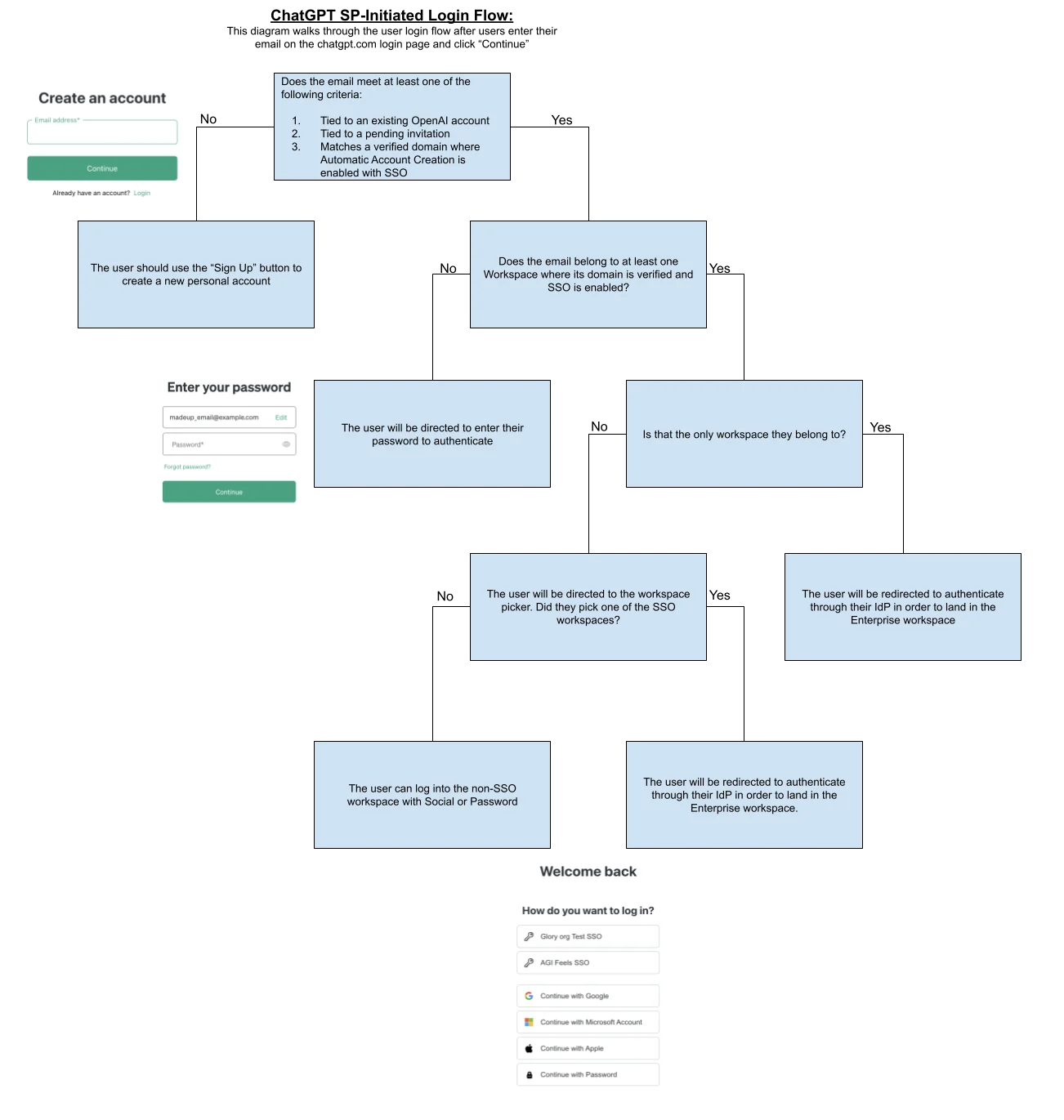
従業員には、招待内容、ワークスペースプラン、既存のアカウントに応じて、異なるサインインおよびオンボーディングの選択肢が表示される場合があります。該当する利用体験を説明するには、以下の表を使用してください。
| 状況 | ワークスペースへのサインイン | 期待される体験 |
|---|---|---|
| 対象の Enterprise または Edu ワークスペースに招待されている | 必要に応じて、シングルサインオン(SSO)を使用します。 | 会社のワークスペースに参加します。既存の個人用ワークスペースを持つ対象ユーザーには、移行を求めるプロンプトが表示される場合があります。 |
| ChatGPT Business ワークスペースに招待されている | ワークスペースで許可されているサインイン方法。 | Business ワークスペースに参加してください。従業員は個人用ワークスペースを別々に維持するか、Business に統合するかを選択できます。管理者は統合または削除を強制できません。 |
| ワークスペースへの招待または承認済みの登録がありません | 従業員の既存のサインイン方法。 | 個人用ワークスペースは通常、分離されたままです。サインインするだけでは、ワークスペースのメンバーシップは作成されません。 |
サインインとプロビジョニングを確認
個人アカウントのメールアドレスを変更しても、そのアカウントで以前使用されていた勤務先メールアドレスが、新しいアカウントや SCIM プロビジョニングで利用可能になるとは限りません。過去に SSO を使用していたことも、認証済みドメインが削除された後も引き続きアクセスに影響する可能性があります。変更を加える前に、OpenAI サポートにお問い合わせください。回避策として、検証済みドメインを削除したり、代替アカウントを作成したりしないでください。
Enterprise または Edu で自動アカウント作成を利用できる場合、検証済みの会社メールアドレスでサインインすると、同じ移行プロセスが開始されることがあります。有効にする前に、影響を受けるアカウントを確認してください。
自動アカウント作成では、削除または無効化されたワークスペースのメンバーシップは再有効化されません。「対象となる ChatGPT アカウントが見つかりません」と表示された場合は、ワークスペースのオーナーまたは管理者に、アクセス権があることを確認して再度招待するよう依頼してください。
ワークスペースに追加されたユーザーは、ID プロバイダーでのアクセス権限によりサインインできない場合でも、シートを消費することがあります。同じ検証済みドメインが複数のワークスペースにマッピングされている場合、自動アカウント作成により、そのユーザーが複数のワークスペースに招待される場合があります。ロールアウト前に、ドメインマッピングと有効な設定を確認してください。
移行の選択肢とその影響を確認する
個人コンテンツの処理方法を選択
従業員が個人コンテンツを移行する前に、移行先のワークスペースで利用可能なオプションを説明してください。個人用ワークスペースを別々に維持できるか、移行手順を完了する必要があるかを確認してください。従業員が個人用ワークスペースを別々に維持する場合、個人向けサブスクリプションはキャンセルされるまで継続します。続行する前に、サポート対象のコンテンツ、除外事項、アクセスへの影響について従業員と確認してください。詳細については、個人用ワークスペースの移行オプションをご覧ください。
Business ワークスペースが Enterprise にアップグレードされても、Business ワークスペース自体は統合されません。従業員には、Enterprise のオンボーディング中に個人用ワークスペースの移行を促す別のプロンプトが表示される場合があります。
Enterprise または Edu の招待で検証済みの会社ドメインが使用されている場合、同じアカウントのメールアドレスに紐づく既存の個人用ワークスペースを持つ従業員は、参加前に移行手順を完了する必要がある場合があります。利用可能なオプションに応じて、従業員は個人用ワークスペースを会社のワークスペースに統合してサポート対象のコンテンツをコピーするか、個人データをエクスポートして削除できます。未検証または外部のドメインを使用した招待では、通常、移行は開始されません。
コンテンツとサブスクリプションを確認する
チャットとデータレジデンシー:データレジデンシー要件により、個人用チャットを会社のワークスペースに移行できない場合があります。転送を利用できない場合は、移行を開始する前に個人用ワークスペースから重要なデータをエクスポートし、ダウンロードしたファイルが開けることを確認してください。ChatGPT Business または Enterprise ワークスペースでは、セルフサービスによるデータのエクスポートは利用できません。エクスポートに失敗した場合は、作業を中止して OpenAI サポートにお問い合わせください。
GPTs:移行された GPT は非公開であり、他のワークスペースメンバーと自動的に共有されることはありません。GPT が以前に公開リンクを通じて共有されていた場合や GPT Store で公開されていた場合、他のユーザーが利用するには、移行されたコピーを再度共有する必要があります。利用可能な共有オプションは、移行先のワークスペースの設定とユーザーの権限によって異なります。
サブスクリプション:対象となる Web 経由で請求されている Plus または Pro サブスクリプションは、表示されている移行フローを通じて解約および返金できます。Apple または Google を通じて購入したサブスクリプションは、別途解約が必要になる場合があります。
個人コンテンツ:移行プロンプトを承諾する前に、影響を受けるチャットと GPT が含まれているアカウントおよび個人用ワークスペースを確認してください。従業員は、移行する個別のチャット、プロジェクト、またはファイルを選択できません.
Sites:個人用から Business への移行および個人用から Enterprise への移行では、Sites は移行されません。
サポート対象のコンテンツと除外事項の完全なリストについては、「個人用ワークスペースの移行に関するガイダンス」をご覧ください。
移行後のアクセスについて理解する
移行では、サポート対象の個人用コンテンツが会社のワークスペースにコピーされ、個人用ワークスペースが無効化されます。会社のワークスペースのコンテンツを個人用ワークスペースに戻すための取り消しオプションはありません。後で Business ワークスペースが無効化された場合は、別の復元フローにより、元の個人用ワークスペースとそのデータを再有効化できます。これによって Business へのアクセスが復元されたり、Business でのアクティビティがコピーされて戻ったりすることはありません。
移行後、チャットと GPT は会社のワークスペースのアクセスおよび保持ポリシーの対象となります。従業員が退職した場合やワークスペースへのアクセス権を失った場合、そのコンテンツへのアクセス権も失う可能性があります。
個人アカウントへのアクセスを計画する
オンボーディング後も、アカウントへのアクセスは重要です。勤務先メールアドレスに紐づく個人用ワークスペースは、従業員自身が所有するメールアドレスを使用する別のアカウントとは異なります。ワークスペースを分けていても、そのアカウントへの従業員のアクセスが会社のメールアドレスに依存しなくなるわけではありません。
個人利用には、従業員自身が所有し管理しているメールアドレスを使用する別のアカウントをおすすめします。個人的な会話やデータは、勤務先または企業用のメールアドレスに紐づいたアカウントではなく、そのアカウントに保存するよう従業員に案内してください。
雇用関係が終了し、会社のメールアカウントまたは会社のワークスペースにアクセスできなくなると、該当するアカウントまたはワークスペースとそのデータにもアクセスできなくなる可能性があります。会社のワークスペースのコンテンツが個人用ワークスペースに戻ることはありません。従業員がオンボーディングまたは移行を完了する前に、こうしたアクセスに関する影響を説明してください。
従業員に想定される内容を伝える
ロールアウト前に、従業員に次のことを伝えてください:
招待の送信先となるメールアドレス。
どの会社のワークスペースを選択するか。
ワークスペースで SSO が必須の場合に使用するサインイン方法。
個人ワークスペースの移行プロンプトが表示される可能性があるかどうか。
チャット、GPT、サブスクリプションについて判断する前の問い合わせ先。
すべての招待メール、送信タイミング、移行プロンプトをカスタマイズできるとは限りません。
少人数のグループでロールアウトをテストする
必要に応じて、既存の個人用アカウント、Plus アカウント、または Pro アカウントを持つ従業員を含む少人数のグループを招待してください。全員を招待する前に、招待内容、アカウントのメールアドレス、会社のワークスペース、サインイン方法、移行オプション、データレジデンシーに関する制限、サブスクリプションに関するガイダンスを確認してください。会社用のサインインについては、OpenAI 製品向けシングルサインオン(SSO)の設定を参照してください。
ChatGPT Business ワークスペースへのサインインについては、ChatGPT Business のシングルサインオンを設定するをご覧ください。
ID プロバイダーからユーザーを同期する予定がある場合は、次を参照してください:SCIM プロビジョニングと管理。ワークスペースまたはアカウント履歴が見当たらない場合は、SSO、ワークスペースへのアクセス、ドメイン認証に関するトラブルシューティングをご覧ください。