
概要
ChatGPT ワークスペースエージェントを使うと、ChatGPT で繰り返し行うタスクやワークフローのためのエージェントを構築できます。エージェントの作成、公開前のテスト、モデルや推論の度合いの選択、アプリやツールとの接続、チームメンバーやワークスペースへの共有ができます。また、Slack での使用、スケジュール実行、API による起動も可能です。
提供開始時点では、ChatGPT Enterprise ワークスペースのワークスペースエージェントはデフォルトでオフになっています。対象のワークスペースでは、管理者が有効にできます。ChatGPT ではワークスペースエージェントにロールベースのアクセス制御が適用され、ユーザーはアクセス権のあるエージェントのみを表示・実行できます。
ワークスペースエージェントの閲覧と作成
サイドバーのエージェントから、ChatGPT ワークスペースエージェントにアクセスできます。
エージェントでは、次のセクションでエージェントを探せます。
最近使用:最近使用したエージェントを表示
自分が作成:自分で作成したエージェントを表示
チームディレクトリ:組織で作成されたエージェントを表示
テンプレートからのエージェント作成
エージェントページで、テンプレートからエージェントを作成できます。
テンプレートからエージェントを作成するには、次の手順に従います。
エージェントを開きます。
テンプレートを探すを選択します。
テンプレートウィンドウでテンプレートを選択します。
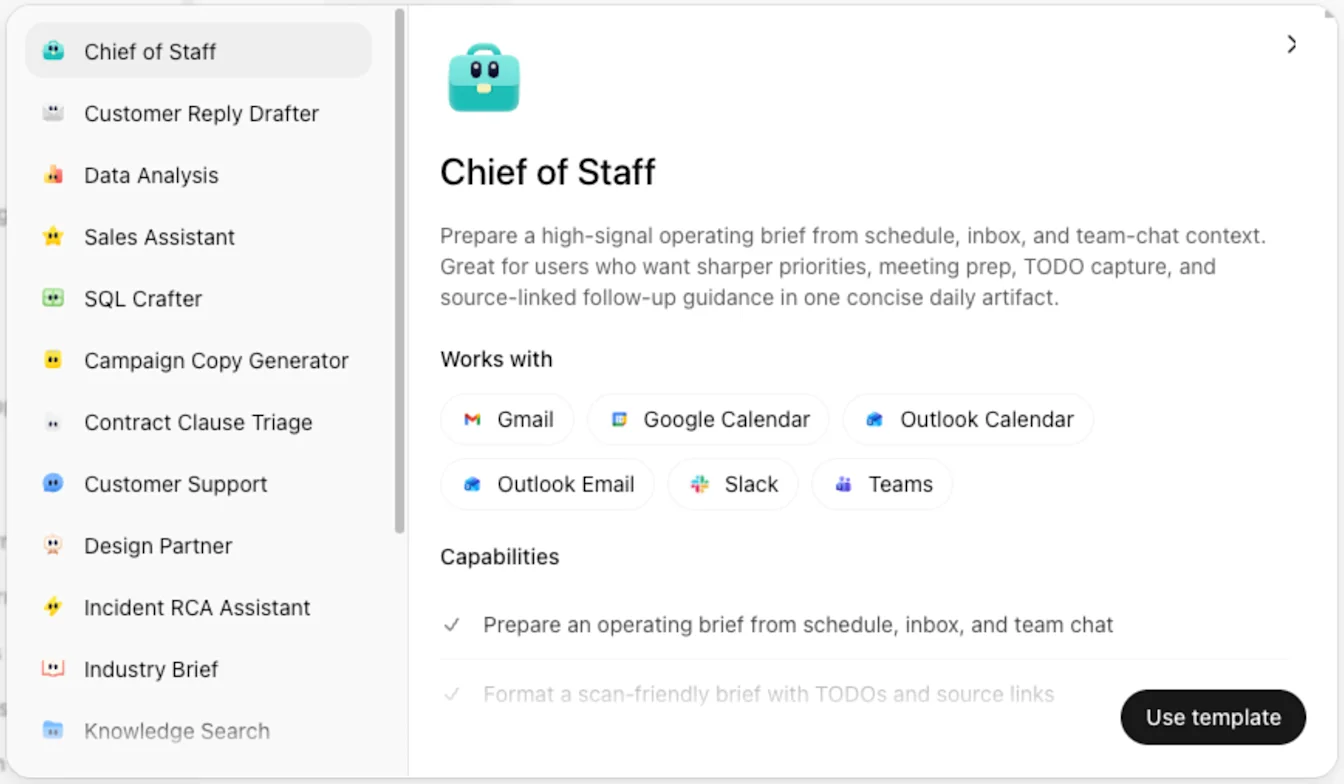
テンプレートを使用を選択します。
エージェントに使用させるツールを選択します。
エージェントを作成を選択します。
ビルダーで、必要に応じてエージェントを調整します。
作成を選択します。
エージェントビルダーでのエージェント作成
エージェントビルダーでエージェントを作成することもできます。
エージェントを作成するには、次の手順に従います。
エージェントを開きます。
作成を選択します。
エージェントに実行させたい内容を説明するプロンプトを入力するか、空白から開始を選択します。
いつでもビルダーにスキップを選択して、作成を開始できます。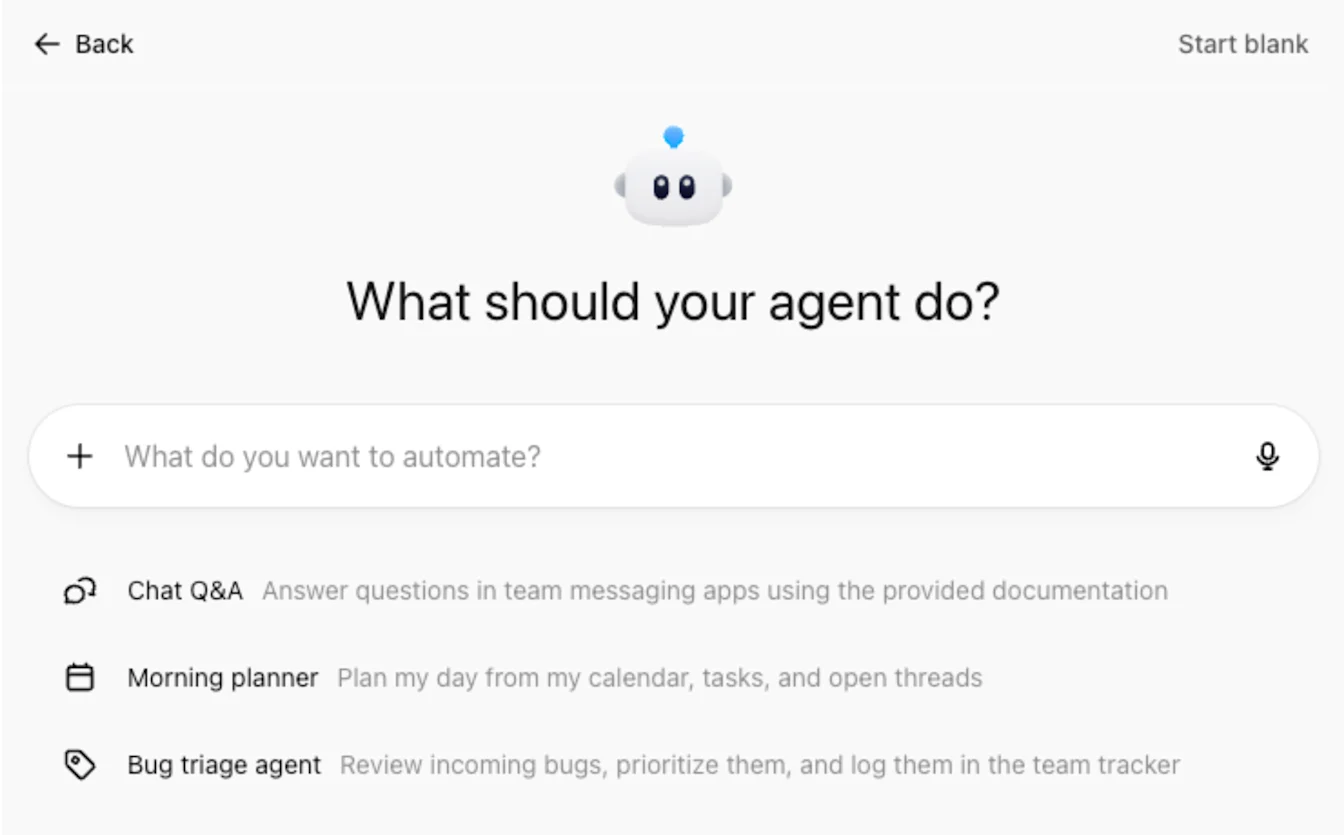
プランの下書きを確認します。
必要な変更を加えます。
このエージェントを構築を選択します。
エージェントビルダーで、必要に応じてエージェントを調整します。
ページ上の作成を選択します。
エージェントのプレビュー
エージェントを作成する前に、エージェントビルダーでプレビューできます。
エージェントをプレビューするには、次の手順に従います。
エージェントビルダーでプレビューを選択します。
サンプルのプロンプトでエージェントをテストします。
出力を確認します。
必要な変更を加えます。
準備ができたら、作成を選択します。
ツール、アプリ、スキル、チャンネルの追加
エージェントビルダーで、ツール、アプリ、カスタム MCP、スキル、ファイルを追加できます。
エージェントが公開済みの場合は、エージェントビルダーのページで更新を選択して、エージェントへの変更を保存します。
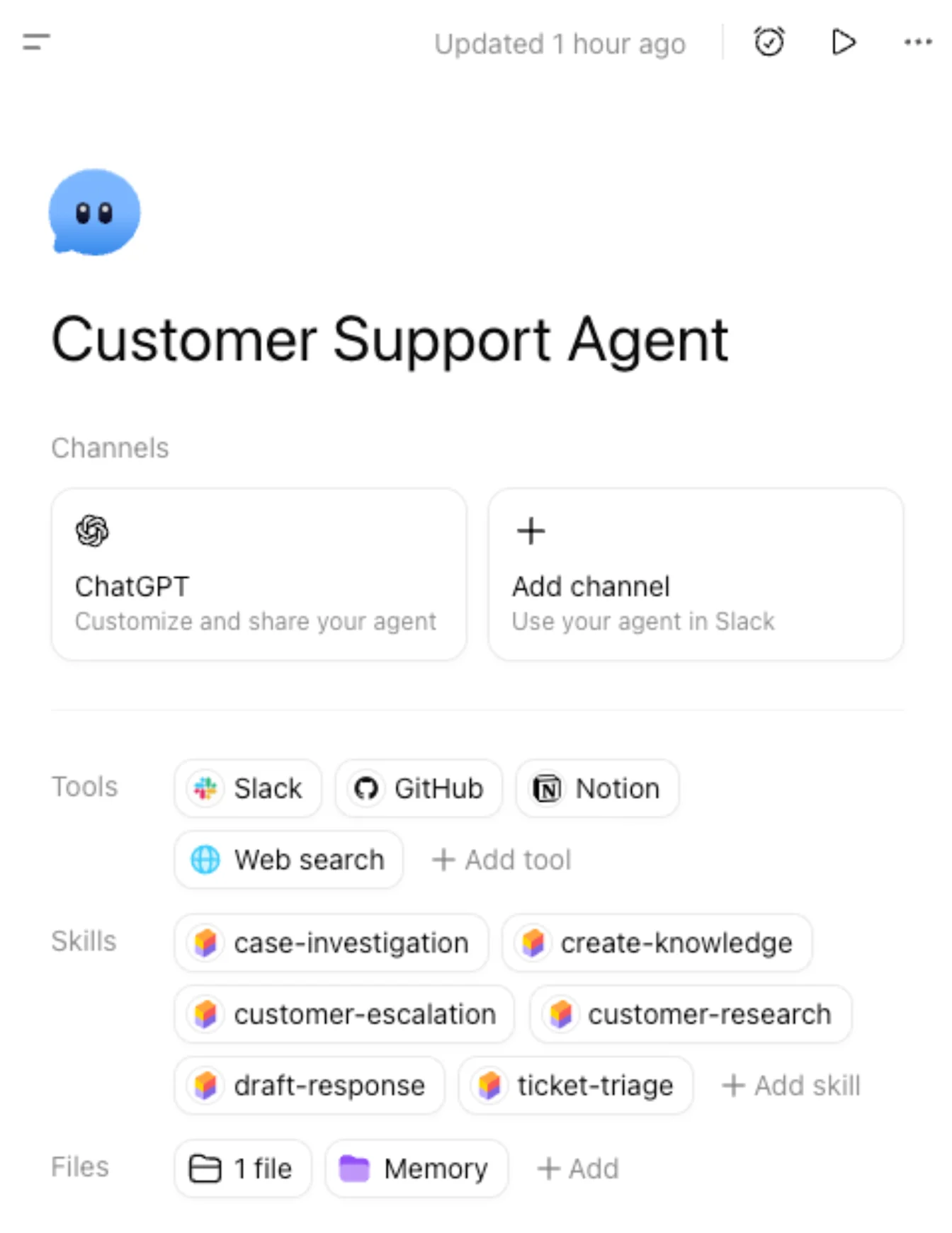
ChatGPT チャンネルの管理
チャンネルで ChatGPT を選択すると、ChatGPT でのエージェントの表示方法と、アクセスできるユーザーを管理できます。
アクセス権の管理
ChatGPT でこのエージェントにアクセスできるユーザーを設定できます。
自分のみ
リンクを知っている [organization] の全員
[organization] のディレクトリに公開
エージェントのスケジュール設定
ChatGPT チャンネルのページで、スケジュールを追加を選択します。
チャンネルを選択します。
スケジュールの種類と頻度(実行間隔)を選択します。
必要に応じて追加の指示を入力します。
スケジュールを追加を選択します。
表示のカスタマイズ
短い説明や会話を始めるためのプロンプトを追加し、ChatGPT でエージェントがどのように表示されるかをプレビューできます。
エージェントと Slack の接続
チャンネルを追加を選択すると、Slack ワークスペースに接続し、このエージェントをチャンネルに追加することもできます。事前に Slack 管理者によるアクセスの承認が必要な場合があります。
API によるエージェントの起動
ワークスペースエージェントを使うと、チームで繰り返し行う業務を共有エージェントに任せ、複数のツールにまたがるワークフローを進められます。API トリガーを使うと、社内ワークフロー、スケジュール済みジョブ、サポートツールなどのシステムから、プログラムでエージェントを起動できます。毎回、同じ再利用可能な指示と接続先のコンテキストを使用できます。
たとえば、会議後のフォローアップの自動化、ベンダー関連・調達・承認リクエストの処理と振り分け、問い合わせのあった見込み顧客の評価や対応に活用できます。
API トリガーを設定するには、次の手順に従います。
ワークスペースエージェントビルダーで API チャンネルを追加します。
ChatGPT 管理 > アクセストークンでワークスペースエージェントのアクセストークンを作成し、ワークスペースエージェントスコープを選択します。
製品内の手順とリクエスト例に従います。API の詳しい設定方法とリクエスト例については、ワークスペースエージェントの実行のトリガーをご覧ください。
ワークスペースエージェントのアクセストークンのスコープは、ワークスペースエージェント API の操作に限定されています。
API はエージェントの実行をキューに追加し、conversation_url を含む JSON 本文とともに 202 Accepted を返します。conversation_url は null の場合があることにご注意ください。実行ステータスの追跡に記載されているベータヘッダーを使用したフローでは、ポーリング用の agent_trigger_run_id も追加されます。
ワークスペースエージェントのアクセストークンによる認証方法をご覧ください。
ツールとアプリの追加
ツールセクションで + ツールを追加を選択すると、次の項目を追加できます。
Google カレンダー、Google ドライブ、Slack、SharePoint などのアプリ
独自のカスタム MCP
画像生成やウェブ検索などの追加ツール
利用可能なアプリは、ChatGPT ワークスペースで有効になっているアプリによって異なります。一部のアプリでは、そのアプリへの接続が必要になる場合があります。
認証タイプの選択
アプリの接続ごとに、エージェントの認証方法を選択できます。
エンドユーザーのアカウント:エージェントを実行する各ユーザーが、自分のアカウントで認証します。
エージェント所有のアカウント:エージェントが共有接続を使用するため、実行するユーザーは実行中に認証する必要がありません。
エージェント所有のアカウントを使用する場合は、可能な限りサービスアカウントを使用してください。リスクを理解していない場合は、個人アカウントを使用しないでください。アクセス権はエージェントに必要な範囲に限定することをおすすめします。
書き込みアクションの管理
⚠️ 注: リスクの高いワークフローでは書き込みアクションの安全機能を使用し、エージェントによる意図しないデータ流出シナリオを回避できていることを必ず確認してください。
デフォルトでは、エージェント実行中のアプリの書き込みアクションは常に確認に設定されています。
アプリによっては、次の設定も可能です。
書き込みアクションを確認しないに設定
特定の書き込みアクションにカスタム承認設定を使用
コンテンツの送信、編集、投稿、削除が可能なワークフローでは、書き込みの承認設定を慎重に行ってください。
アクションの制約
アクションの制約を使うと、エージェントの作成者は、エージェントがアプリを使用する際に実行できる操作を制限できます。特定のアプリアクションの使用方法を制限することで、書き込みアクションの承認に加えて、さらに細かな制御が可能になります。
アクションの制約は、エージェントがアプリに要求できる操作を制御します。アプリが応答として返すデータをフィルタリングしたり、制限したりするものではありません。たとえば、作成者はエージェントが「機密」という語でメールを検索することを禁止できます。ただし、この制約では、別の許可されたアクションを通じて、その語を含むメールがアプリから返されることは防げません。
たとえば、作成者は次のような制約を設定できます。
メールアクションの送信先を openai.com など特定のドメインの受信者に限定
エージェントが読み取れる Google ドキュメントを特定のものに限定
その他の対応アプリアクションを、そのエージェントに定義された条件に限定
アクションの制約を追加するには、対話型エージェントビルダーで希望する制限を説明します。ビルダーがルールを生成し、エージェントに追加する前に内容を確認できます。
アプリの設定からルールを作成することもできます。
ビルダーでエージェントを開きます。
接続済みのアプリに移動します。
安全性セクションで、制約を追加を選択します。
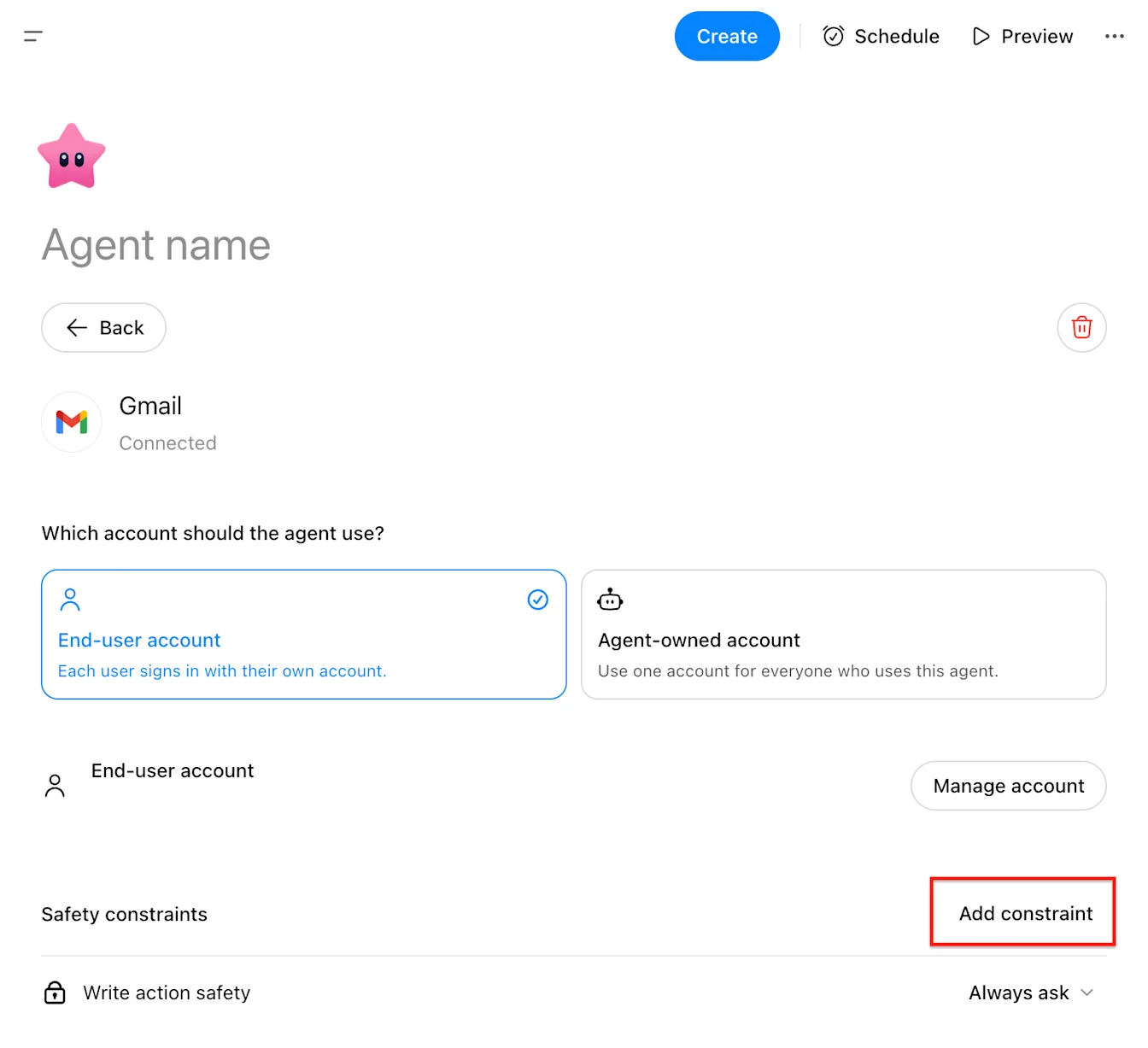
自然言語で制限の内容を説明します。
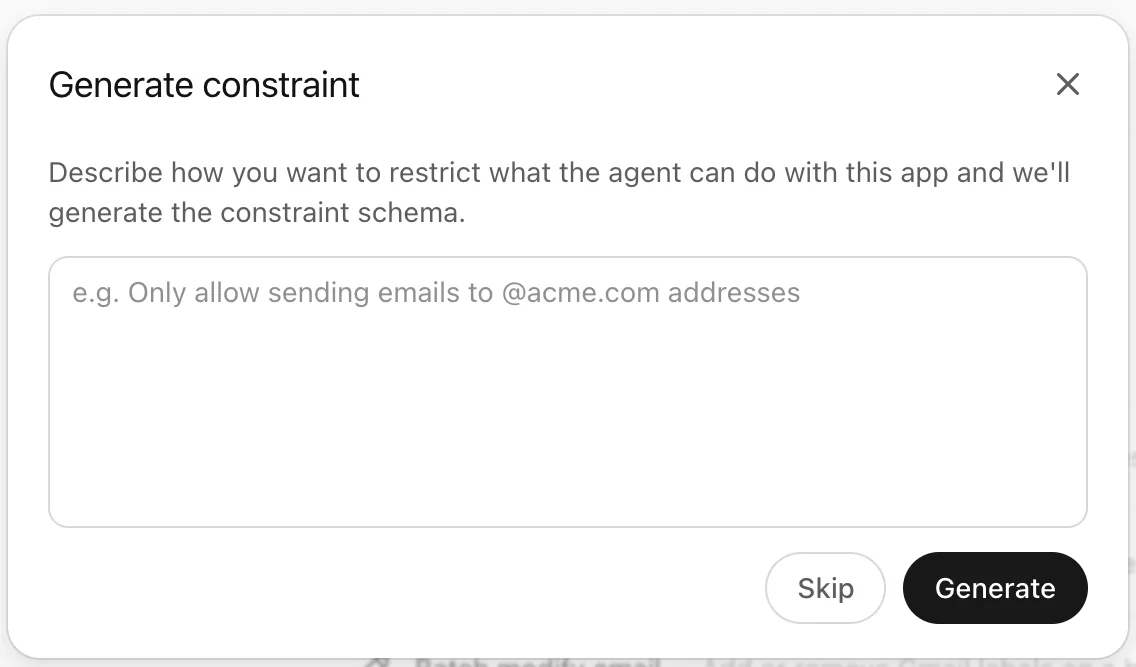
生成を選択してルールを作成します。
生成されたルールを確認し、更新を選択してエージェントへの変更を保存します。
アクションの制約は、対応アプリに対してエージェントの作成者が設定します。エージェントにアプリへのアクセスが必要でも、そのアクセスを特定の用途に限定したい場合に役立ちます。
スキルの追加
次の方法でスキルを追加できます。
新しいスキルを作成
スキルファイルをアップロード
すでに利用可能なスキルから選択
スキルは、エージェントが定められた手順に従ったり、専門的な指示を活用したりするのに役立ちます。
ファイルとメモリの追加
ファイルセクションで + 追加を選択すると、ファイルを追加できます。
ファイルセクションに追加できるファイルのサイズは、1 ファイルあたり 512 MB、エージェントあたり合計 10 GB までです。追加するファイル数やデータ量が増えると、パフォーマンスが低下する場合があります。ファイルの総量が非常に大きい場合は、エージェントを実行できなくなることもあります。最適な結果を得るには、エージェントに必要なファイルだけを追加し、大きなドキュメントは小さなファイルに分割してください。ファイル数が多い場合は、フォルダーで整理してください。
エージェントの管理
エージェントを作成したユーザーは、エージェント定義ページのその他のオプションメニュー(•••)で追加の管理機能を利用できます。
共同編集によるワークスペースエージェントの共同管理
複数のチームメンバーでワークスペースエージェントを管理できるようになりました。エージェントのオーナーは、同じワークスペースのメンバーを招待し、各メンバーにエージェントとのチャット権限または編集権限を付与できます。
アクセスレベル
| アクセス権 | 許可される操作 |
|---|---|
| チャット可能 | エージェントとのチャットと、指示やツールを含む設定の閲覧ができます。 |
| 編集可能 | 「チャット可能」のすべての操作に加え、共有の下書きの編集と新しいバージョンの公開ができます。 |
| オーナー | すべての編集操作、権限管理、ワークスペースへの配布管理、削除ができます。 |
「編集可能」権限は、ワークスペースの個々のメンバーに付与されます。ワークスペースのリンクでエージェントを共有したり、ワークスペースのディレクトリに掲載したりしても、全員が自動的に編集者になるわけではありません。
編集権限の付与
共有するには、先にエージェントを作成する必要があります。まだ作成を完了していない新規の下書きでは、共有設定は利用できません。
ワークスペースエージェントビルダーでエージェントを開きます。
共有を選択します。
招待するチームメンバーを 1 人以上検索します。
編集可能を選択します。
招待を送信を選択します。
招待できるのは、エージェントを所有するワークスペースのアクティブなメンバーのみです。チームメンバーを検索できない場合は、お使いのロールにワークスペースメンバーの閲覧権限が含まれていない可能性があります。
編集者が変更できる内容
編集者は、同じエージェントの共有の下書きで作業します。エージェントの設定やビルダーで利用可能なツールに応じて、次の操作ができます。
エージェントの名前、説明、指示、その他の詳細の編集
会話のきっかけの追加や変更
エージェントのファイルの追加、編集、名前変更、コピー、削除
アップロード済みのビルダーのスキルの操作
対応アプリの設定
エージェントのプレビューとテスト
下書きへの変更の保存と新しいバージョンの公開
チャット可能権限でのチームメンバーの招待、またはチャット専用アクセス権の削除
一部の依存リソースは、引き続きエージェントのオーナーに紐づきます。たとえば、一部のアプリアカウントや共有スキルについては、共同編集者が追加できるのはオーナーに属するものだけの場合があります。
オーナーのみが可能な操作
編集者は、次の操作を行えません。
他のユーザーへの編集可能権限の付与
他の編集者のアクセス権の変更や削除
ワークスペース全体のアクセス権やディレクトリでの表示設定の変更
所有権の移転やオーナーの削除
エージェントの削除
チャンネル設定、共有の ChatGPT スキル、カスタム MCP 設定など、オーナー専用の設定の管理
Slack にデプロイされたエージェントには、追加の制限が適用されます。Slack チャンネルへのデプロイが有効な間は、オーナーのみがエージェントのアプリを追加または更新できます。
同時編集
共同編集では共有の下書きを使用しますが、同時に行われた変更はリアルタイムで統合されません。
自分の変更が保存される前に他のユーザーが変更を保存すると、保存の競合メッセージが表示されます。エージェントを再読み込みを選択して、保存済みの最新バージョンを読み込んでから作業を続けてください。再読み込みすると、ローカルの下書きが最新バージョンに置き換わります。残しておきたい未保存の作業内容は、再読み込みする前にコピーしてください。
競合を減らすため、同じエージェントに大きな変更を加える際は、他の編集者と調整してください。
アクセス権の変更と削除
オーナーはいつでも共有を再度開いて、次の操作ができます。
編集者の権限をチャット可能に変更
チャット専用ユーザーの権限を編集可能に変更
エージェントからチームメンバーを削除
編集権限が削除されると、そのユーザーは共有の下書きへの変更を保存できなくなります。
バージョン履歴
エージェントの過去のバージョンを確認、プレビュー、再公開できます。
ワークスペースエージェントのグループ共有
ワークスペースエージェントのオーナーは、メンバーを個別に追加する代わりに、ワークスペースのグループ全体にエージェントを共有できます。アクセス権はグループへの所属に応じて付与されるため、サポート担当、レビュー担当、エージェント編集者などのチームと連携しやすくなります。
開始前の確認事項
グループ共有は、グループ機能が有効になっている対象の管理対象ワークスペースで利用できます。
次の要件が適用されます。
エージェントはワークスペースのアカウントが所有している必要があります。
共有するには、先にエージェントを作成する必要があります。
グループはエージェントと同じワークスペースに属している必要があります。
操作するユーザーはエージェントのオーナーであり、ワークスペースのメンバーとグループを検索する権限を持っている必要があります。
個人用エージェントをワークスペースのグループと共有することはできません。
グループへのエージェントの共有
ワークスペースエージェントビルダーでエージェントを開きます。
共有を選択します。
グループを名前で検索します。検索結果にはユーザーとともにグループが表示され、メンバー数も確認できます。
グループを選択します。
アクセスレベルを選択します。
招待を送信を選択します。
同じ招待に複数のユーザーとグループを追加できます。
グループのアクセスレベル
| アクセス権 | グループメンバーができること |
|---|---|
| チャット可能 | エージェントとのチャットと、指示やツールを含む設定の閲覧ができます。 |
| 編集可能 | エージェントとのチャット、共有の下書きの更新、新しいバージョンの公開ができます。 |
編集可能権限を持つグループメンバーは、指示、エージェントの詳細、会話のきっかけ、ファイル、ビルダーのスキル、対応アプリを更新できます。共有、ワークスペースへの配布、削除、チャンネル設定、一部の接続済みリソースなど、オーナー専用の管理機能は編集者には利用できません。
グループへの所属がアクセス権に与える影響
アクセス権は、各ユーザーの現在のグループへの所属状況に基づきます。
新しいグループメンバーには、そのグループのエージェントへのアクセス権が付与されます。
グループから脱退したメンバーや削除されたメンバーは、そのグループを通じて付与されたアクセス権を失います。
グループのメンバー構成が変わるたびに、エージェントを更新する必要はありません。
ワークスペース管理者は、エージェントの共有設定とは別にグループのメンバーを管理します。
個別の招待と 2 つのワークスペースグループなど、複数の経路でアクセス権が付与されている場合は、最も高いアクセスレベルが適用されます。あるグループのアクセス権を削除しても、個別に付与された権限、別のグループ経由の権限、ワークスペース全体への共有による権限は削除されません。
グループのアクセス権の変更と削除
エージェントのオーナーは、共有を再度開いて次の操作ができます。
グループの権限をチャット可能と編集可能の間で切り替え
エージェントからグループを削除
現在アクセス権を持つグループと個々のチームメンバーを確認
編集権限を持つグループを削除すると、別のグループまたは個別の権限によって編集権限を保持している場合を除き、そのメンバーは以後変更を加えられなくなります。
同時編集
グループの編集者は、オーナーや他の編集者と同じ共有の下書きで作業します。変更は自動保存されますが、同時に行われた編集はリアルタイムで統合されません。
他のユーザーが先に保存すると、保存の競合メッセージが表示される場合があります。残しておきたいローカルの作業内容をコピーしてから、エージェントを再読み込みを選択し、保存済みの最新バージョンを読み込んで作業を続けてください。
エージェントの分析
エージェントの分析ページには、エージェントを呼び出したユニークユーザー数と実行回数の推移が表示されます。
Slack ワークスペースの変更
エージェントの Slack ワークスペースを変更すると、そのエージェントに設定されていた Slack チャンネルが削除され、Slack ボットの接続がリセットされます。
Slack トリガーを再び動作させるには、Slack に再接続する必要があります。
エージェントの複製
複製すると、エージェントのコピーが下書きとして作成され、別のタスクに合わせたエージェントを作成できます。
複製したエージェントは、エージェントの自分が作成に表示されます。
エージェントの削除
エージェントを削除すると、完全に削除されます。この操作は取り消せません。
エージェントの更新と実行
すべてのエージェントには、サイドバーからアクセスできる ChatGPT のエントリーポイントが自動的に用意されます。
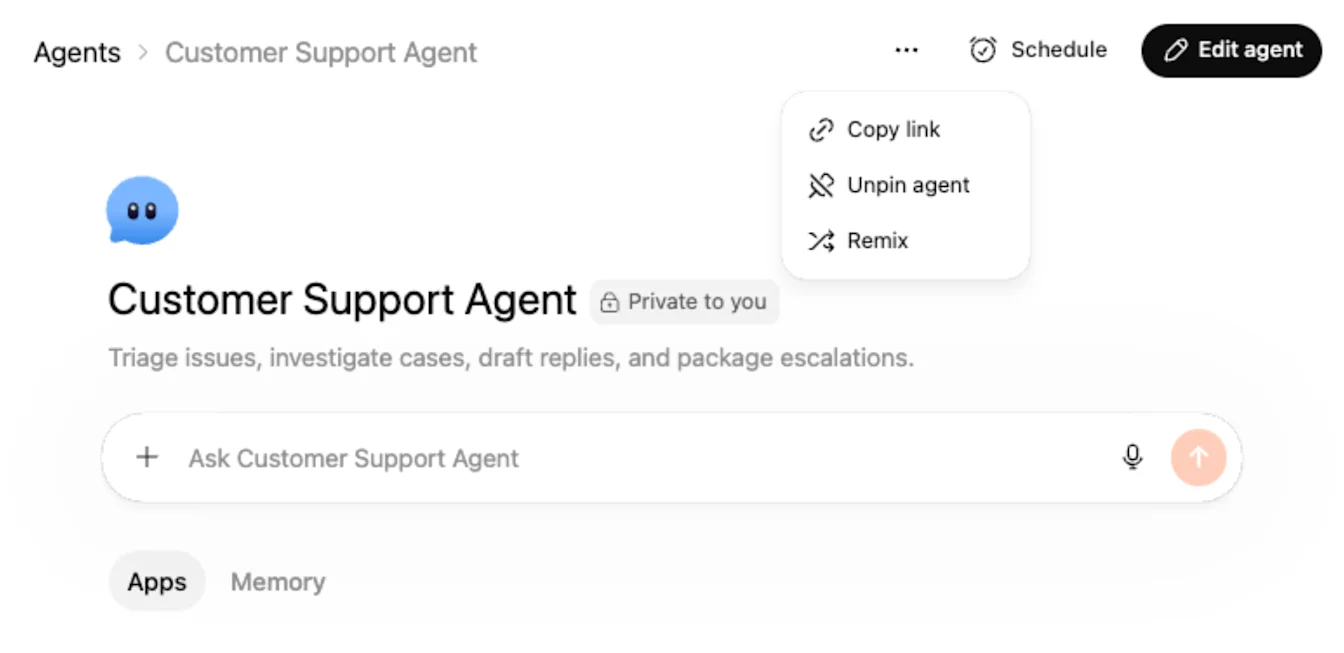
ChatGPT ワークスペースエージェントを編集するには、ChatGPT のサイドバーから対象のエージェントを開き、エージェントのページでエージェントを編集を選択します。
ページ上のスケジュールを選択すると、次の手順でスケジュールを設定または更新できます。
チャンネルを選択します。
スケジュールの種類と頻度(実行間隔)を選択します。
必要に応じて追加の指示を入力します。
スケジュールを追加を選択して、更新を完了します。
その他のオプションメニュー(•••)を選択すると、組織内で共有するためのエージェントのリンクのコピー、サイドバーからのピン留め解除、エージェントの複製ができます。
ChatGPT でのエージェントの実行
ChatGPT では、次のいずれかの方法でエージェントを実行できます。
通常の ChatGPT の会話で、@ とエージェント名を入力
エージェントから対象のエージェントを開き、プロンプトを入力
エージェントのページには、使い始める際に役立つ、会話を始めるためのプロンプトが表示される場合もあります。
Slack でのエージェントの使用
⚠️ 注: エージェントを Slack に接続するには、エージェントのすべてのアプリを共有認証接続で設定する必要があります。これらの共有認証接続の設定に個人アカウントを使用している場合、他のユーザーがあなたの代理で実行できるアクションのリスクを理解したうえで、会社の従業員だけが参加する信頼できる Slack チャンネルに限定し、アプリ接続で実行できるアクションを制限するなどして、リスクを低減することをおすすめします。
エージェントを Slack に接続すると、ユーザーがチャンネル内で使用できます。
チャンネルへの Slack アプリの追加
エージェントを Slack に接続する前に、次の手順で ChatGPT Agents アプリを Slack チャンネルに追加します。
Slack チャンネルを開きます。
チャンネルの設定を開きます。
インテグレーションタブを開きます。
アプリを追加を選択します。
ChatGPT Agents アプリを検索し、チャンネルに追加します。
Slack チャンネルとエージェントの接続
Slack チャンネルをエージェントに接続するには、次の手順に従います。
エージェントを開きます。
チャンネルで、新しいチャンネルを追加します。
Slack に接続を選択します。
接続する Slack ワークスペースを選択します。
エージェントの Slack ハンドルを作成します。
エージェントを稼働させる Slack チャンネルを選択します。
Slack チャンネルの追加を完了するためにエージェントの作成または更新を求められた場合は、指示に従います。
Slack での共有接続の使用
⚠️ 注: エージェント所有アカウント接続は、必ずサービスアカウントを使って設定してください。個人アカウントを使ってこの接続を設定し、エージェントを他のユーザーに利用可能にすると、エージェントを呼び出したユーザーにアプリのデータへのアクセスを意図せず許可してしまう可能性があります。意図しないデータ露出や流出のリスクを抑えるため、エージェントが役割を果たすために必要な範囲にのみアクセスを絞ることをおすすめします。
Slack でエージェントを使用するには、そのエージェントのすべてのアプリ接続で共有認証を使用する必要があります。
エージェントが個人接続を使用している場合、Slack でエージェントを動作させる前に、それらの接続を切り替える必要があります。
共有接続に自分のアカウントを使用する場合は、リスクを慎重に確認してください。他のユーザーが Slack でエージェントを使用すると、その接続を通じてアクションをトリガーできる可能性があります。
Slack でのエージェントの応答方法の選択
接続済みの Slack チャンネルでは、エージェントの応答方法を次から選択できます。
チャンネル内のすべてのメッセージに応答
Slack ハンドルがメンションされたときのみ応答
チャンネルの指示を追加して、Slack でのエージェントの動作を制御することもできます。
Slack からのエージェントの実行
Slack からエージェントを実行するには、次の手順に従います。
ChatGPT Agents アプリがチャンネルに追加されていることを確認します。
接続済みの Slack チャンネルを開きます。
チャンネルがメンション時のみ返信する設定の場合は、エージェントの Slack ハンドルをメンションします。
リクエストを入力します。
ワークスペースの管理者向け設定
ワークスペース管理者は、Business および Enterprise ワークスペースでの ChatGPT ワークスペースエージェントの使用方法を管理できます。
ワークスペースエージェントのセキュリティ、コンプライアンス、ガバナンス、管理者向け設定について詳しくは、ワークスペースエージェントのセキュリティ概要をご覧ください。
ロールベースのアクセス制御
⚠️ 注意:個人の接続を使用したエージェントの公開を RBAC で許可すると、作成者は自分のアプリ認証情報を使用するエージェントを公開できるようになります。エージェントを使用できるユーザーは誰でも、それらの接続を通じて作成者の権限でデータにアクセスしたり、アクションを実行したりできる可能性があります。この設定は、リスクを理解しているユーザーに対してのみ有効にしてください。最小権限の原則を適用し、利用者を限定してください。機密性の高いアプリや影響の大きいアプリは避け、エージェントの設定を定期的に監査してください。
次のロールベースの制御を更新できます。
エージェントを有効化: メンバーがエージェントを参照して実行できるようにする
エージェント作成を有効化: メンバーがエージェントを作成、編集、複製できるようにする
エージェント公開を有効化: メンバーがワークスペースディレクトリにエージェントを公開できるようにする
エージェント所有接続を使用したエージェント公開を有効化: メンバーが個人または共有の認証済み接続を使用するエージェントを公開できるようにする
個人接続を使用した公開は慎重に行ってください。ビルダーのアカウントで認証するエージェントを、他のユーザーが使用できるようになる可能性があります。
ChatGPT での Workspace Agents in Slack アプリの有効化
エージェントによる Slack の使用を有効にするには、次の手順に従います。
ワークスペース設定を開きます。
アプリ > ディレクトリに移動します。
Workspace Agents in Slack を探します。
アクセスが必要なロールに対して有効にします。
作成者による Slack ハンドルの作成の許可
エージェントの Slack ハンドルを作成するには、作成者に Slack のユーザーグループの作成、編集、無効化の権限が必要な場合があります。
作成者が Slack の設定を完了する前に、Slack 管理者によるこれらの権限の付与が必要な場合があります。