
共有リンクに関する一般的な FAQはこちらです。この記事では、特に ChatGPT Enterprise ユーザー向けの共有リンク体験に焦点を当てています。
共有リンクとは何ですか?
共有リンクを使うと、ユーザーは ChatGPT の会話用に一意の URL を生成し、それをユーザーのワークスペース内のメンバーと共有できます。共有リンクを使うと、共有スナップショットに含まれる ChatGPT とのやり取りを他のユーザーに見せることができます。リンクを開けるメンバーは、リンクの作成時または更新時に含まれていたメッセージを表示できます。リンクを作成または更新した後に元のチャットへ追加したメッセージは、その共有リンクに自動的には追加されません。後から追加したメッセージを共有するには、そのメッセージが完了した後に共有リンクを作成または更新してください。
Enterprise の共有チャットは、Enterprise 以外の共有チャットとは動作が異なることに注意してください。具体的には、Enterprise の共有チャットでは、元のチャットが共有された後も、今後のすべてのメッセージが引き続き表示されます。これは、共有後に新しいメッセージで更新されない Enterprise 以外の共有チャットとは異なります。
ワークスペース内の他のメンバーと何を共有できますか?
高度なデータ分析を使用するチャットは共有できます。ただし、アップロードされたファイルにはアクセスできず、チャットの会話のみアクセスできます。
ブラウジングを使用するチャットは共有できます。
アップロードまたは画像生成による画像を含むチャットは共有できません。
Enterprise チャットをワークスペース外の人に共有するとどうなりますか?
Enterprise チャットをワークスペース外のメンバーと共有することはできません。相手が共有会話リンクを持っている場合、その会話にアクセスまたは閲覧できないことを示すエラーが表示されます。
共有された Enterprise の会話を操作するとどうなりますか?
共有された Enterprise の会話を操作すると、デフォルトでは共有されない、あなた専用の非公開の新しい会話が開始されます。
共有したチャットの「共有解除」はできますか?
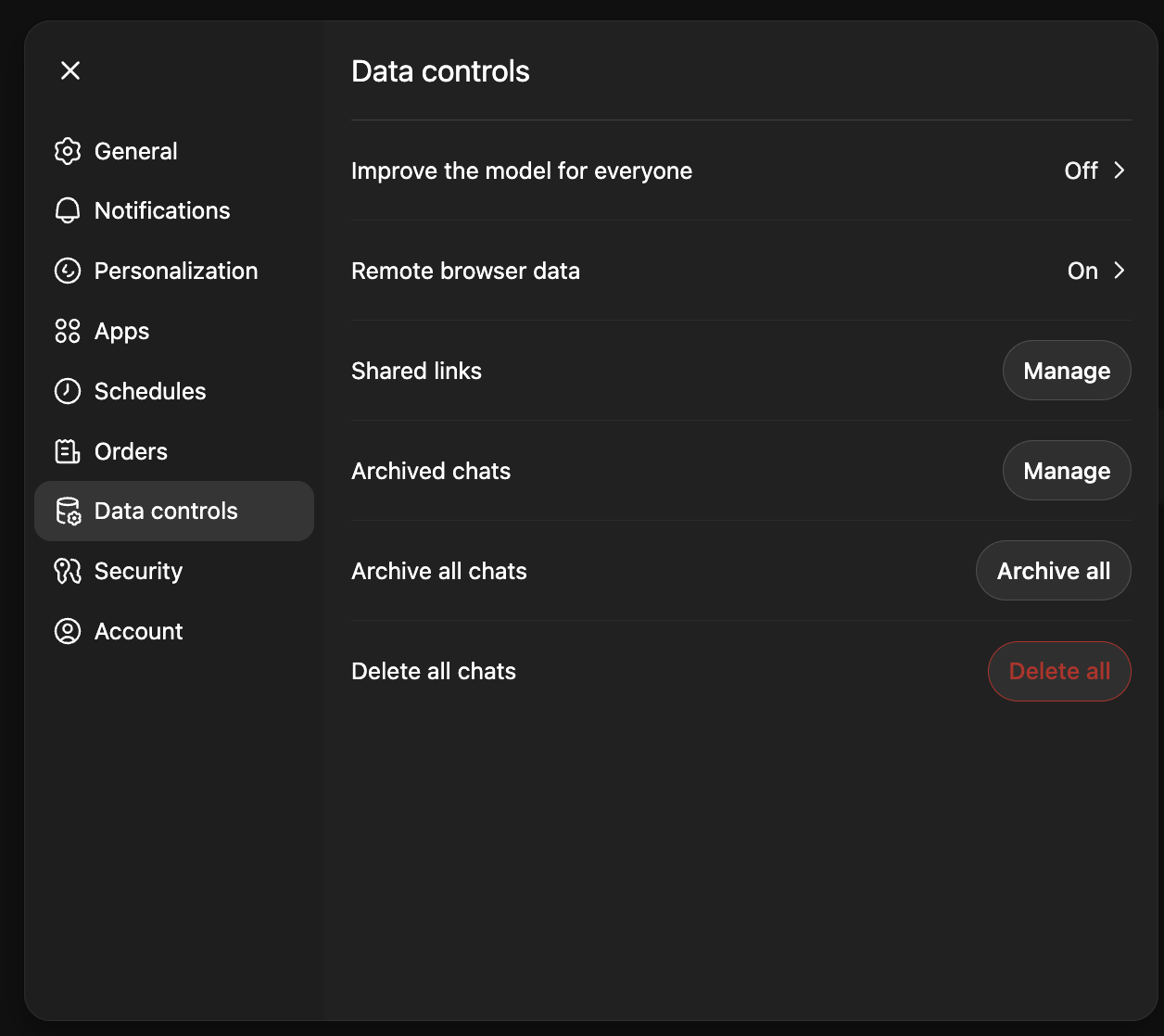
はい、共有したチャットの共有を解除できます。すべての共有リンクを表示し、リンクを削除/共有解除するには、まず 設定、データ コントロール に移動し、共有リンク の 管理 を選択します。
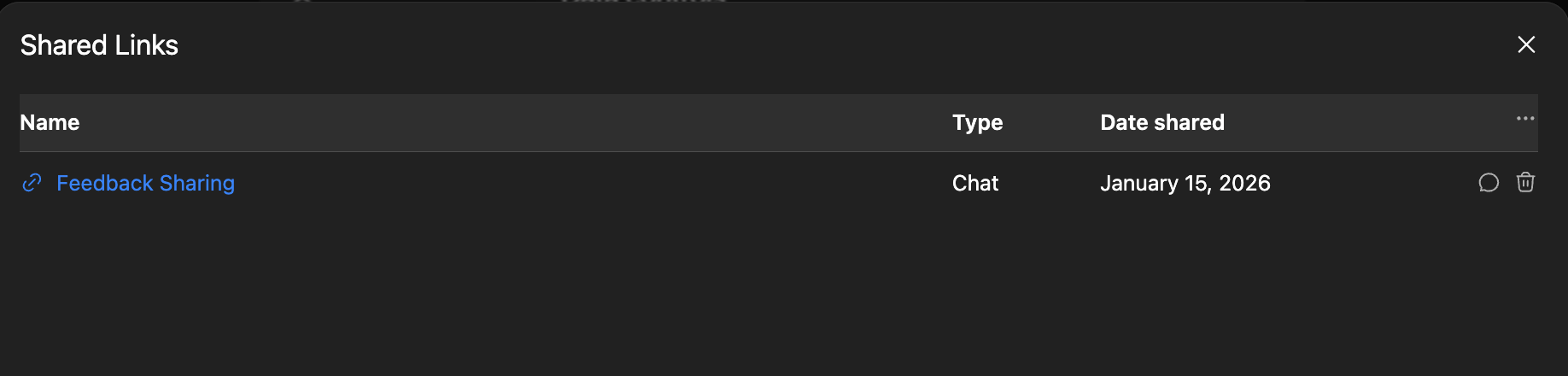
モーダルにリダイレクトされ、ゴミ箱アイコンをクリックしてチャットリンクを削除/共有解除したり、チャットアイコンをクリックしてチャットに移動したりできます。
共有リンク機能をオフにするにはどうすればよいですか?
チャット共有をオフにするには、こちらの手順に従ってください。一部の Enterprise ワークスペースでは、共有リンクはデフォルトで無効になっており、有効にできません。共有の切り替えが表示されない場合は、追加の対応は不要です。