
Ringkesan
Pangguna ChatGPT Pro, uga pamilik lan pangurus papan kerja Enterprise lan Business, bisa nyiyapake aplikasi Google Drive kanthi sinkronisasi ing setelan Aplikasi Admin ChatGPT. Kanthi mangkono, anggota papan kerja bisa nggunakake ChatGPT kanggo ngakses informasi paling anyar saka sumber internal. Sambungan bisa digawe, dibusak, utawa diowahi kapan wae.
Ing ngisor iki katrangan langkah-langkah kanggo saben jinis pangguna supaya bisa nyambungake aplikasi Google Drive kanthi sinkronisasi menyang akun ChatGPT.
Cathetan: Tumindak Google Docs, Sheets, lan Slides saiki kasedhiya minangka tumindak Google Drive. Iki nyawijèkaké kabèh tumindak ing aplikasi Google Drive supaya panggunaan aplikasi Google luwih gampang. Aplikasi Google Docs, Sheets, lan Slides mandhiri wis ora kasedhiya manèh ing direktori aplikasi ChatGPT. Pangguna kudu nyambung menyang aplikasi Google Drive supaya bisa ngakses Docs, Sheets, lan Slides.
Kanggo ChatGPT Enterprise/Edu, tumindak Google Drive anyar sing wis disawijèkaké iki dipatèni kanthi gawan nganti admin papan kerja nguripaké. Kanggo ChatGPT Business, tumindak kasebut diuripaké kanthi gawan. Sawisé diuripaké, admin Google Workspace bisa uga kudu menehi wewenang manèh kanggo cakupan Google Drive sing dianyari sadurungé pangguna bisa migunakaké tumindak kasebut utawa pangguna anyar bisa nyambung. Yen ana keluhan saka pangguna amarga ora bisa nyambung menyang Google Drive, priksa wewenang cakupan Google Workspace kanggo Google Drive, Docs, Sheets, lan Slides. Pesthèkaké kabèh tumindak ing aplikasi nduwèni cakupan sing wis diwènèhi wewenang, utawa patèni tumindak sing ora arep diwènèhi wewenang.
Elinga manawa fitur sinkronisasi ora kena pengaruh owah-owahan iki.
Pro
Miwiti kanthi milih Ikon Profil -> Setelan -> Aplikasi. Akses direktori aplikasi ChatGPT, temokake Google Drive, banjur klik Sambungake.
Pilih opsi Sinkronisasi.
Sampeyan bakal dialihake kanggo mlebu menyang Google Drive, uga menehi wewenang marang ChatGPT supaya bisa ndeleng lan ngundhuh kabeh file Google Drive sampeyan.
Sawise rampung, file bakal miwiti sinkronisasi menyang akun ChatGPT sampeyan. Elinga yen sinkronisasi bisa mbutuhake sawetara wektu nganti rampung kabeh.
Business lan Enterprise
Admin Papan Kerja ChatGPT bisa ngonfigurasi aplikasi kanthi sinkronisasi nganggo salah siji cara ing ngisor iki:
| Layanan mandiri | Cocog kanggo penerapan fleksibel nalika admin pengin pangguna nyambungake akun Google dhewe kanthi cepet tanpa ngatur akun layanan. Setelan: Admin ngaktifake aplikasi. Admin bisa milih ngaktifake kanggo kabeh pangguna kanthi milih Terapake menyang timku, utawa ngidini pangguna tartamtu. Pangguna individu banjur nyambungake akun Google liwat OAuth (mlebu nganggo Google). |
| Dikelola admin (Terapake menyang timku) | Cocog yen admin luwih seneng autentikasi terpusat liwat akun layanan. Setelan: Admin nyetel akun layanan, supaya pangguna individu ora perlu autentikasi dhewe-dhewe. Admin Google Workspace kudu nggawe akun layanan Google lan akun admin sing dikonfigurasi nganggo akses mung-waca menyang Google Drive. ChatGPT banjur kanthi otomatis nyinkronake file lan ijin sing wis ana kanggo kabeh pangguna sing diaktifake. Sawise konfigurasi admin rampung, iki bakal mlaku otomatis kanggo pangguna pungkasan (ora perlu tumindak). |
Nalika nggunakake Terapake menyang Tim Sampeyan, Admin Papan Kerja ChatGPT duwe telung opsi kanggo ngatur drive bareng:
Kalebu kabeh drive bareng: Pilihan gawan tanpa pengecualian.
Kalebu umume drive bareng (ngecualekake sing tartamtu): Kalebu kanthi gawan lan sebutake ID drive sing arep dikecualekake.
Ngecualekake umume drive bareng (nyakup sing tartamtu): Kecualekake kanthi gawan lan sebutake ID drive sing arep dilebokake.
Miwiti kanthi milih Setelan papan kerja -> Aplikasi -> Diaktifake -> Aktifake sinkronisasi
Elinga yen kanggo papan kerja Enterprise/Edu, aplikasi Google Drive kanthi sinkronisasi ndhukung domisili data ing wilayah ing region sing didhukung. Sinau luwih lengkap babagan domisili data.
Nyambungake Google Drive menyang papan kerja sampeyan
Kanggo miwiti panyiyapan, klik Sambungake kanggo Google Drive:
Disaranake banget nggunakake Panyiyapan cepet kanggo papan kerja ChatGPT sing panggunane sepuluh utawa kurang—opsi iki mung mbutuhake panyiyapan minimal saka pangurus.
Kanggo setelan akses sing dikontrol Admin, admin Google Workspace bakal nggawe akun layanan Google lan akun admin. Iki bakal dikonfigurasi nganggo akses mung-waca menyang Google Drive organisasi sampeyan. ChatGPT banjur bakal nyinkronake file lan ijin atas jenenge pangguna sing sampeyan aktifake aplikasi iki kanggo. Sawise sampeyan ngrampungake setelan, pangguna papan kerja sampeyan ora perlu tumindak apa-apa. Tindakake langkah-langkah iki kanggo setelan sing dikelola admin.
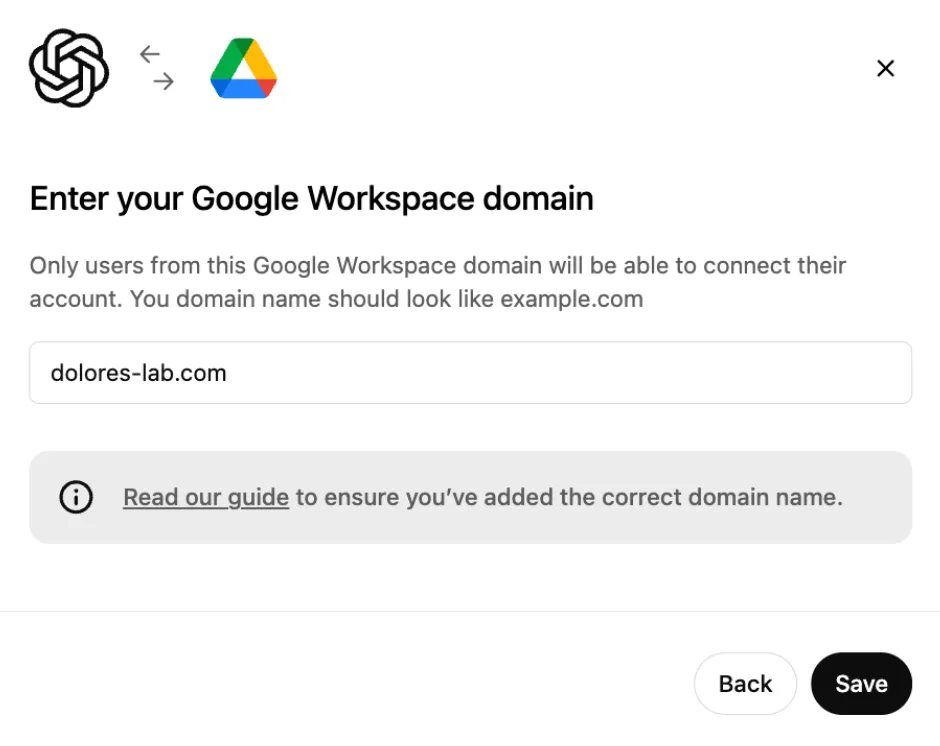
Sampeyan bakal dijaluk ngetik jeneng domain, biasane sing kagungane alamat email kerja sampeyan. Yen ora kabeh wong ing perusahaan sampeyan duwe domain email sing padha, sampeyan kudu nyedhiyakake domain utama — deleng artikel pitulungan Google iki kanggo rincian.
Elinga yen iki kudu dadi domain Google Workspace: gmail.com lan googlemail.com ora didhukung.
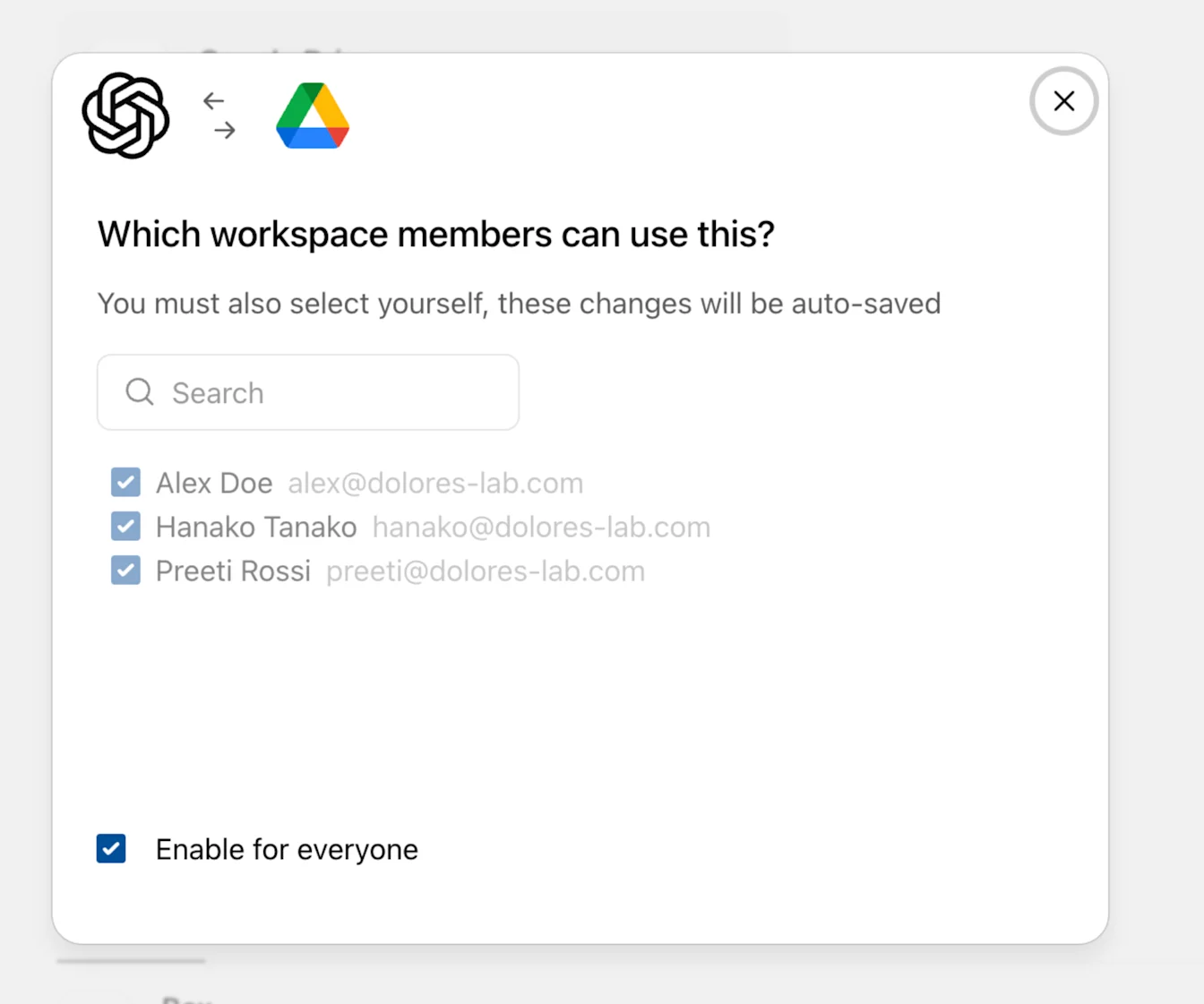
Pangguna ChatGPT anyar ora bakal kanthi otomatis nduweni akses menyang konektor Google Drive sing disinkronake.
Yen sampeyan nambah pangguna anyar menyang papan kerja ChatGPT lan pengin supaya bisa nggunakake sambungan iki, sampeyan uga kudu nambahake minangka pangguna sambungan iki.
Klik Sabanjure kanggo mriksa nggawe sambungan iki:
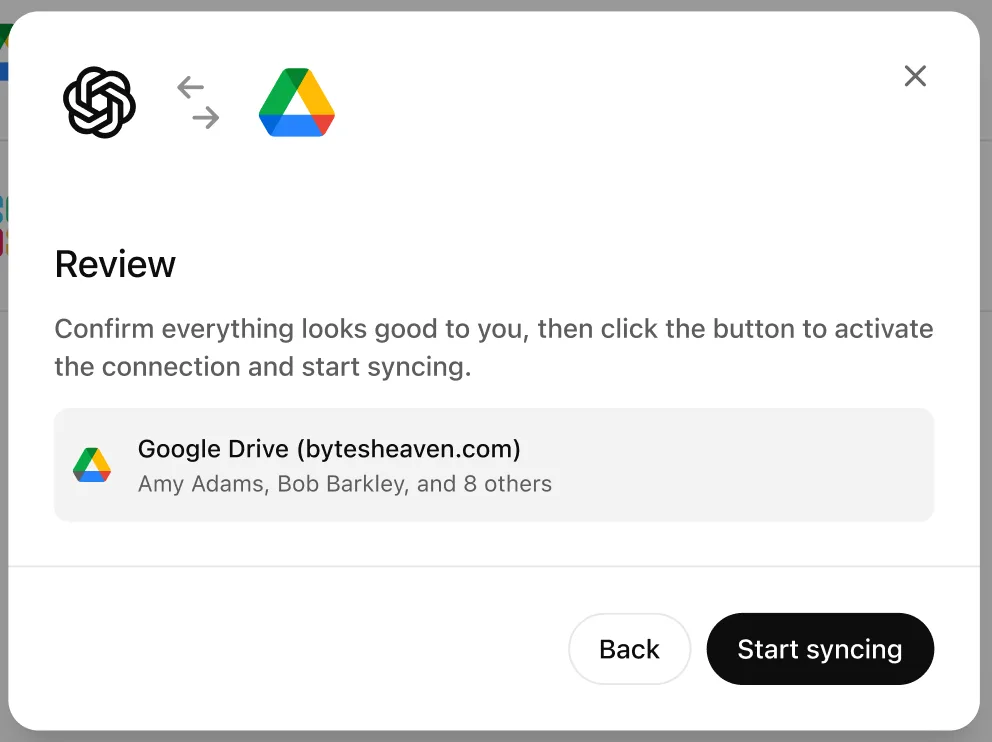
Sawise sampeyan milih Miwiti sinkronisasi, sambungan bakal katon ing konsol admin:
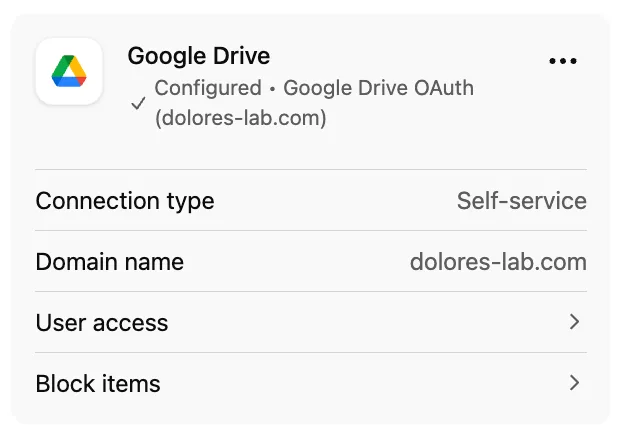
Ing wektu iki, file ing Google Drive perusahaan sampeyan durung miwiti sinkronisasi menyang ChatGPT. Iki bakal diwiwiti sanalika saben pangguna ngliwati alur layanan mandiri.
Yen nggunakake OAuth (panyiyapan mandiri), saben anggota papan kerja kudu nindakake langkah-langkah ing ngisor iki supaya bisa nggunakake konektor GDrive.
Saben anggota papan kerja saiki bisa ngaktifake sambungan menyang Google Drive. Ing ChatGPT, Google Drive saiki wis bisa disambungake (sampeyan bisa nindakake iki ing kolom nulis, kaca setelan, utawa liwat banner ing layar ngarep):
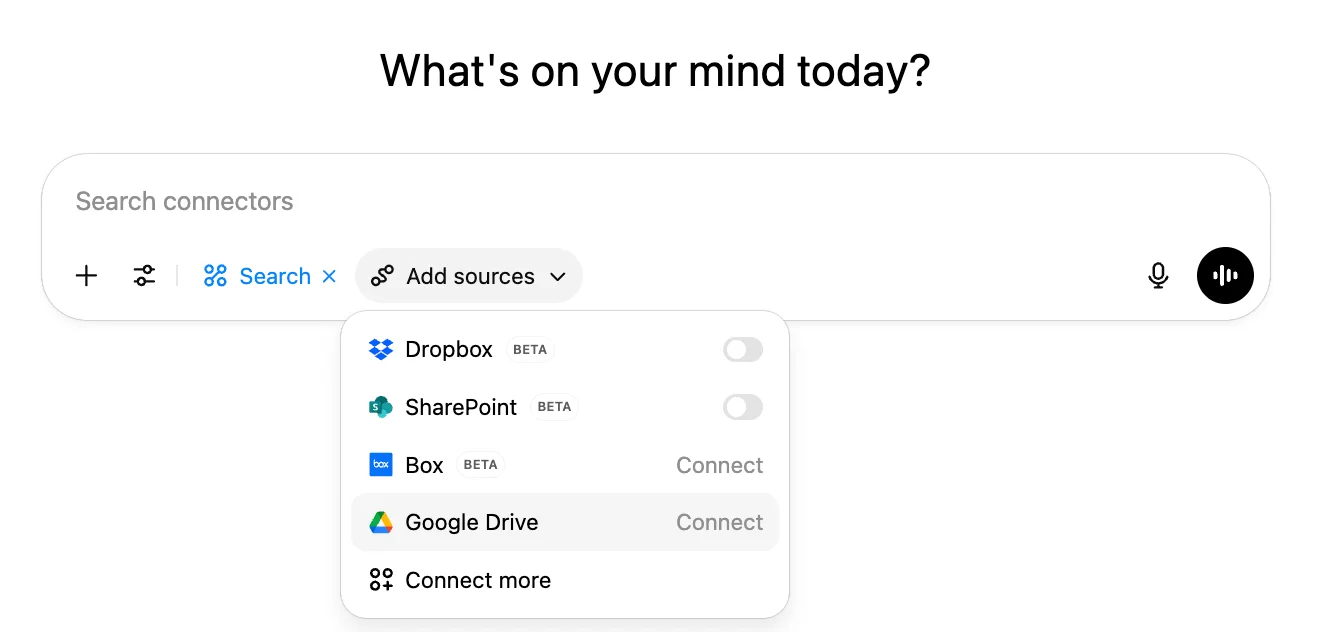
Pangguna uga bisa ngaktifake sambungan iki ing setelan ChatGPT. Kanggo nemokake setelan kasebut, klik ikon profil sampeyan > Setelan > Aplikasi, banjur goleki aplikasi Google Drive ing direktori aplikasi.
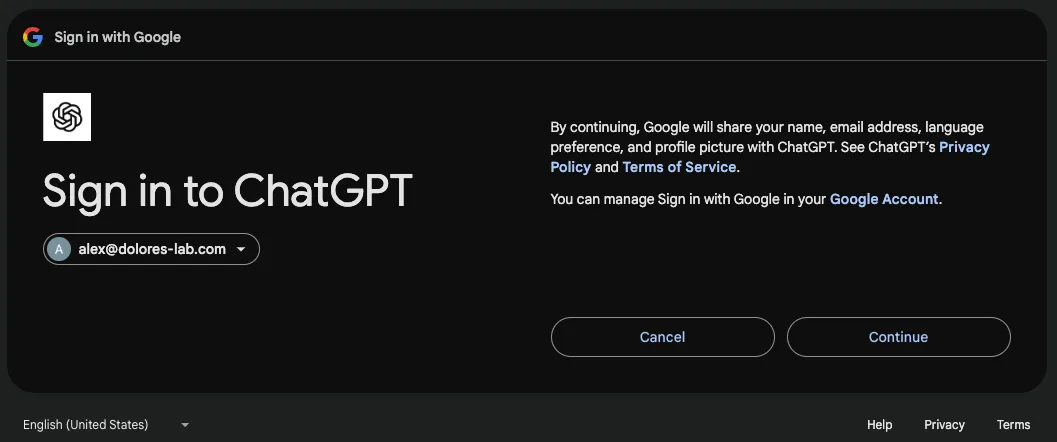
Saben pangguna kudu ngeklik Sambungake. Jendhela modal bakal muncul lan nerangake yen file bakal disinkronake. Yen milih Terusake, pangguna bakal dialihake menyang Google kanggo ngrampungake proses kasebut.
Yen karyawan mlebu menyang luwih saka siji akun Google, kudu milih akun sing digunakake kanggo nyambut gawe. Kanggo nyegah akun sing salah ora sengaja disambungake, kita bakal mesthekake yen domain akun sing dipilih cocog karo domain sing diwenehake nalika nggawe sambungan.
Sawise milih akun sing arep disambungake, Google bakal njaluk pangguna ngeklik Terusake.
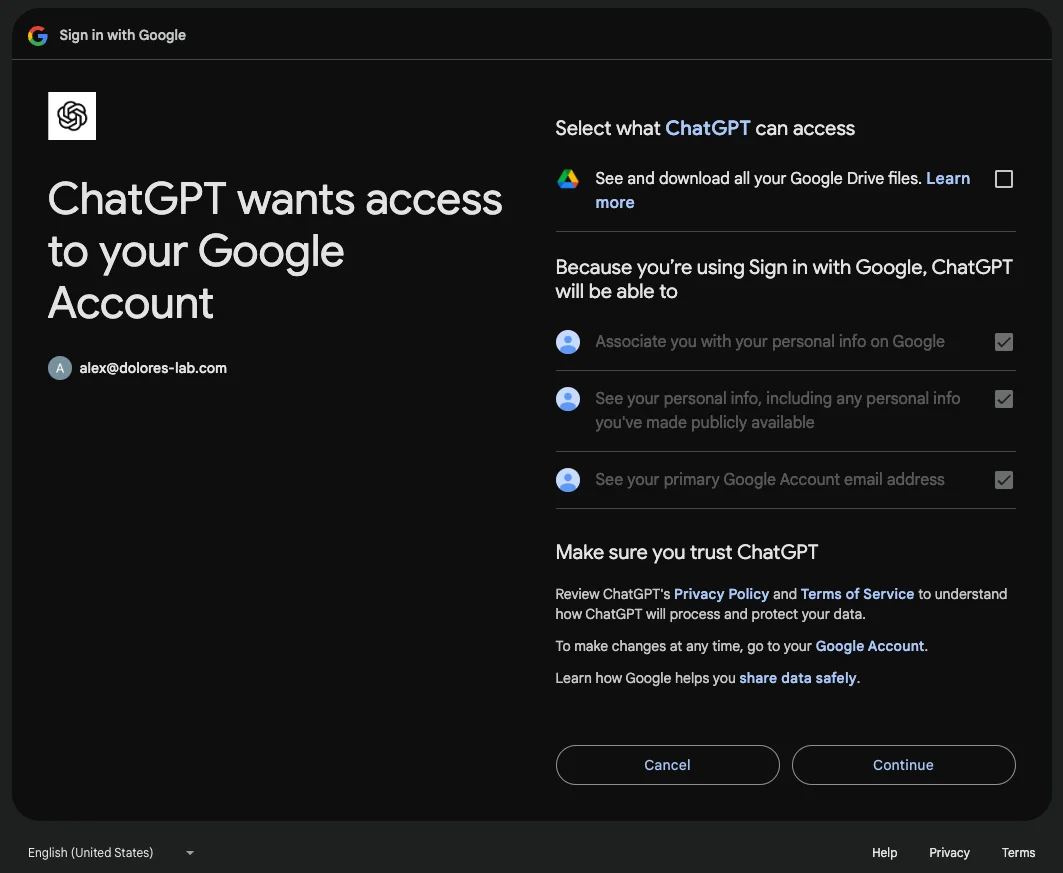
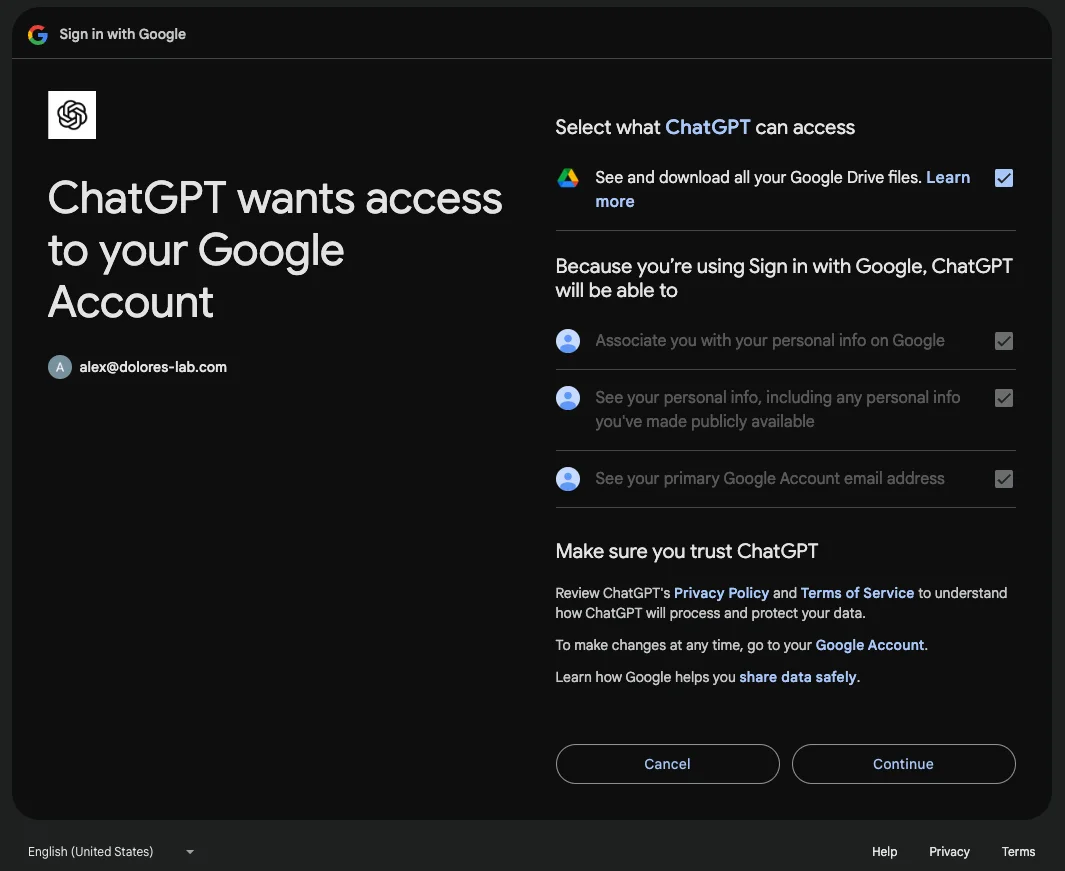
Nalika Google takon apa wae sing bisa diakses ChatGPT, pilih 'Deleng lan undhuh kabeh file Google Drive sampeyan' sadurunge nerusake. Yen idin iki ora diwenehake, panyiyapan sinkronisasi bakal gagal amarga idin OAuth ora lengkap. Sampeyan kudu medhot banjur nyambungake Google Drive maneh saka ChatGPT lan menehi kabeh idin sing dijaluk.
Pesthekake kothak centhang pisanan wis dicenthang sadurunge ngeklik Terusake:
Sinkronisasi lagi lumaku
Sawise sampeyan ngrampungake alur sambungan, Google Drive bakal miwiti sinkronisasi.
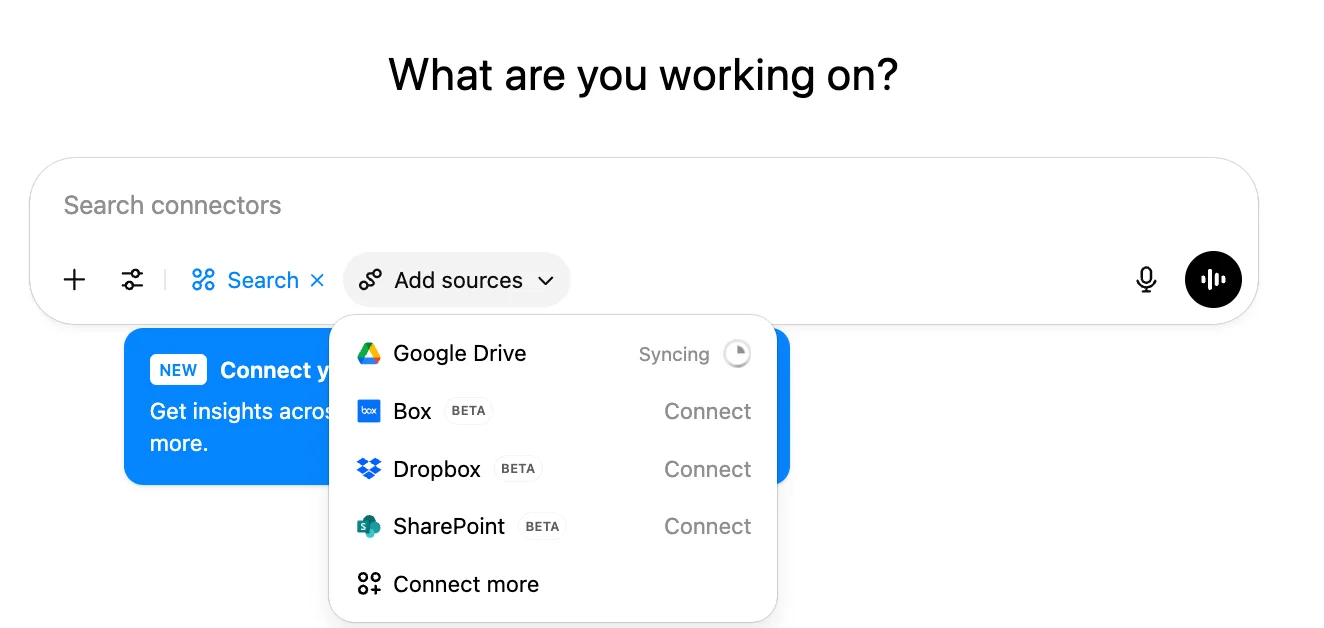
Nalika Drive sampeyan diindeks, sampeyan bakal ndeleng progres wektu nyata ing kene. Sinkronisasi parsial ngidini sampeyan nggoleki file sing mentas disinkronake nalika sisane terus disinkronake. Gumantung saka jumlah file, indeksasi lengkap bisa mbutuhake saka sawetara jam nganti sawetara dina (utamane kanggo organisasi sing luwih gedhe).

Nalika tandha progres ilang, sinkronisasi wis rampung. Wiwit wektu iku, ChatGPT bakal terus-terusan nyinkronake owah-owahan utawa tambahan anyar ing Google Drive sampeyan.